如何设置Excel图表中背景墙的格式

 时间:2026-04-23 20:38:53

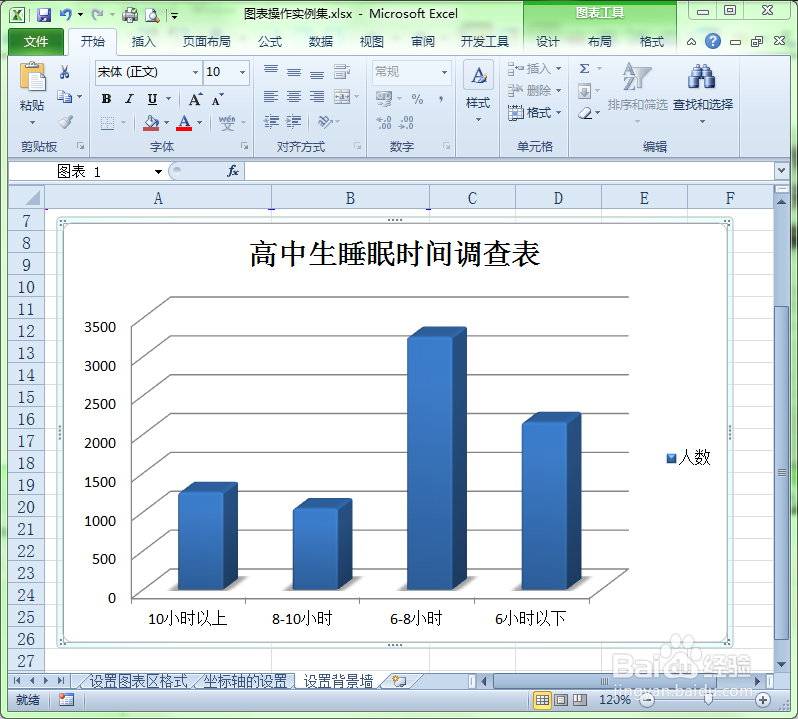
1、首先选择要设置背景墙的图表。选择方法就是用鼠标单击一下图表中的任意区域。
如何设置Excel图表中背景墙的格式

2、选择“图表工具--布局”功能菜单,单击工具栏中的“图表背景墙”按钮。

如何设置Excel图表中背景墙的格式

3、在弹出的下拉列表中选择“其他背景墙选项...”。

如何设置Excel图表中背景墙的格式

4、此时会弹出“设置背景墙格式”对话框,在此对话框中选择“填充”选项,然后在右侧选项中选择一种选项,并设置填充颜色。

如何设置Excel图表中背景墙的格式

5、我们选择“纯色填充”选项,为背景墙填充一种纯颜色。这是把背景墙设置成纯蓝色的效果。

如何设置Excel图表中背景墙的格式

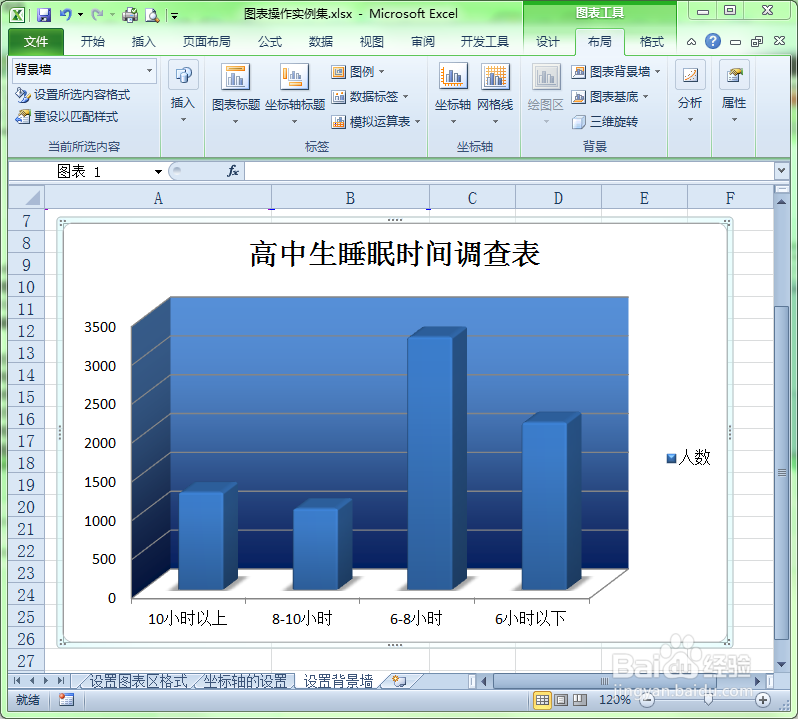
6、当然,用户也可以为背景墙设置渐变填充颜色。选择对话框中的“渐变填充”选项,设计渐变填充颜色。

如何设置Excel图表中背景墙的格式

7、下图是为背景墙填充渐变色后的效果。

如何设置Excel图表中背景墙的格式

  • excel如何进行数据的高级筛选
  • excel如何设置图表的背景
  • 怎么删除图例
  • 绿填充色深绿色文本在哪里
  • excel移动图表到指定单元格
  • 热门搜索
    青瓜的做法 银行利息怎么算 大专升本科怎么考 尿液偏红色怎么回事 吊兰怎么养 大脑供血不足怎么办 欠条怎么写才能在法律上生效 怎么折星星 芋头怎么做好吃 邸怎么读