1、首先打开PS软件选择:文件—打开 选择你要编辑的图片!选择:快速选择工具!
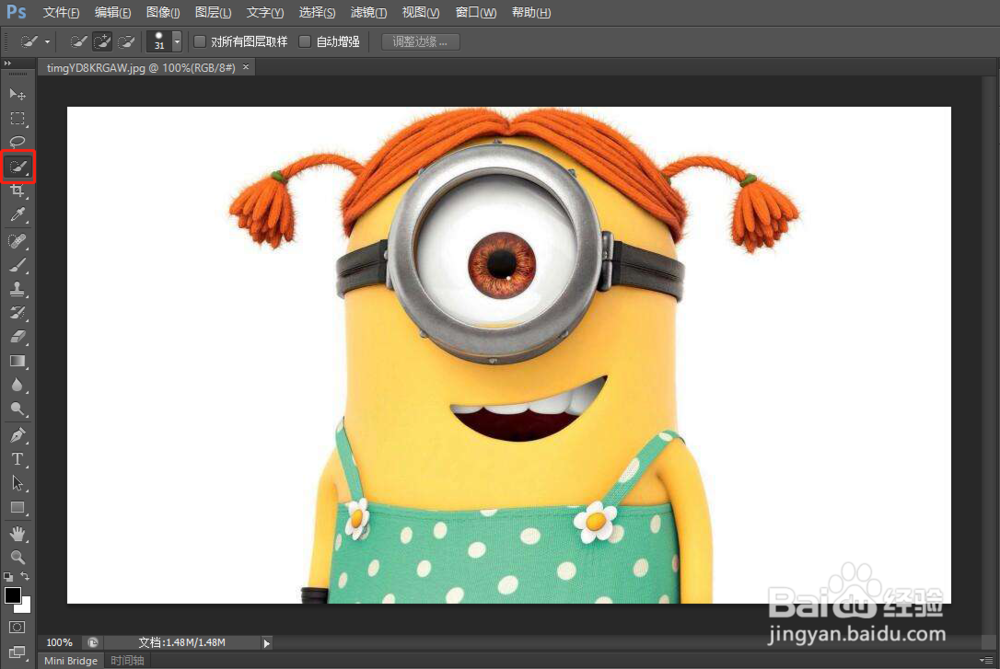
2、选择需要去除的背景,如下图!此时白色背景均已被选中!

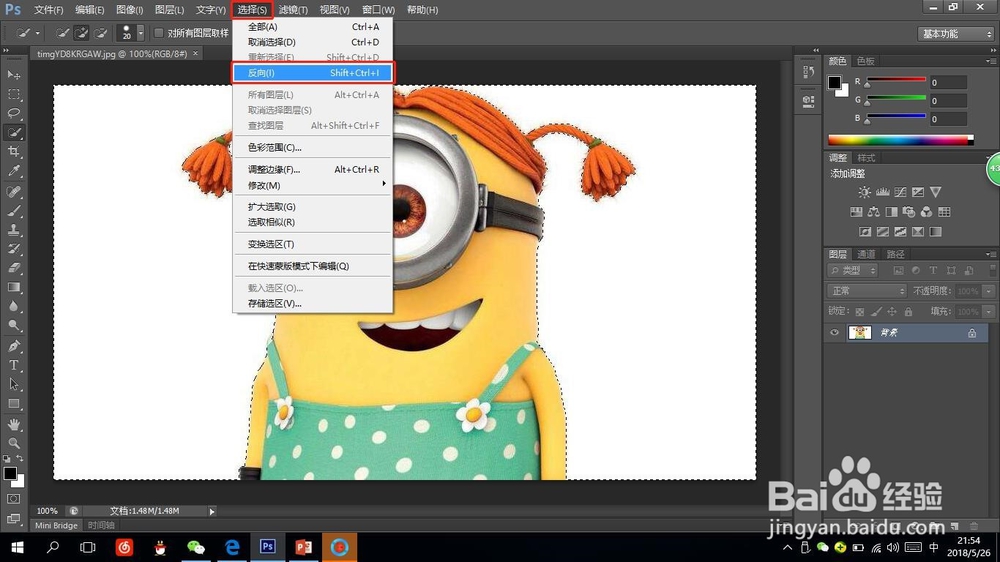
3、确认背景均被选中后打开:选择——反向!选中需要留下的部分(小黄人)!

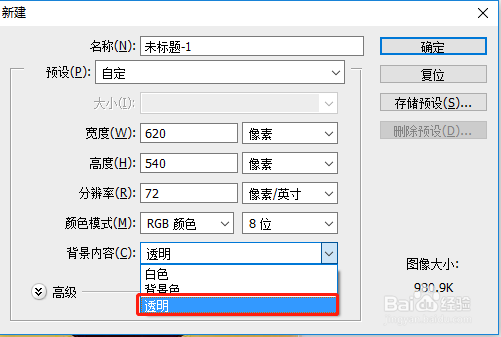
4、Ctrl+C 复制选中的小黄人!Ctrl陴鲰芹茯+N 新建一个图层,背景内容选择:透明!Ctrl+V 将复制的小黄人粘贴在新建的图层上!

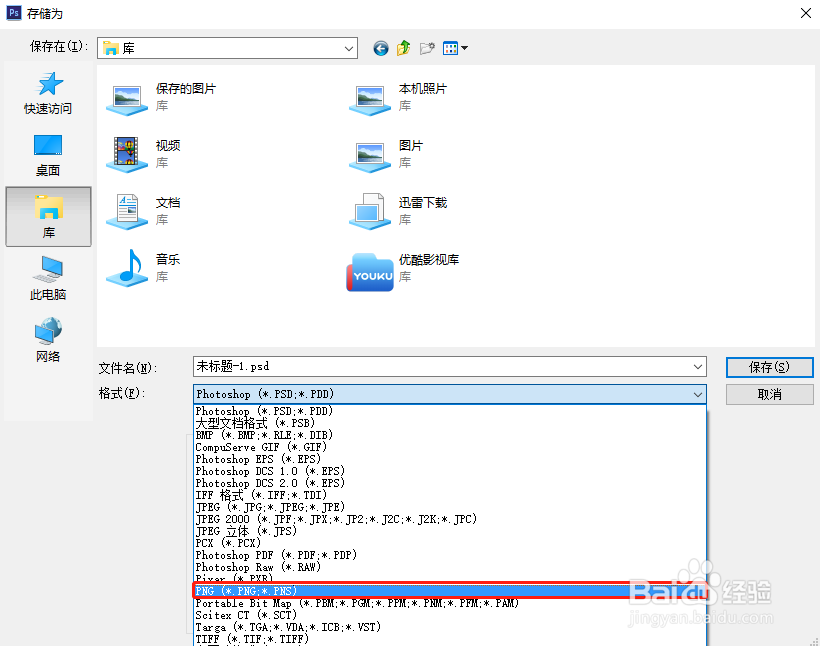
5、Ctrl+S 打开保存,保存格式一定选择PNG格式,否则透明背景无效!

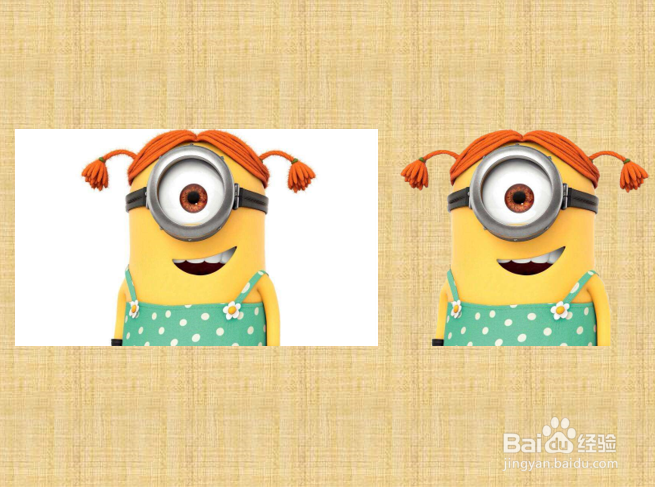
6、这时图片的背景就是透明的啦!看看效果!
时间:2024-10-14 20:45:05
1、首先打开PS软件选择:文件—打开 选择你要编辑的图片!选择:快速选择工具!
2、选择需要去除的背景,如下图!此时白色背景均已被选中!
3、确认背景均被选中后打开:选择——反向!选中需要留下的部分(小黄人)!
4、Ctrl+C 复制选中的小黄人!Ctrl陴鲰芹茯+N 新建一个图层,背景内容选择:透明!Ctrl+V 将复制的小黄人粘贴在新建的图层上!
5、Ctrl+S 打开保存,保存格式一定选择PNG格式,否则透明背景无效!
6、这时图片的背景就是透明的啦!看看效果!
