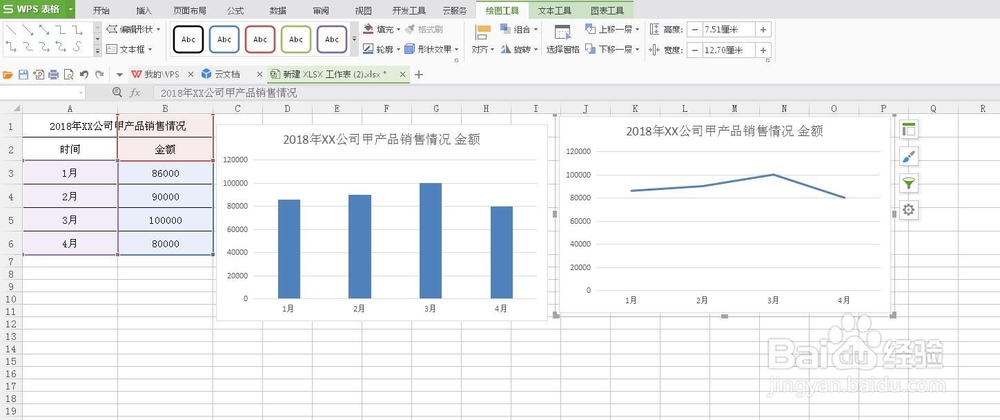
将excel中的数据转换成柱状图、折线图等图表

 时间:2026-02-16 04:29:20

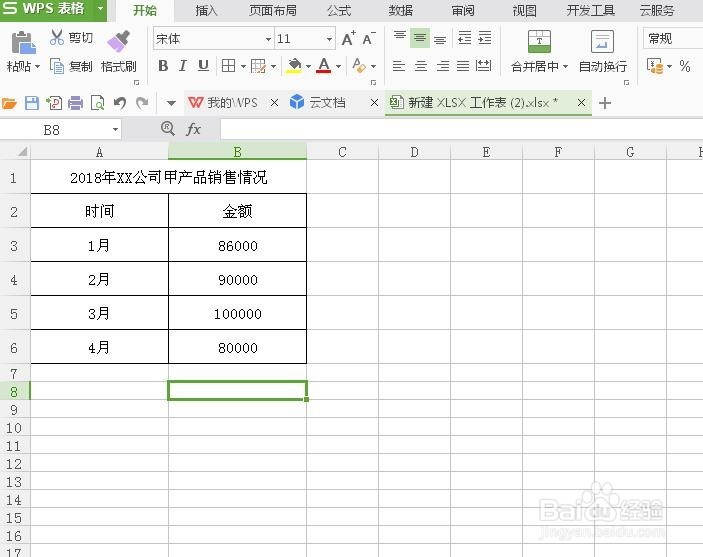
1、打开一个excel

将excel中的数据转换成柱状图、折线图等图表

2、输入我们需要转换成图标的相应数据

将excel中的数据转换成柱状图、折线图等图表

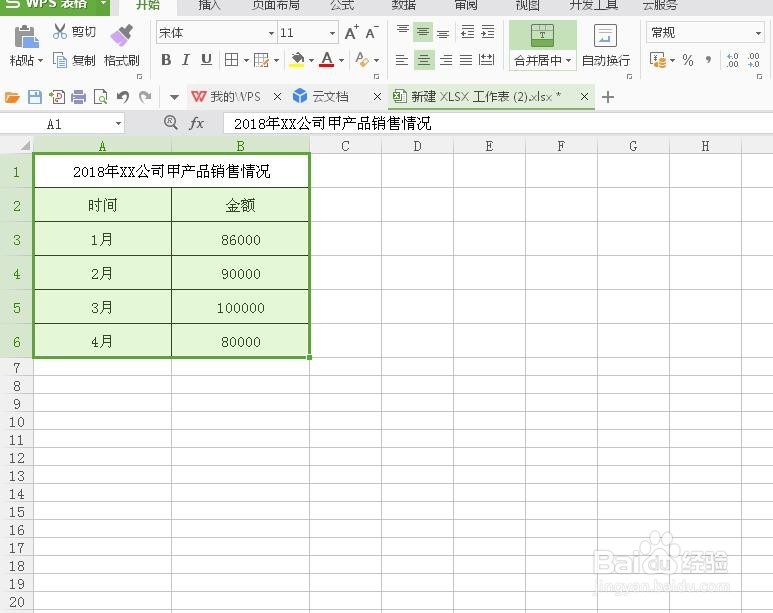
3、将我们的数据表格全部勾选

将excel中的数据转换成柱状图、折线图等图表

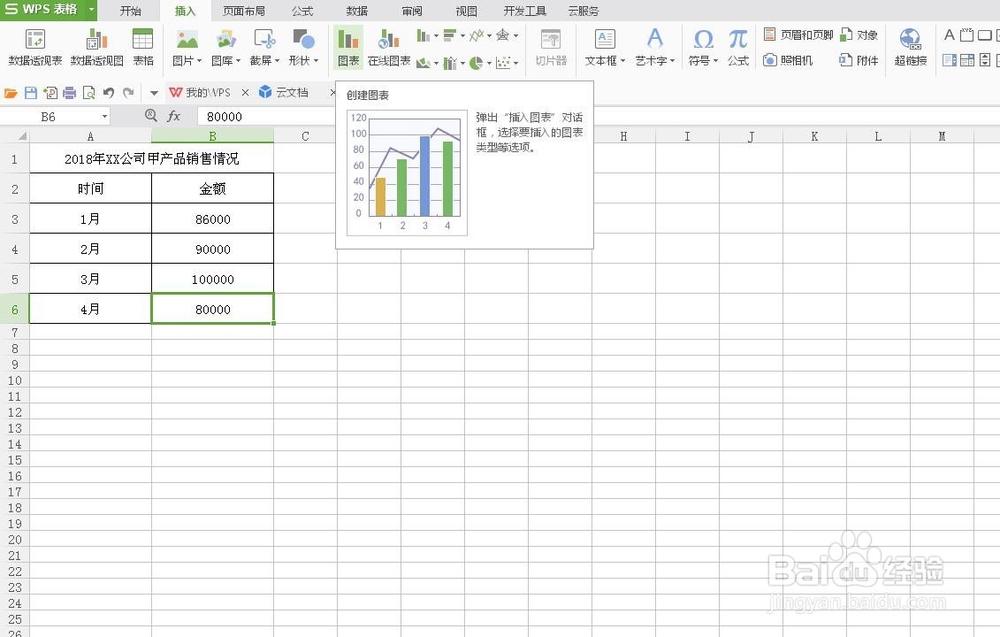
4、点击菜单栏中“插入”,“图表”选项

将excel中的数据转换成柱状图、折线图等图表

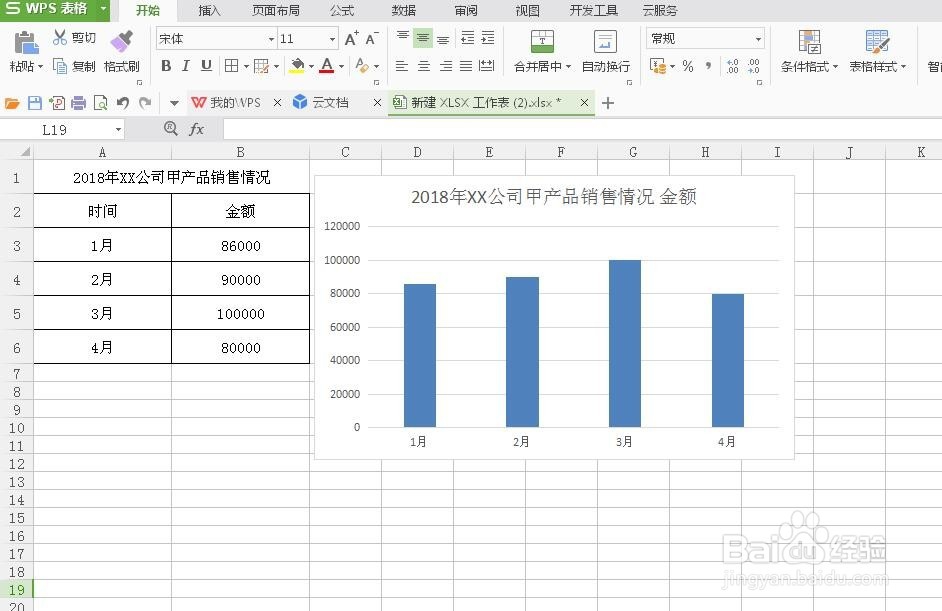
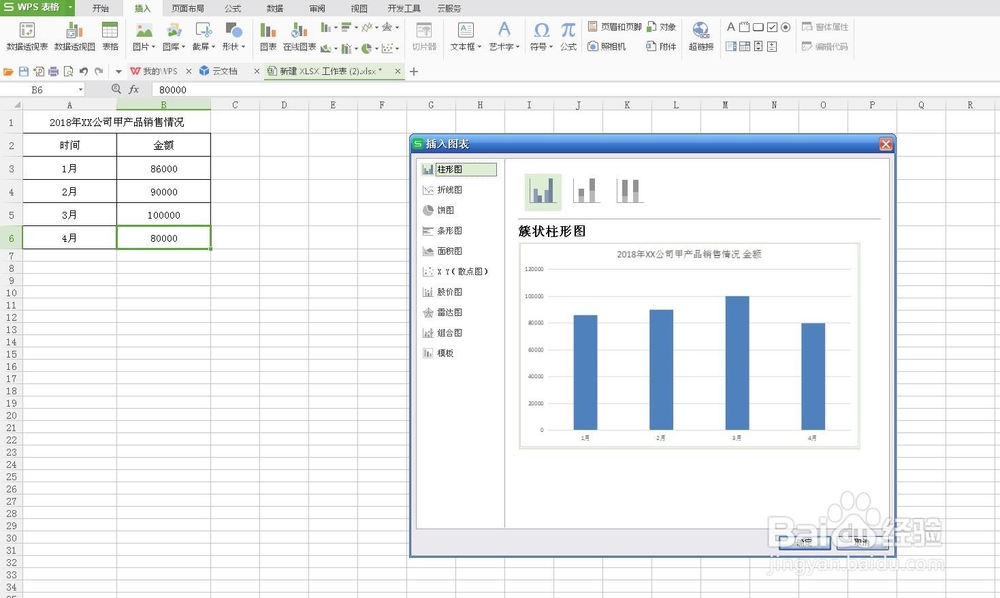
5、此时会弹出对话框,选择我们需要的图标类型,我先选一个柱状图,点击确定。
将excel中的数据转换成柱状图、折线图等图表

6、柱状图就出来啦,是不是很简单,线状图等图形也是这个操作。

将excel中的数据转换成柱状图、折线图等图表

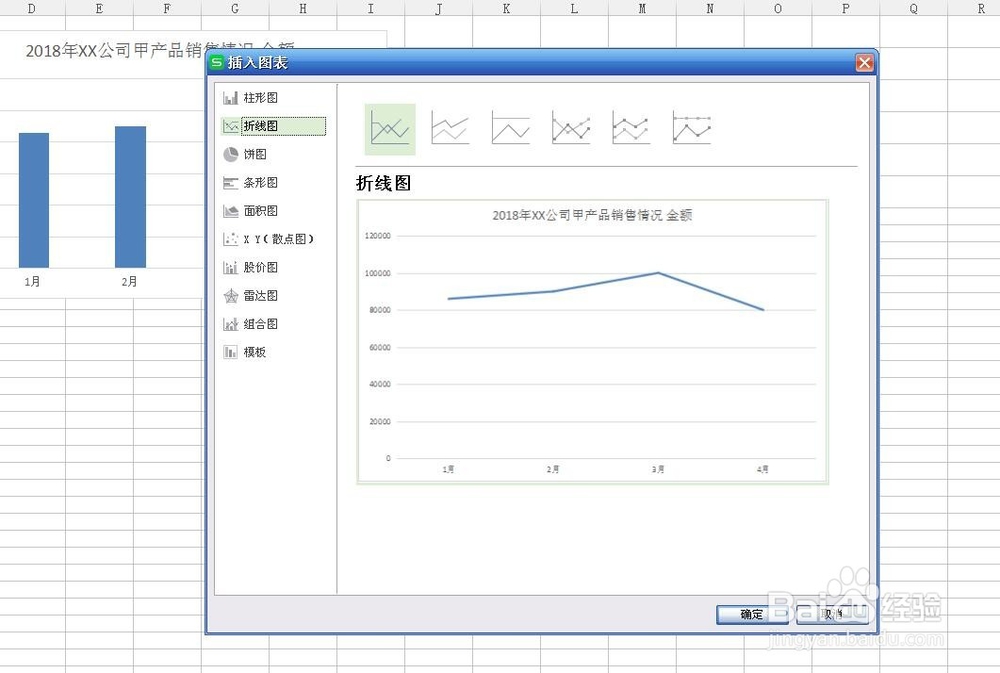
7、我们再添加一个折线图。选中数据,点击“插入”,“图表”,对话框中左侧选择“折线图”,点击确定。
将excel中的数据转换成柱状图、折线图等图表

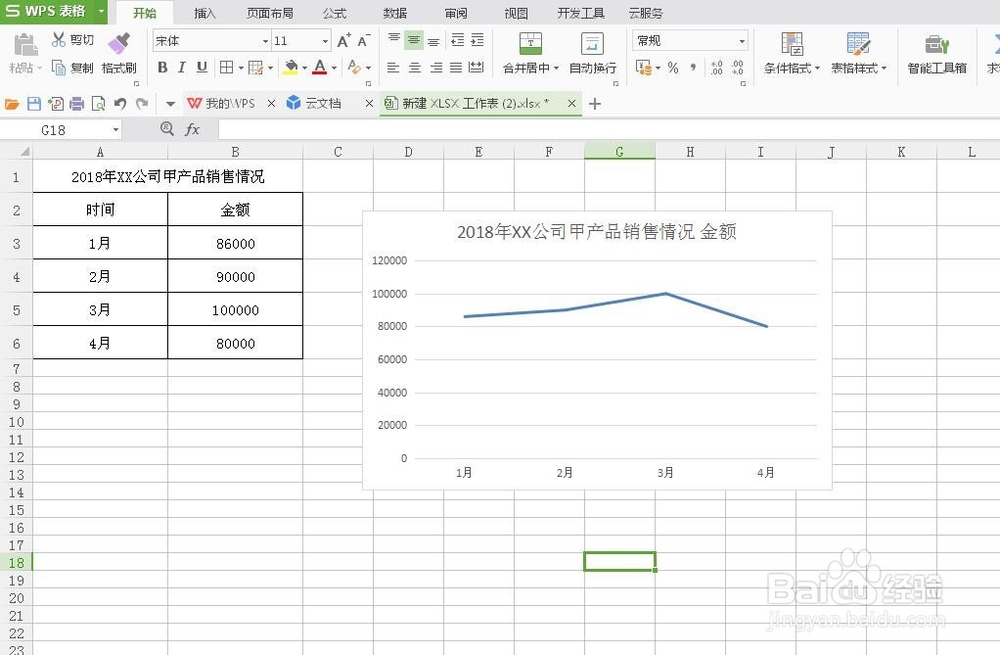
8、这样折线图也出来了,图表上显示的就是我们输入的数据数量,如果发现数据不对,我们直接就可以在表格中修改数据,图表中的图形大小数量会随之改变。
将excel中的数据转换成柱状图、折线图等图表

将excel中的数据转换成柱状图、折线图等图表

  • Photoshop详细教程:[22]外挂滤镜如何安装
  • 我们应该及时行乐是什么电影
  • Excel投入饼图教程
  • 新生在哪找校学生会办公室#社团学生参与会攻略#
  • excel中使用vba批量计算个人所得税的方法
  • 热门搜索
    牛仔外套怎么搭配 怎么关闭自动更新 车辆保险怎么买划算 疖子怎么治 宝宝鼻塞怎么办 苔藓怎么养 拌面怎么做 套的五笔怎么打 怎么设置开机密码 pleasure怎么读