PPT2016制作封面的快捷技巧

 时间:2026-02-15 11:08:20

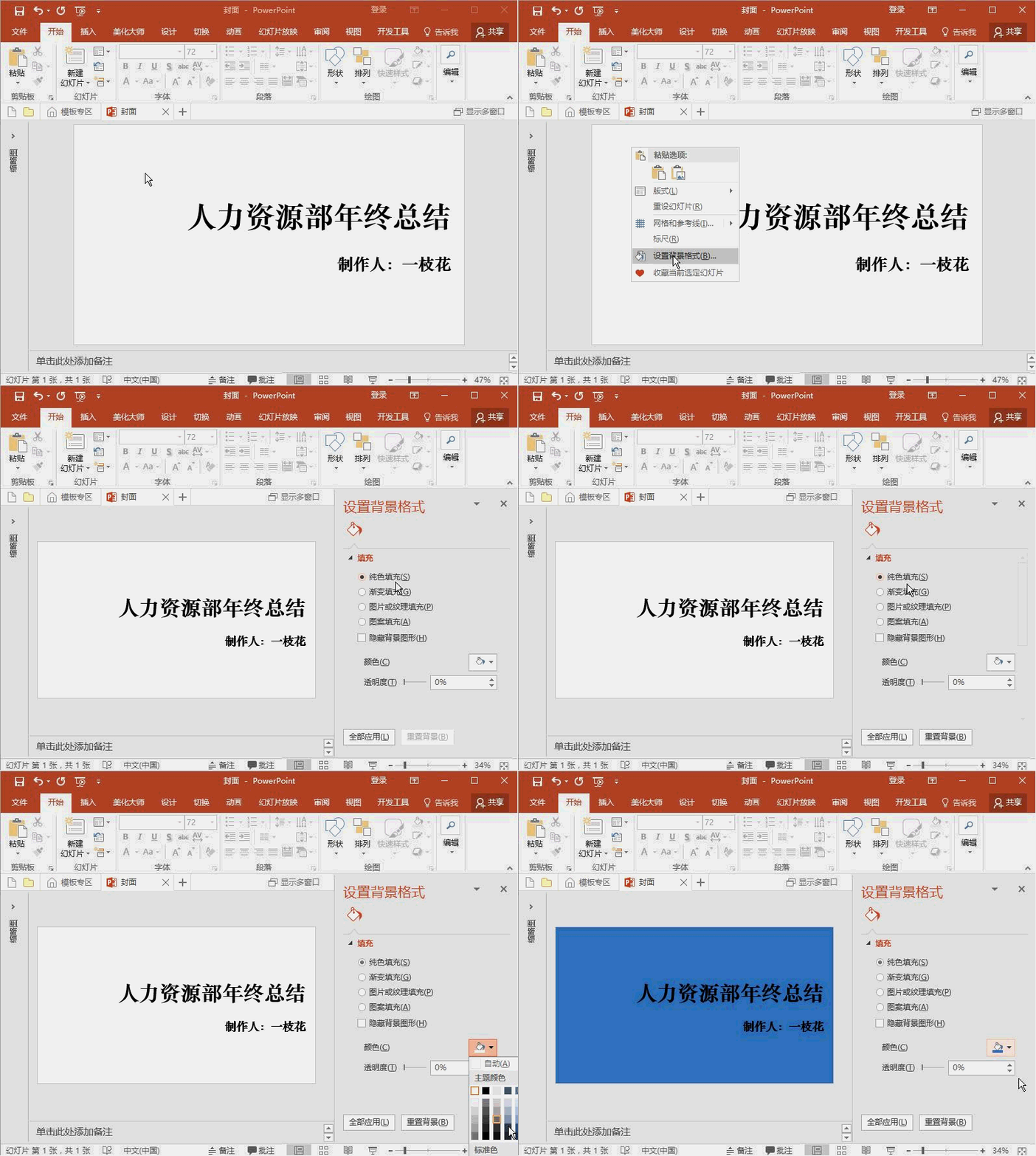
1、打开原ppt,案例幻灯片如下:

PPT2016制作封面的快捷技巧

2、鼠标右击任意背景处——设置背景格式——填充——纯色填充——颜色

PPT2016制作封面的快捷技巧

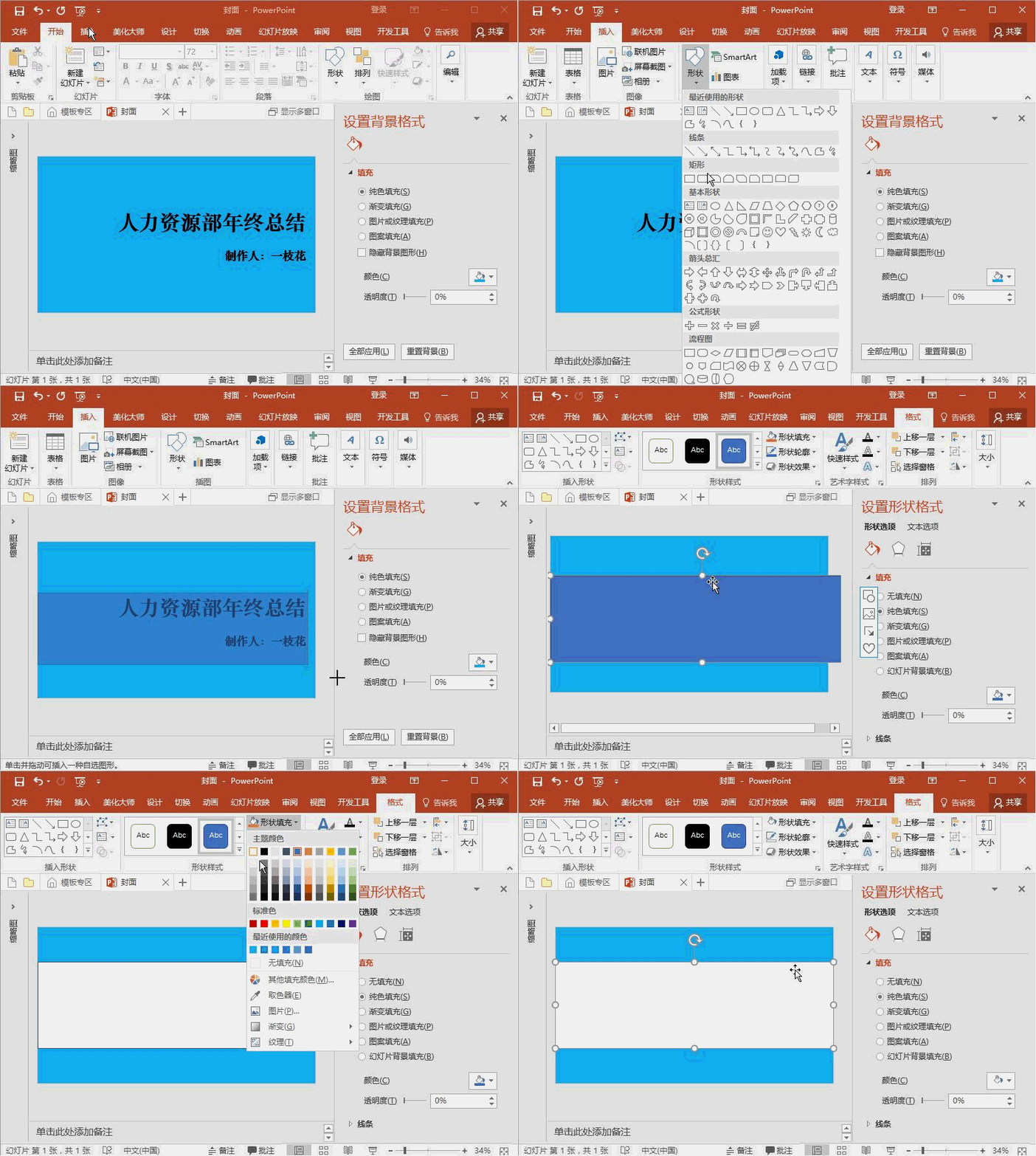
3、插入——形状——矩形——绘制矩形形状——格式——形状填充——白色——形状轮廓——无轮廓
PPT2016制作封面的快捷技巧

4、右击图形——置于底层——显示文字

PPT2016制作封面的快捷技巧

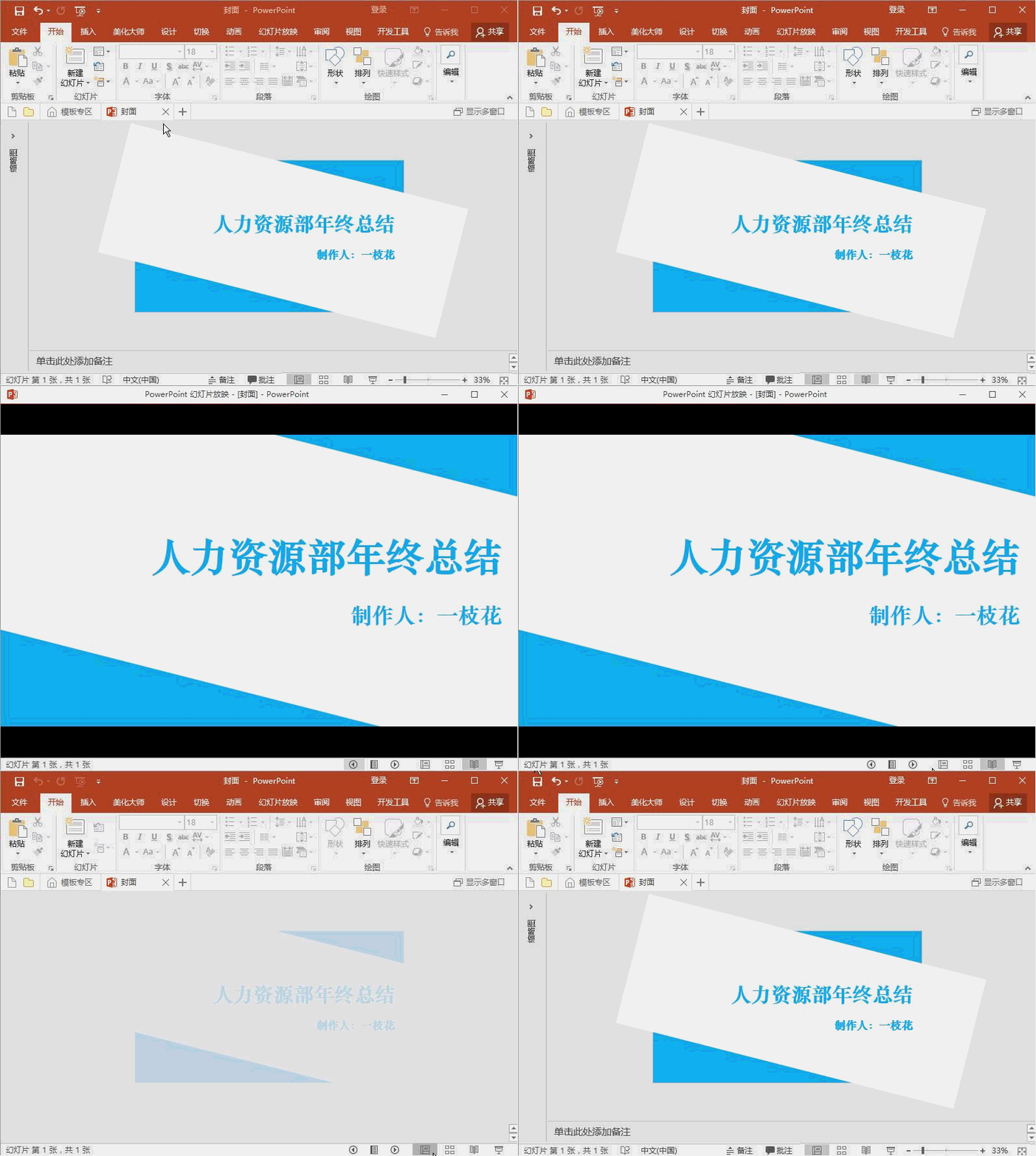
5、图形可以设置成各种形状——各种颜色填充效果。突出与幻灯片的形状,在幻灯片播放的时候会自动隐藏不用担心
PPT2016制作封面的快捷技巧

PPT2016制作封面的快捷技巧

1、插入——图片——调整位置大小——插入——形状——文本框——输入文字

PPT2016制作封面的快捷技巧

2、插入——形状——矩形——填充颜色,取消轮廓边框——右击——置于底层——置于下一层——图片右击置于底层

PPT2016制作封面的快捷技巧

3、调整文字颜色——完成

PPT2016制作封面的快捷技巧

  • PPT2019如何对插入的文本框进行颜色填充
  • word2019文档怎么插入表格 如何修改表格边框
  • 办公软件Word:如何根据页数进行定位
  • word2016怎么设置文档区域限制编辑
  • 办公软件Word:如何使用字符边框功能
  • 热门搜索
    清炖猪蹄的家常做法 腰间盘突出怎么冶 白萝卜的做法 油酥的做法 牛骨汤的做法 婺怎么读 羊肚的做法 怎么长高 dress怎么读 四川泡菜的做法