photoshop里如何使照片人物的脸变瘦变长

 时间:2026-04-22 02:32:15

工具/材料:电脑、PS。

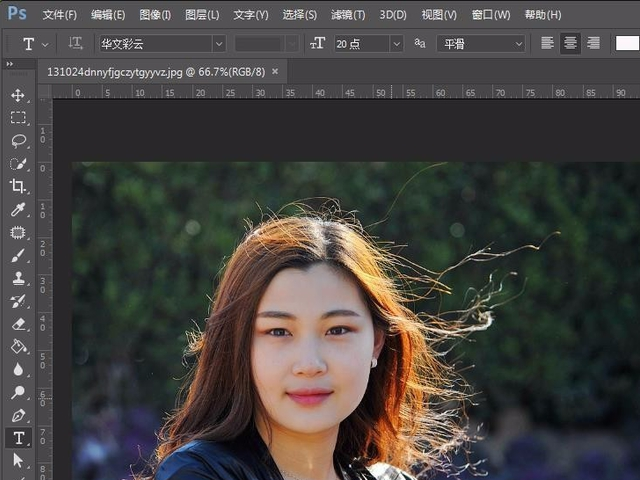
第一步,打开电脑进入桌面,打开软件进界面打开图片。
photoshop里如何使照片人物的脸变瘦变长

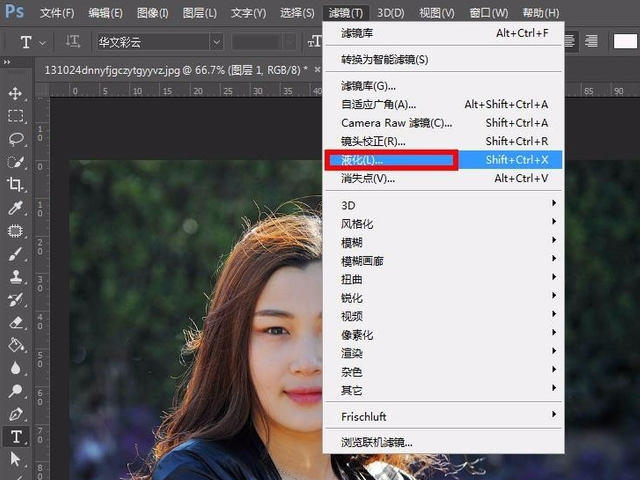
第二步,找到上方菜单栏的滤镜-液化点击进入。

photoshop里如何使照片人物的脸变瘦变长

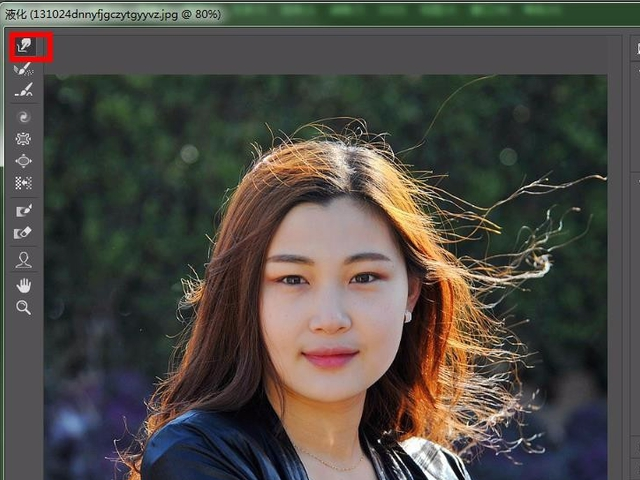
第三步,左侧是液化工具,右侧就是变化的一些参数,选择左侧第一个工具,向前变形工具。
photoshop里如何使照片人物的脸变瘦变长

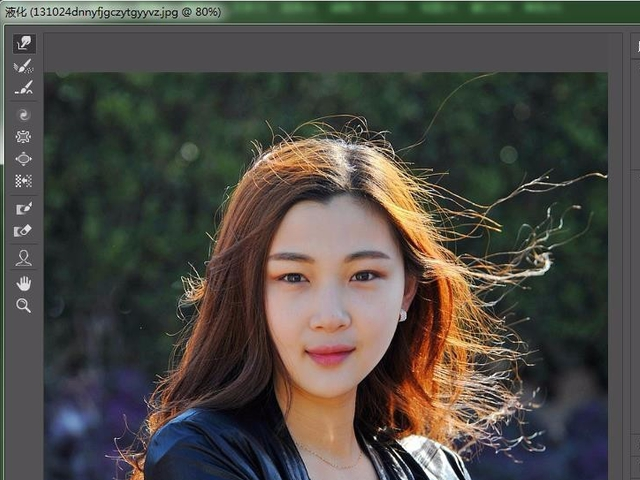
第四步,在操作的窗口就会有个圆圈形状的画笔工具显示,调整画笔的大小,然后沿着脸部的边缘向里边推动,控制住推的力度,左右都可以调节一下。
photoshop里如何使照片人物的脸变瘦变长

第五步,使用液化工具的工程中,有些力度或者脸部的比例不能很好的把握,这个时候可以先点击一下左侧的脸部工具,在右边人物的头像上就会有标识显示。
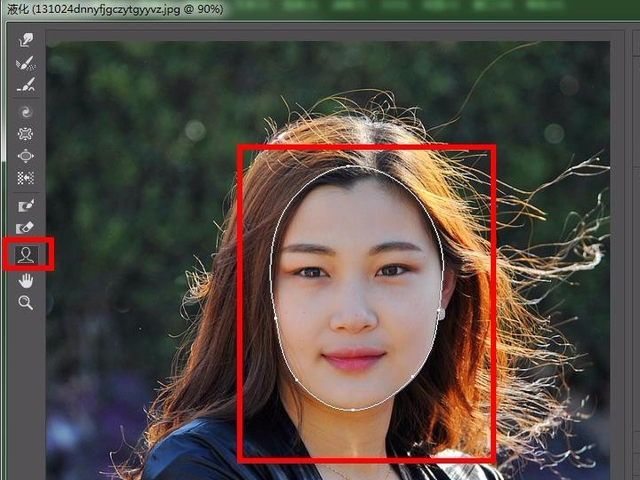
photoshop里如何使照片人物的脸变瘦变长

第六步,使用鼠标在人物脸部不同的位置,会有不同的标识显示,出现一个圆圈的标识,也就是把脸部全部圈住了,然后调节圆圈线条上的调节按钮,这个是整体调节的,不用担心某一区域变形了。
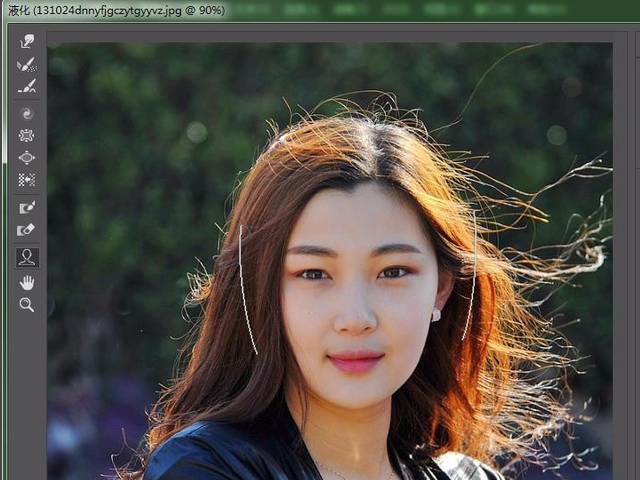
photoshop里如何使照片人物的脸变瘦变长

第七步,整体调节完成后,如果觉得不太满意,可以继续使用向前变形工具,轻微的调整即可,完成后点击确定即可。
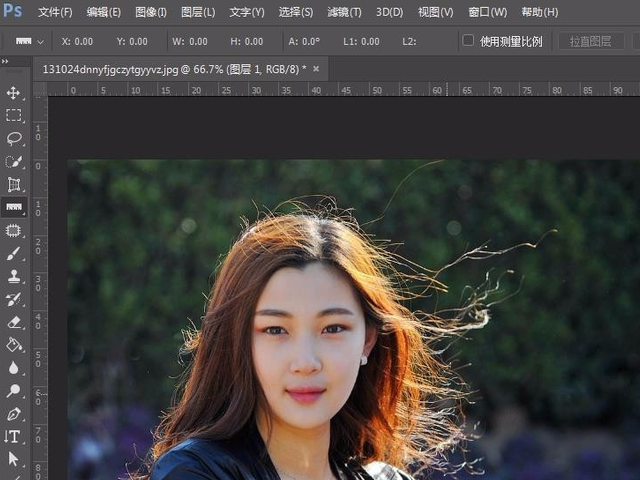
photoshop里如何使照片人物的脸变瘦变长

  • 如何利用ps把人物脸部调正?
  • ps怎么把人换到另一个背景里
  • PS怎么快速将人物融入背景
  • ps抠图边缘痕迹太明显怎么办
  • ps怎么把腿拉长
  • 热门搜索
    脸大怎么办 电脑怎么分区 排卵试纸怎么看 怎么安装无线路由器 眼袋怎么消除简单方法 我的世界梯子怎么做 怎么样开淘宝网店 板鞋鞋带怎么系好看 德胜门中医院怎么样 文件怎么解压