1、第一步,在PS中打开人物图片,用裁剪工具将画布裁剪成合适大小。

2、第二步,用钢笔工具,选择路径模式,在人物一侧沿着轮廓勾画路径。

3、第三步,按CTRL+ENTER转为选区,解锁背景层,按DELETE将人物左侧全部删除。
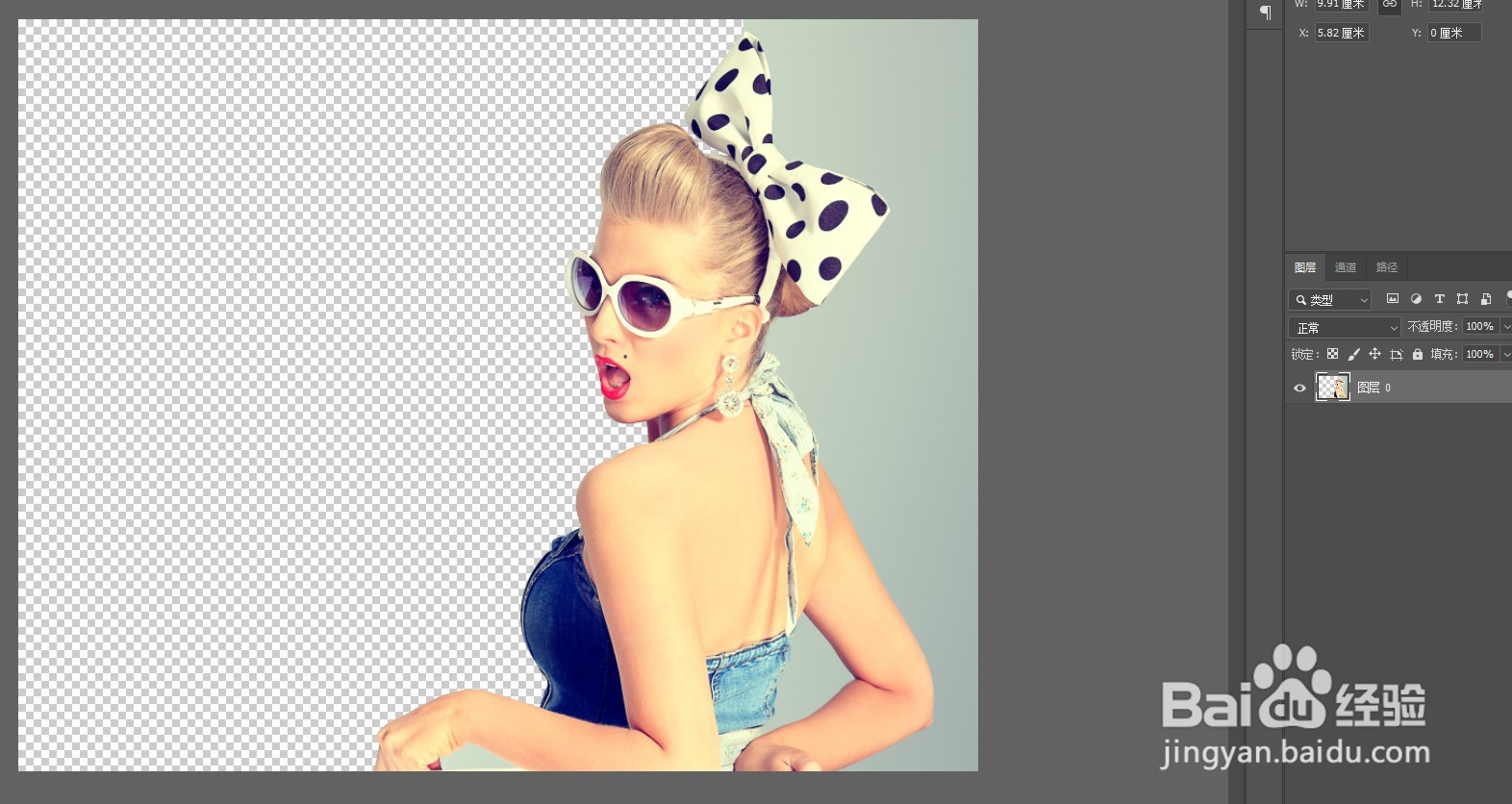
4、第四步,点击图层面板下方的“创建新的填充或调整图层”,选择“阈值”,根据图片实际情况调整阈值参数到合适。

5、第五步,新建纯色填充层,选择一个喜欢的颜色。混合模式改为变暗。
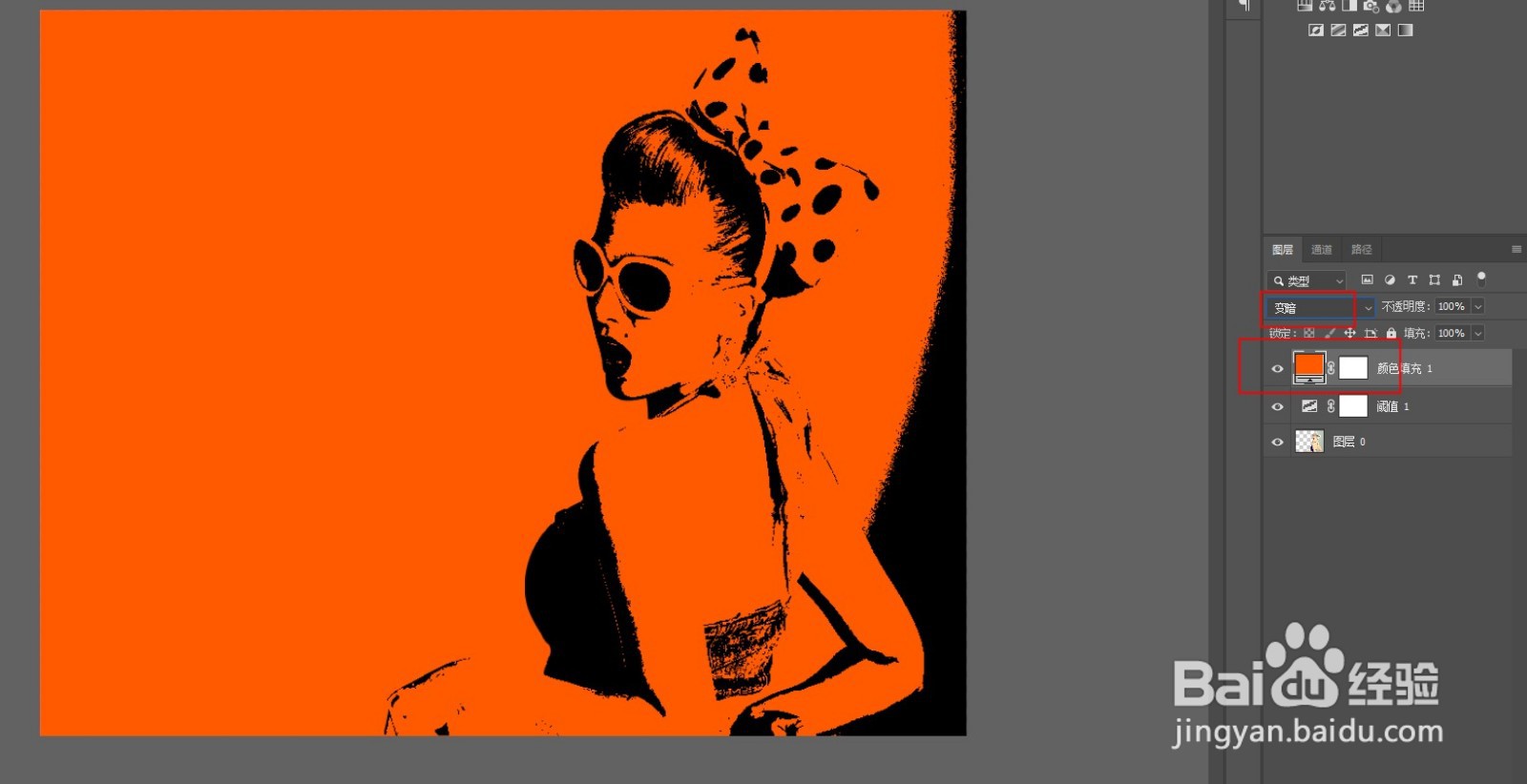
6、第六步,用快速选择工具将右侧背景选中,新建纯色填充层,填充黑色。


7、第七步,最终效果对比如图:


1、在PS中打开人物图片,用裁剪工具将画布裁剪成合适大小。
2、用钢笔工具,选择路径模式,在人物一侧沿着轮廓勾画路径。
3、按CTRL+ENTER转为选区,解锁背景层,按DELETE将人物左侧全部删除。
4、点击图层面板下方的“创建新的填充或调整图层”,选择“阈值”,根据图片实际情况调整阈值参数到合适。
5、新建纯色填充层,选择一个喜欢的颜色。混合模式改为变暗。
6、用快速选择工具将右侧背景选中,新建纯色填充层,填充黑色。
