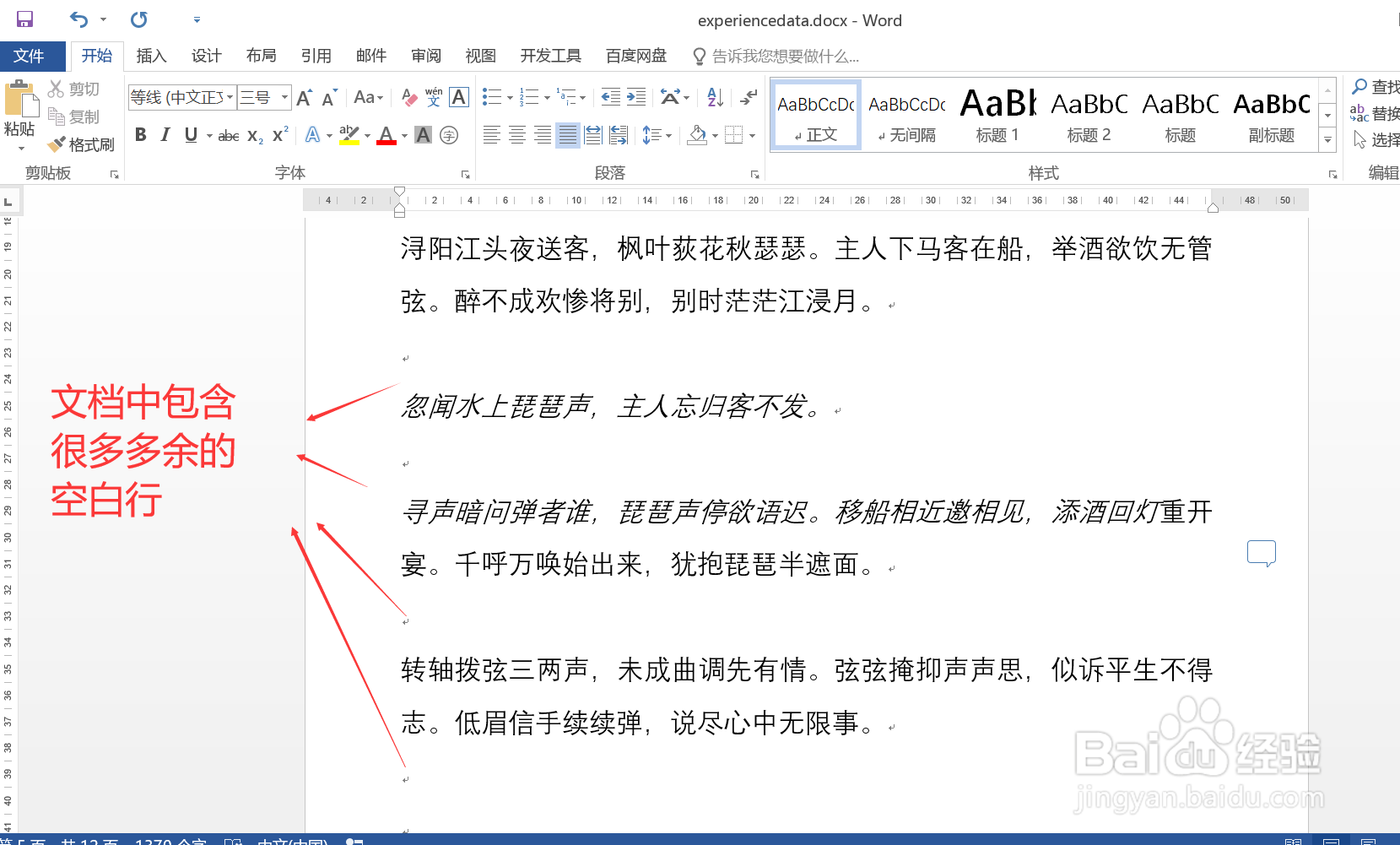
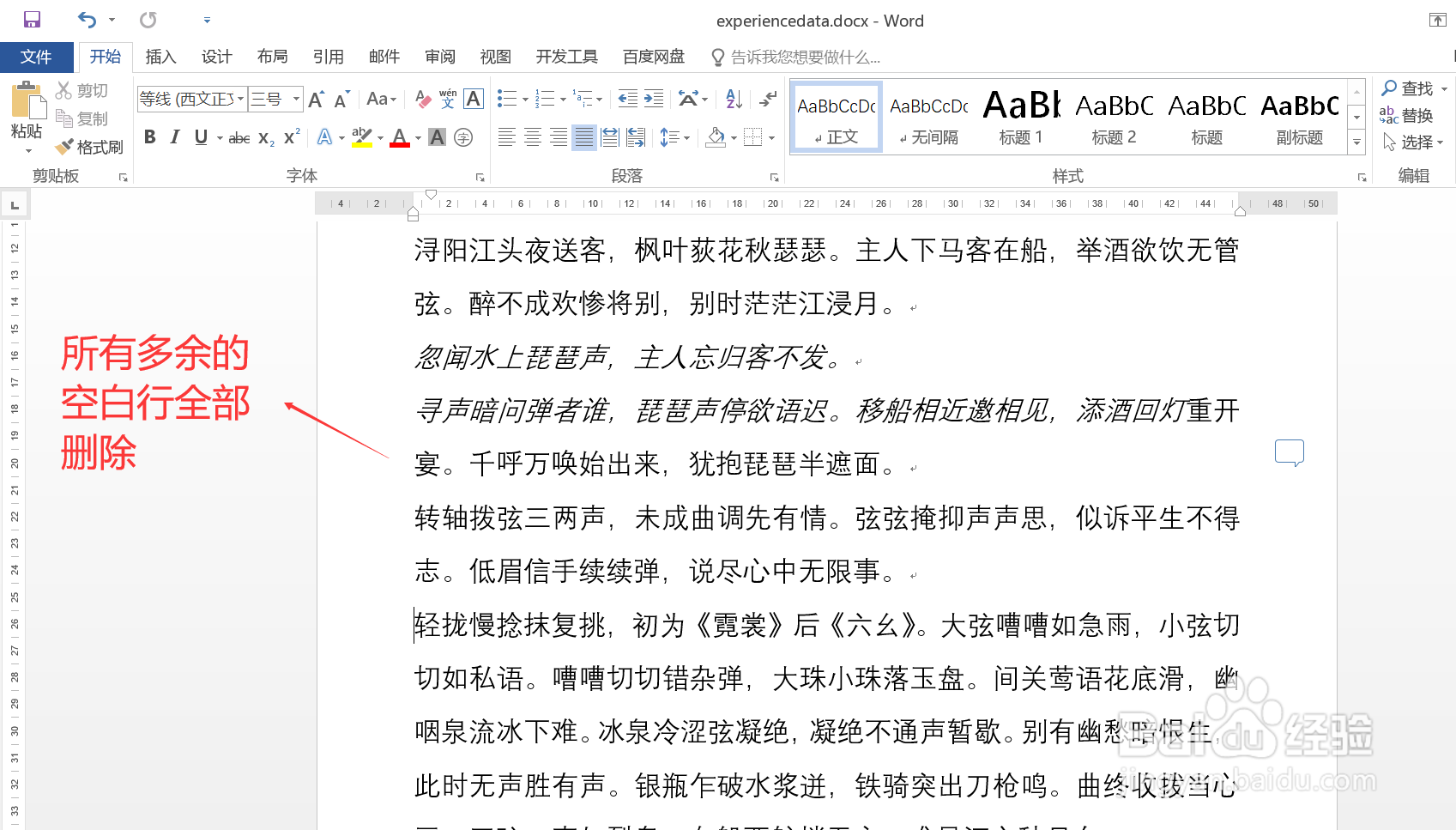
1、双击打开待处理的 Word 文档,其中包含很多多余的空白行,后续步骤将演示如何快速将这些空白行删除。
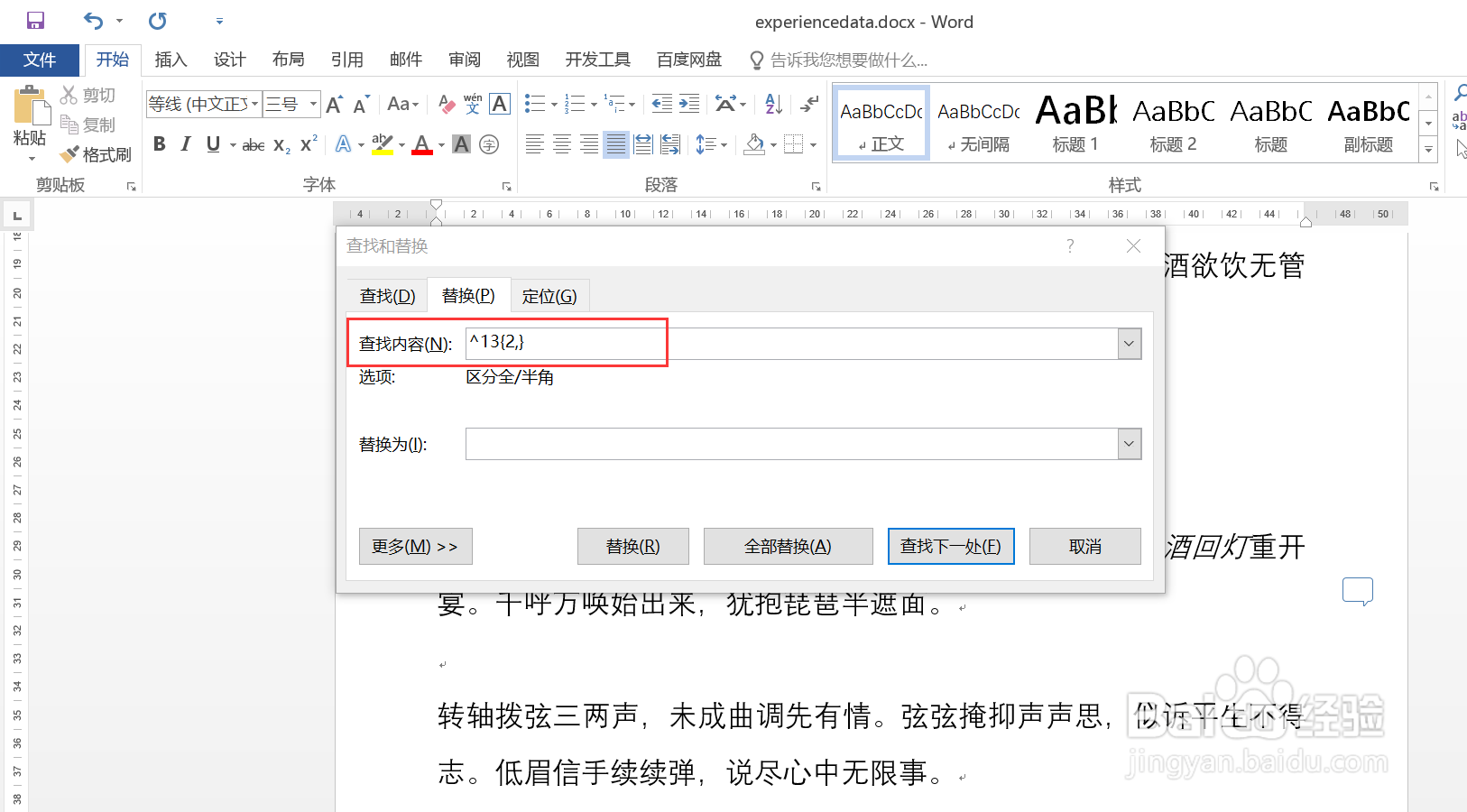
2、通过快捷键 Ctrl + h 打开“查找和替换”对话框,在“查找内容”输入框中输入:^13{2,}
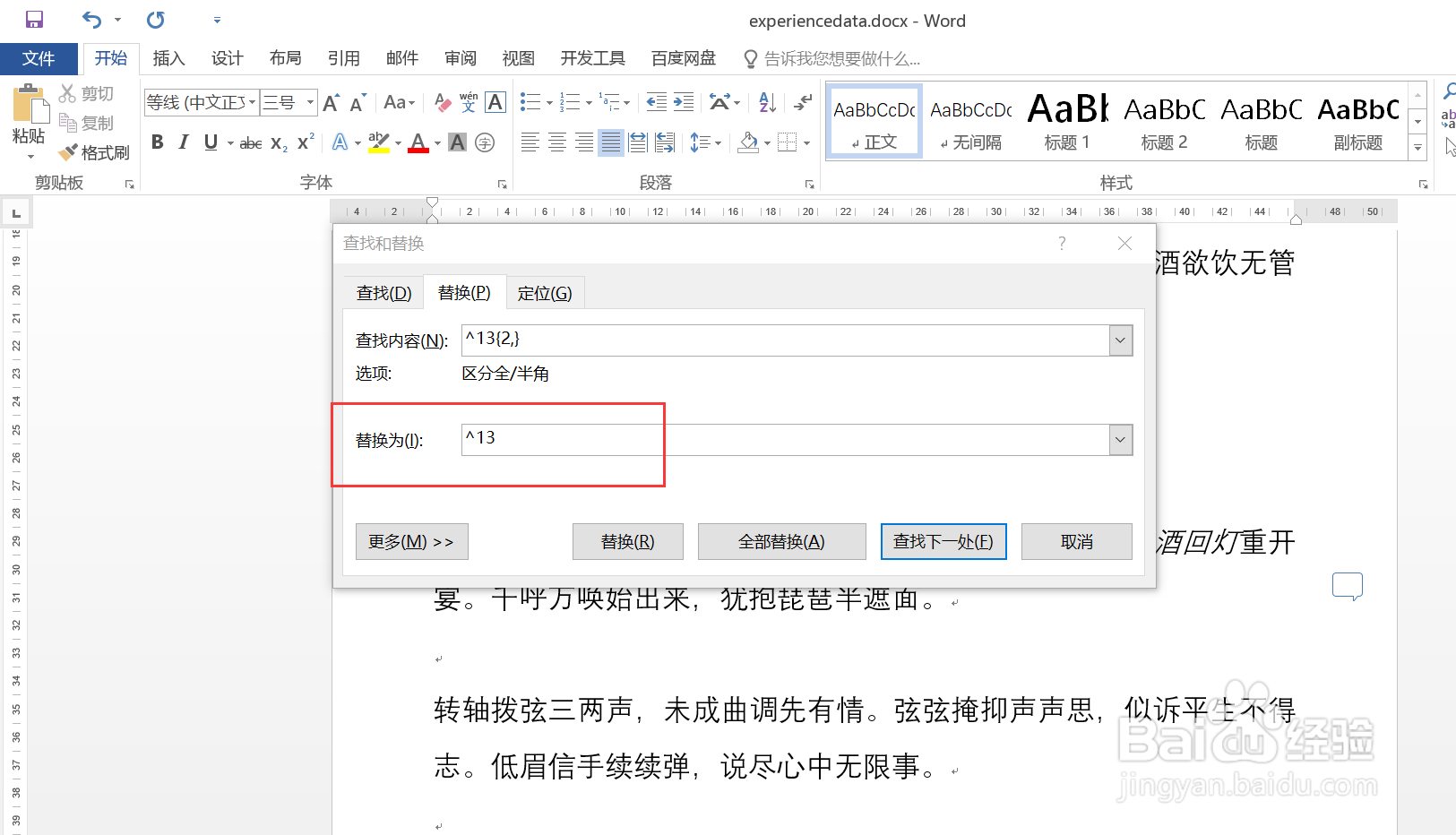
3、在“查找和替换”对话框的“替换为”输入框中输入:^13
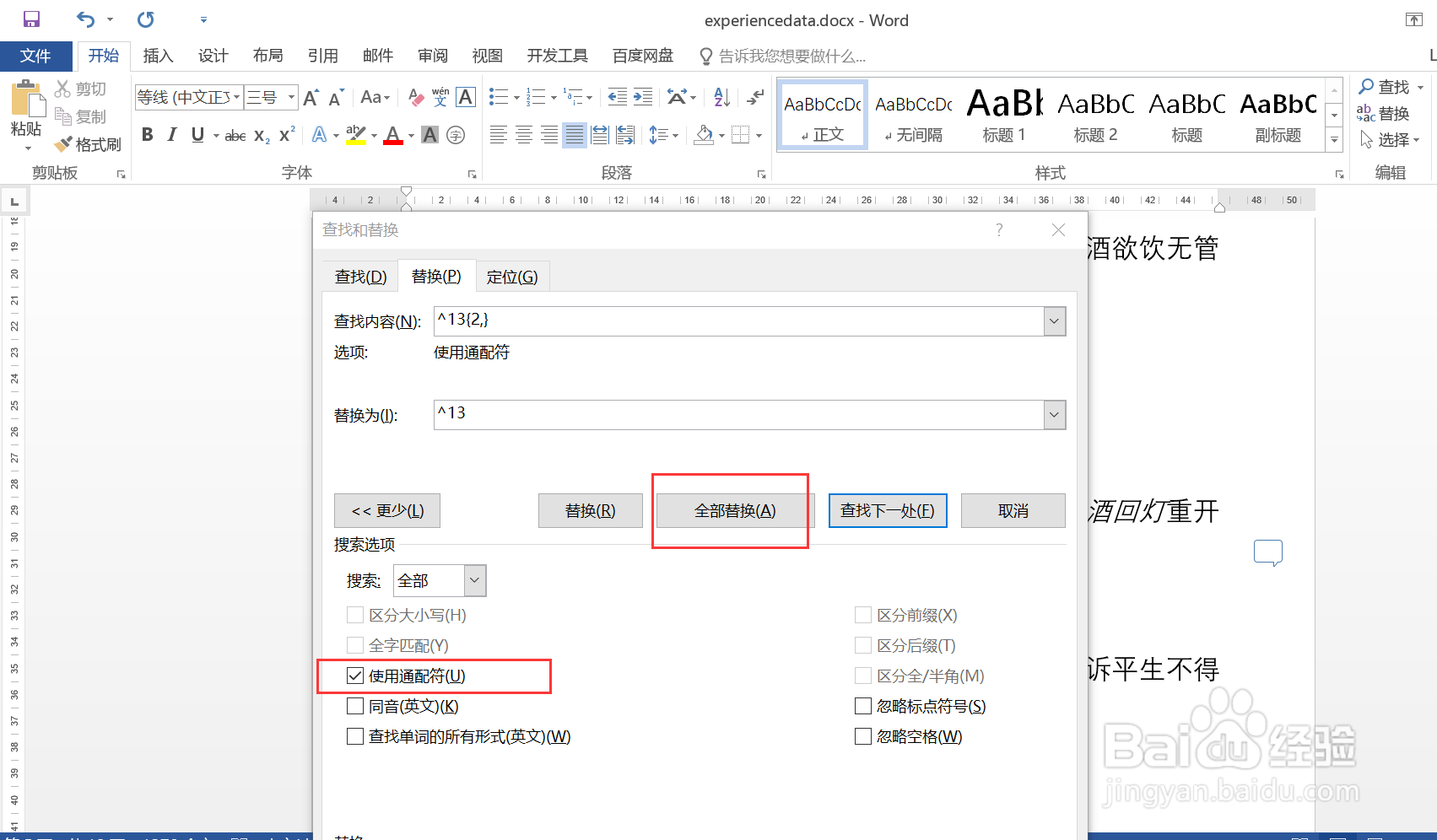
4、点击“更多”按钮,在打开的选项面板中勾选“使用通配符”选项,然后点击“全部替换”按钮。
5、回到文档页面,可以看到,所有多余空白行被全部删除,效果符合预期。
时间:2026-04-22 18:21:13
1、双击打开待处理的 Word 文档,其中包含很多多余的空白行,后续步骤将演示如何快速将这些空白行删除。
2、通过快捷键 Ctrl + h 打开“查找和替换”对话框,在“查找内容”输入框中输入:^13{2,}
3、在“查找和替换”对话框的“替换为”输入框中输入:^13
4、点击“更多”按钮,在打开的选项面板中勾选“使用通配符”选项,然后点击“全部替换”按钮。
5、回到文档页面,可以看到,所有多余空白行被全部删除,效果符合预期。
