Office 365 PPT 如何为对象添加缓慢浮入动画

 时间:2024-10-14 01:31:37

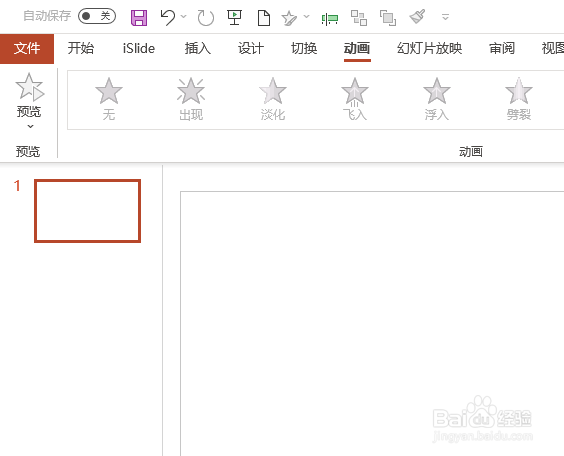
1、打开PPT。如图:

Office 365 PPT 如何为对象添加缓慢浮入动画

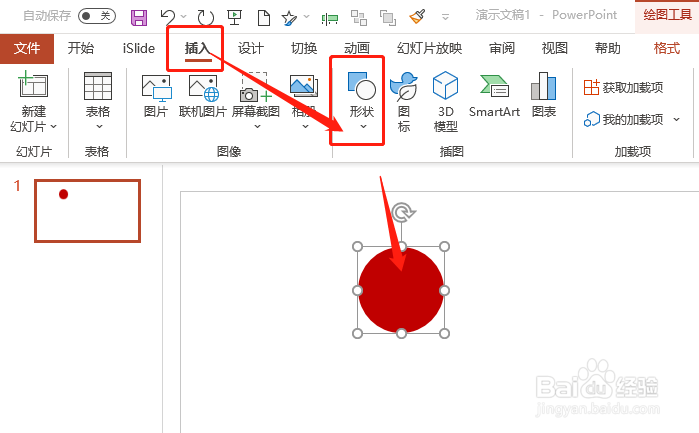
2、选择插入一个圆形。如图:

Office 365 PPT 如何为对象添加缓慢浮入动画

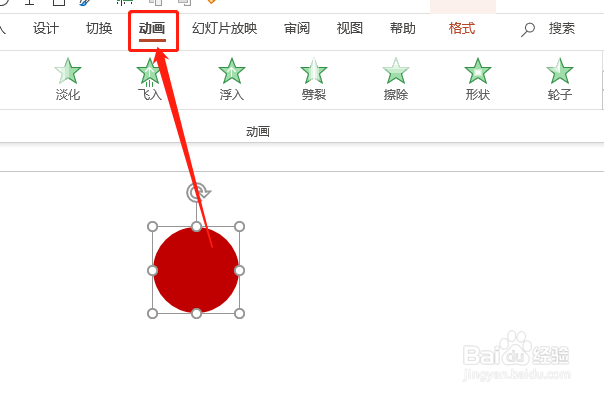
3、选中圆形,点击“动画选项卡”。如图:

Office 365 PPT 如何为对象添加缓慢浮入动画

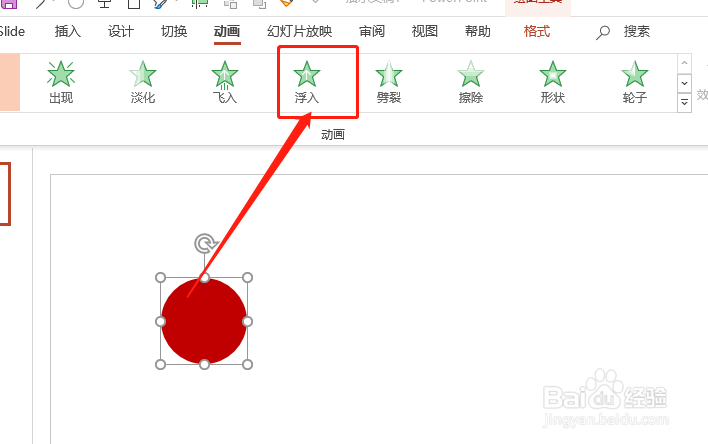
4、点击浮入动画。如图:

Office 365 PPT 如何为对象添加缓慢浮入动画

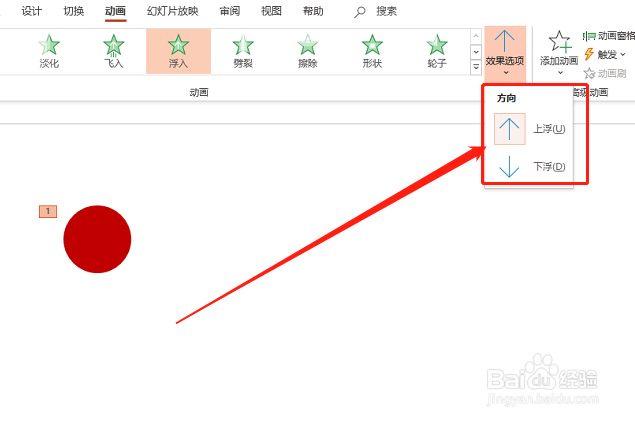
5、选择浮入方向。如图:

Office 365 PPT 如何为对象添加缓慢浮入动画

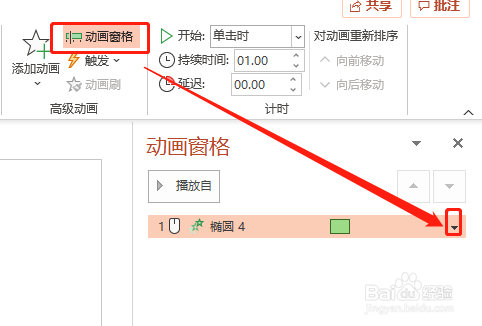
6、如果对效果不满意,可以打开动画窗格设置。如图:

Office 365 PPT 如何为对象添加缓慢浮入动画
  • 在PPT中创建与编辑视频文件
  • 【WPS】怎么在PPT中添加超链接?
  • PPT如何使多张图片在一张幻灯片中循环滚动播放
  • 编辑PPT时如何隐藏图片?
  • PPT怎样让动画循环播放
  • 热门搜索
    硒鼓是什么 清江鱼是什么鱼 ibs是什么单位 1977年是什么命 柏拉图式爱情什么意思 worm是什么意思 宽阔的反义词是什么 阴历七月十五是什么节 h13是什么材料 光彩夺目的反义词是什么