wps2019文字中删除表格中的行列多种方法

 时间:2026-02-21 07:27:58

1、首先我们打开电脑上面的wps2019软件

wps2019文字中删除表格中的行列多种方法

2、进入wps2019主页面后我们点击上方的”新建“按钮

wps2019文字中删除表格中的行列多种方法

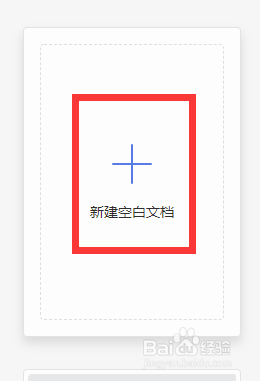
3、然后我们进入新建页面后我们选择新建word文件点击新建空白文档

wps2019文字中删除表格中的行列多种方法

wps2019文字中删除表格中的行列多种方法

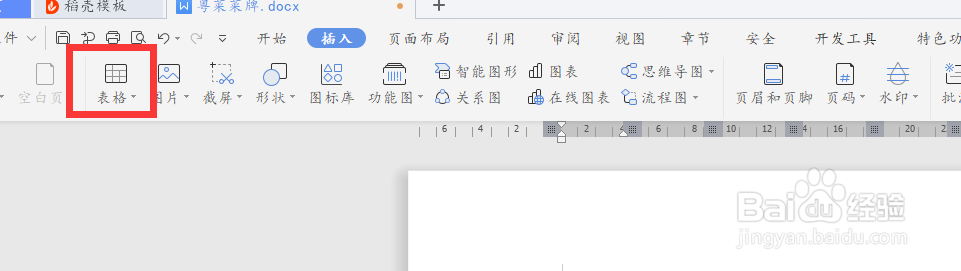
4、我们在文档中点击上面工具栏中的“插入“下面的“表格“插入一个表格方便演示
wps2019文字中删除表格中的行列多种方法

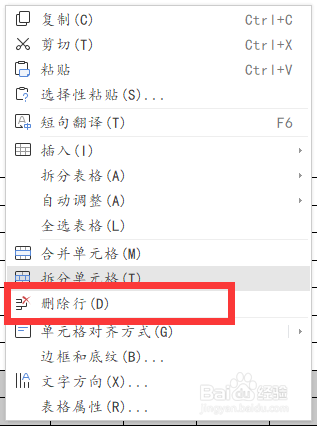
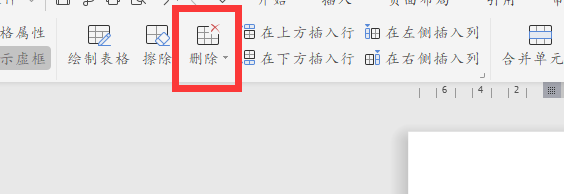
5、最后我们点击选中我们要删除行和列,右键点击删除即可。还可以在工具栏点击删除,还能再浮动工具栏点击删除
wps2019文字中删除表格中的行列多种方法

wps2019文字中删除表格中的行列多种方法

wps2019文字中删除表格中的行列多种方法

1、1.我们打开wps2019软件,然后点击上方的新建按钮

2.接着我们选择word文件新建空白文档

3.我们在文档中点击上面工具栏中的“插入“下面的“表格“插入一个表格方便演示

4.最后我们点击选中我们要删除行和列,右键点击删除即可。还可以在工具栏点击删除,还能再浮动工具栏点击删除
  • Excel 2007 中,如何导入文本数据的教程
  • 打开excel显示向程序发送命令时出现问题怎么办
  • 如何在WPS Office表格使用TYPE函数
  • 微信如何申请交易流水对账?
  • Amazon如何创建优惠券(英文界面)
  • 热门搜索
    手机开不开机怎么办 耳膜穿孔怎么办 卑怎么组词 论文结论怎么写 黑眼圈是怎么形成的 中软国际怎么样 姚笛文章怎么回事 白日梦怎么做 孕妇扁桃体发炎怎么办 长针眼了怎么办