wps2019文档中的表格怎么样按数字排序

 时间:2026-04-22 11:59:06

1、首先在电脑上用WPS2019打开要编辑的表格。
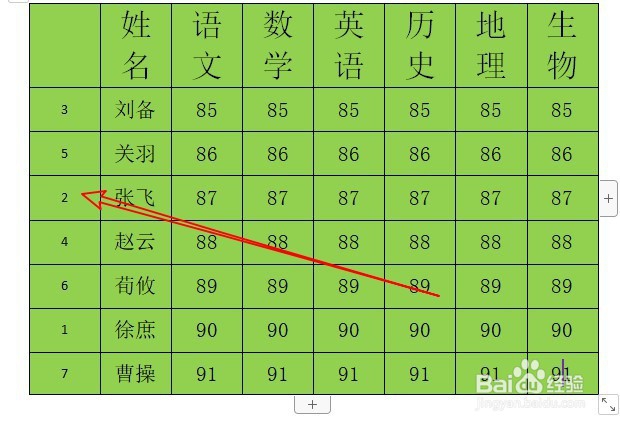
wps2019文档中的表格怎么样按数字排序

2、然后点击菜单栏的开始菜单。

wps2019文档中的表格怎么样按数字排序

3、接下来点击开始工具栏上的字母排序按钮。

wps2019文档中的表格怎么样按数字排序

4、在打开的排序窗口中,点击类型下拉按钮,选择数字的排单项。

wps2019文档中的表格怎么样按数字排序

5、接下来在后面选择升序的选项。

wps2019文档中的表格怎么样按数字排序

6、这时返回到表格区域,可以看到已经按照数字的升序进行排序了。

wps2019文档中的表格怎么样按数字排序

7、总结:

1、首先在电脑上用WPS2019打开要编辑的表格。

2、然后点击菜单栏的开始菜单。

3、接下来点击开始工具栏上的字母排序按钮。

4、在打开的排序窗口中,点击类型下拉按钮,选择数字的排单项。

5、接下来在后面选择升序的选项。

6、这时返回到表格区域,可以看到已经按照数字的升序进行排序了。

  • WPS文档为什么文字填充颜色取消不掉?
  • 在wps表格里如何快速填充编号
  • 如何给WPS文档中的表格排序?
  • wps表格怎么自动填入数字序号
  • wps表格序号怎么自动生成
  • 热门搜索
    半夜咳嗽是什么原因 定语是什么 挪车打什么电话可以联系到车主 md5是什么 孕酮是什么 dot是什么意思 plus是什么意思翻译 胎芽是什么 中国的国花是什么 车前草有什么功效