使用Adobe Premiere Pro编辑后怎么导出视频文件

 时间:2026-02-11 23:46:10

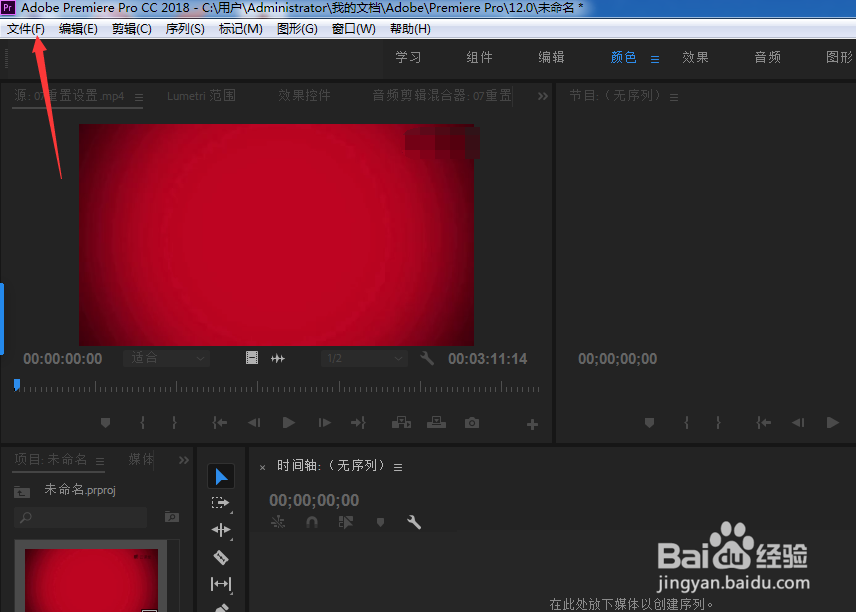
1、使用Adobe Premiere Pro编辑完视频后点击左上角文件。
使用Adobe Premiere Pro编辑后怎么导出视频文件

2、文件下拉菜单中选择导出功能。

使用Adobe Premiere Pro编辑后怎么导出视频文件

3、导出下级菜单中选择媒体。

使用Adobe Premiere Pro编辑后怎么导出视频文件

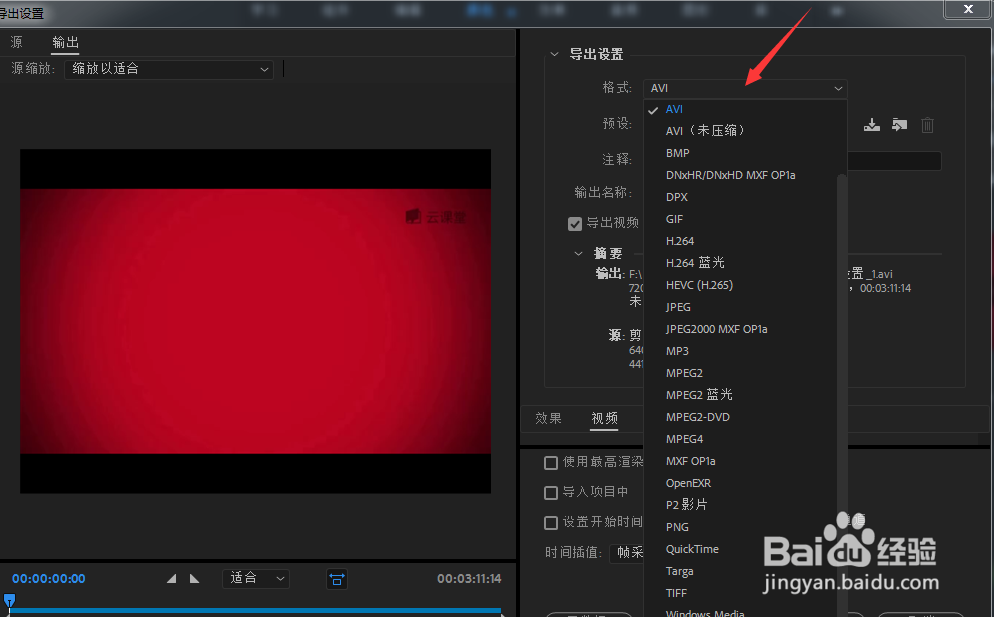
4、打开导出对话框,选择合适的导出格式,这里选择avi。

使用Adobe Premiere Pro编辑后怎么导出视频文件

5、设置完成导出格式后,点击导出。

使用Adobe Premiere Pro编辑后怎么导出视频文件

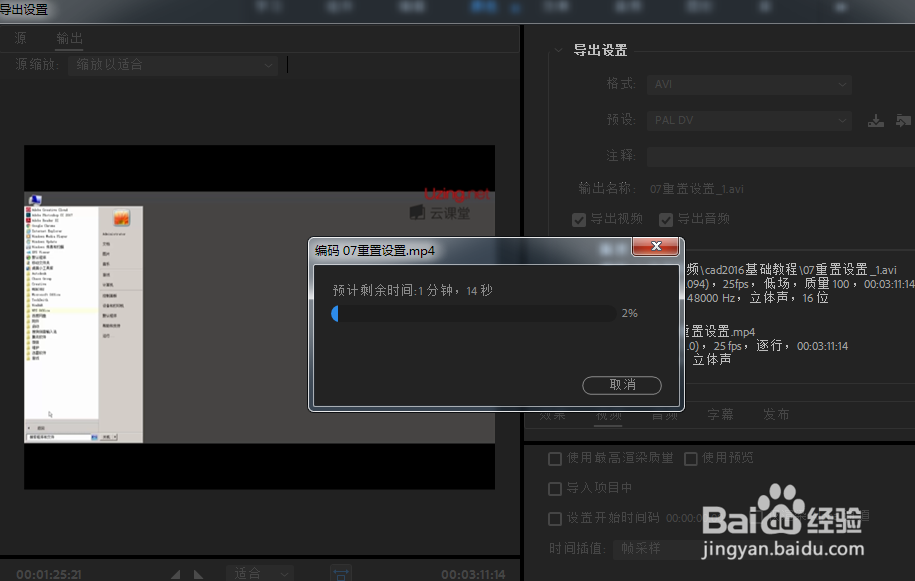
6、耐心等待几分钟中视频导出完成。

使用Adobe Premiere Pro编辑后怎么导出视频文件

7、总结:

1、使用Adobe Premiere Pro编辑完视频后点击左上角文件。

2、文件下拉菜单中选择导出功能。
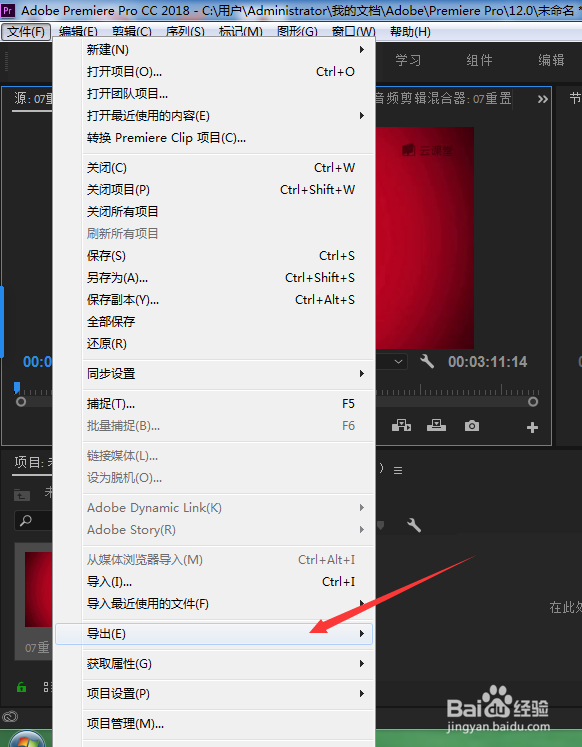
3、导出下级菜单中选择媒体。

4、打开导出对话框,选择合适的导出格式,这里选择avi。
5、设置完成导出格式后,点击导出。
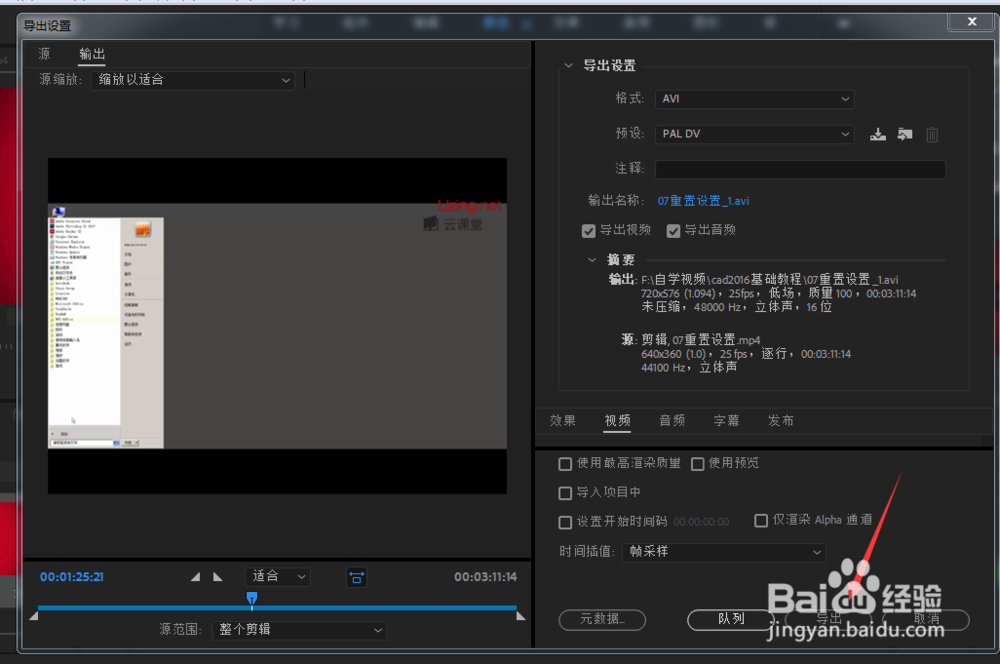
6、耐心等待几分钟中视频导出完成。
  • pr怎么关闭事件指示器?
  • PR如何导出视频的帧?
  • pr cc怎么前进一帧?
  • 怎样给视频加上片头字幕
  • Premiere 调整左右声道效果
  • 热门搜索
    生姜红糖水怎么做 喝酒头疼怎么缓解 ps怎么调色 怎么当演员 华硕笔记本电脑怎么样 护眼模式怎么设置 宝宝发烧怎么物理降温 高中生厌学怎么办 智齿发炎怎么办 辞职信怎么写最简洁的