1、首先,帮久在自己的电脑上找到并打开需要使用的Excel表格。
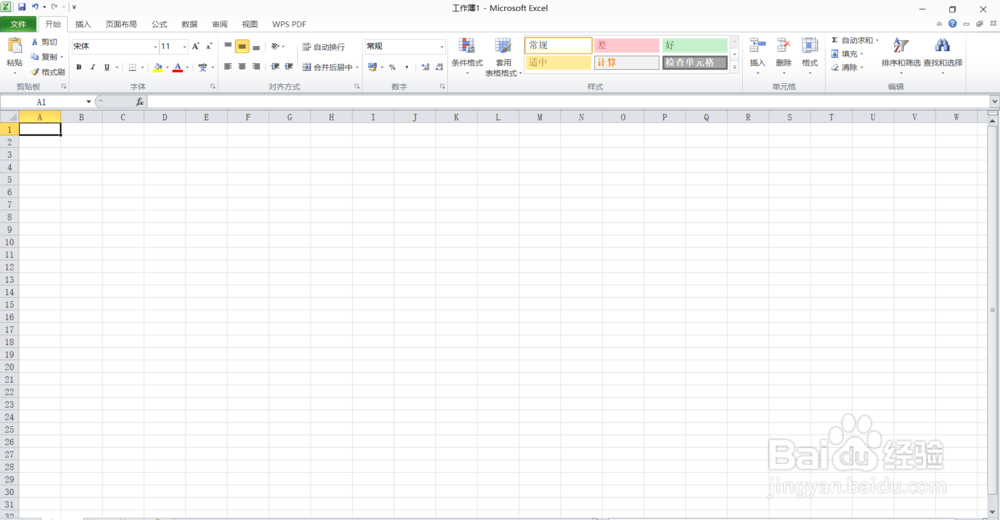
2、在使用过程中,出现“Excel因可用资源不足无法完成此任务”菌强痕时,找到表格功能框左上角的“文件”选项并点击,会出现一个功能选择区。
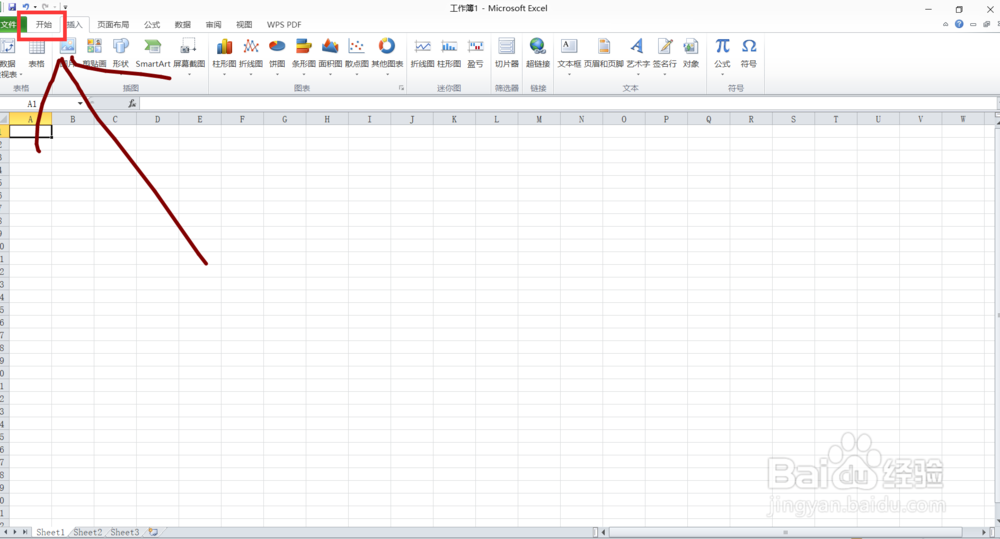
3、在出现的盆侧功能选择区中,找到并点击“条件格式”选项,会出现一个功能列表。

4、在出现的功能列表中,找到并点击“管理规则”选项,会出现一个对话框。

5、在出现的对话框中,找到“显示其格式规则”选项,并将其参数框选择为“当前工作表”。

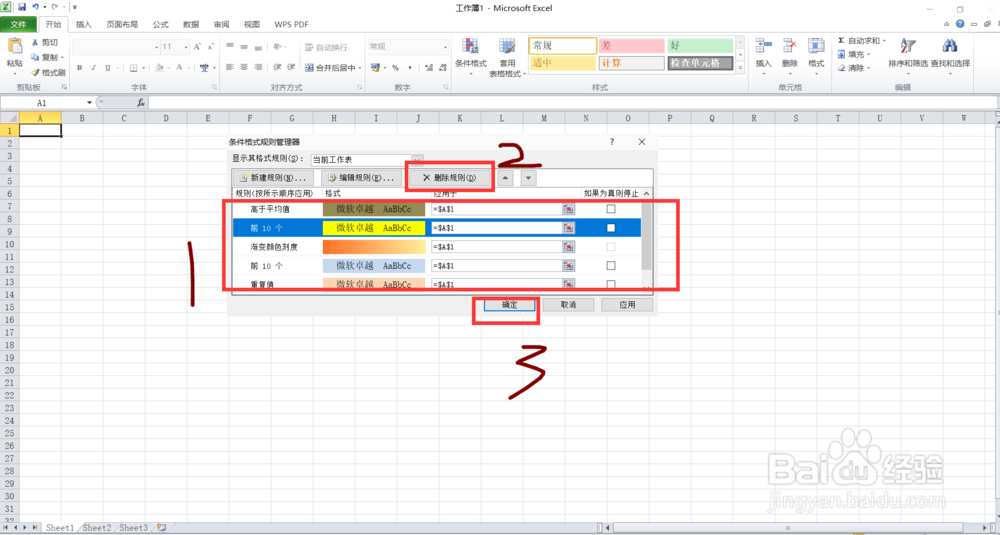
6、设置为“当前工作表”后,在下方的规则中找到并选中多余或要删除的规则,然后点击“删除规则”选项,并点击“确定”选项。这样就解决了表格“因可用资源不足无法完成此任务”的问题了。
1、1.首先,在自己的电脑上找到并打开需要使用的Excel表格。
2.在使用过程中,出现“Excel因可用资源不足无法完成此任务”时,找到表格功能框左上角的“文件”选项并点击,会出现一个功能选择区。
3.在出现的功能选择区中,找到并点击“条件格式”选项,会出现一个功能列表。
4.在出现的功能列表中,找到并点击“管理规则”选项,会出现一个对话框。
5.在出现的对话框中,找到“显示其格式规则”选项,并将其参数框选择为“当前工作表”。
6.设置为“当前工作表”后,在下方的规则中找到并选中多余或要删除的规则,然后点击“删除规则”选项,并点击“确定”选项。这样就解决了表格“因可用资源不足无法完成此任务”的问题了。
