1、我们下面就绘制一个这样的图章,赶紧开始吧!

2、先绘制一个圆,然后使用文字工具点击路径进行输入文字。
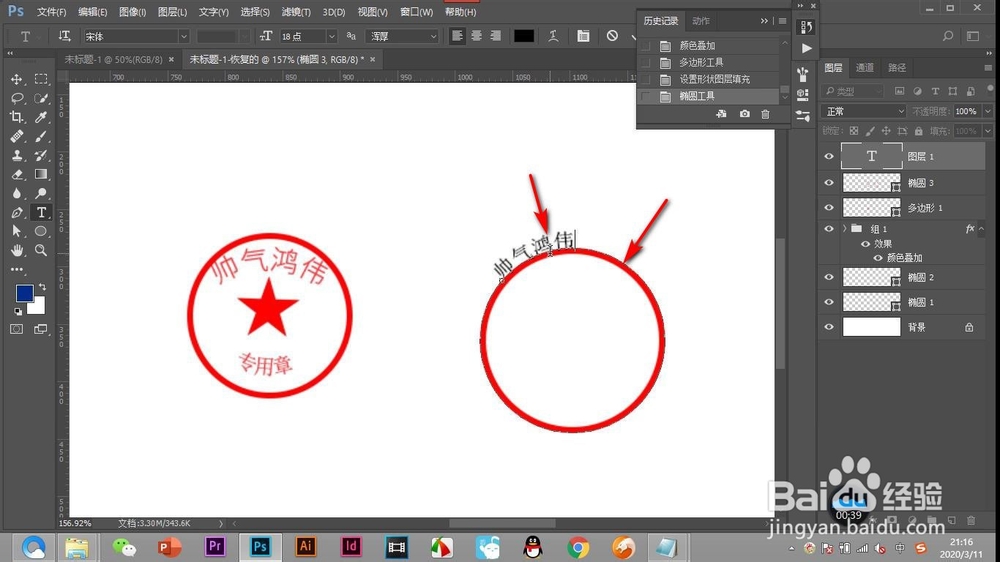
3、然后我们再使用另一个圆,输入“专用章”。

4、按住Ctrl键不松,拖拽路径线上的光标就可以将文字内部显示。

5、切换移动工具,点击文字再按Ctrl+T才可以实时预览移动位置。
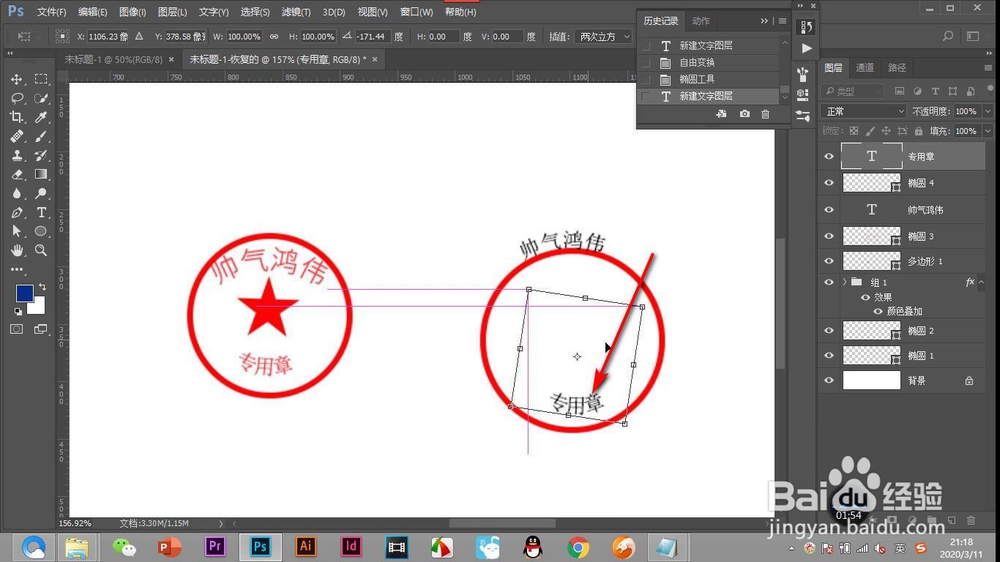
6、然后我们将原本椭圆的描边去掉。

7、下面再绘制一个更大的椭圆,将所有的内容包含在内。
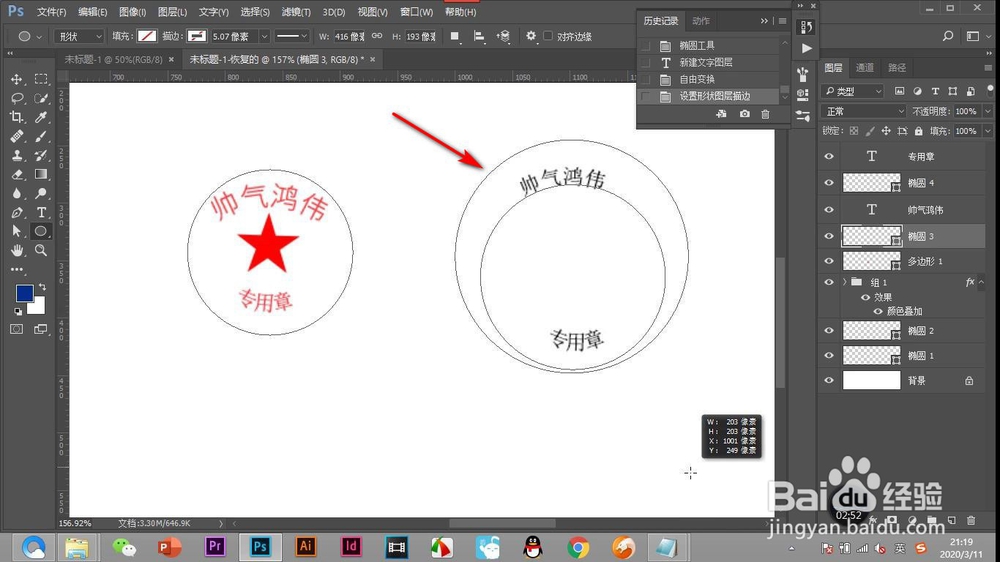
8、给椭圆添加一个合适的红色描边。
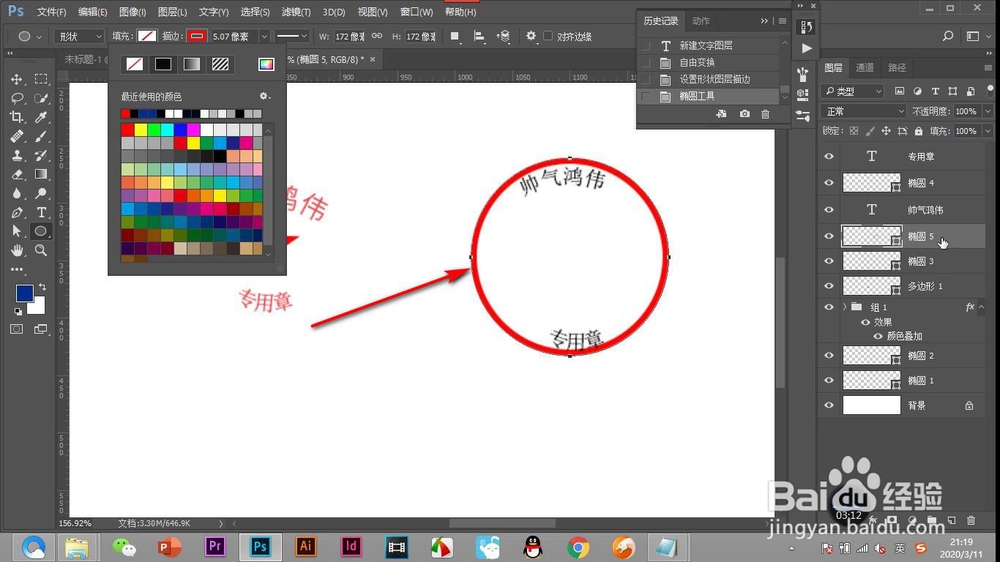
9、下面将文字填充为红色,绘制一个五角星。
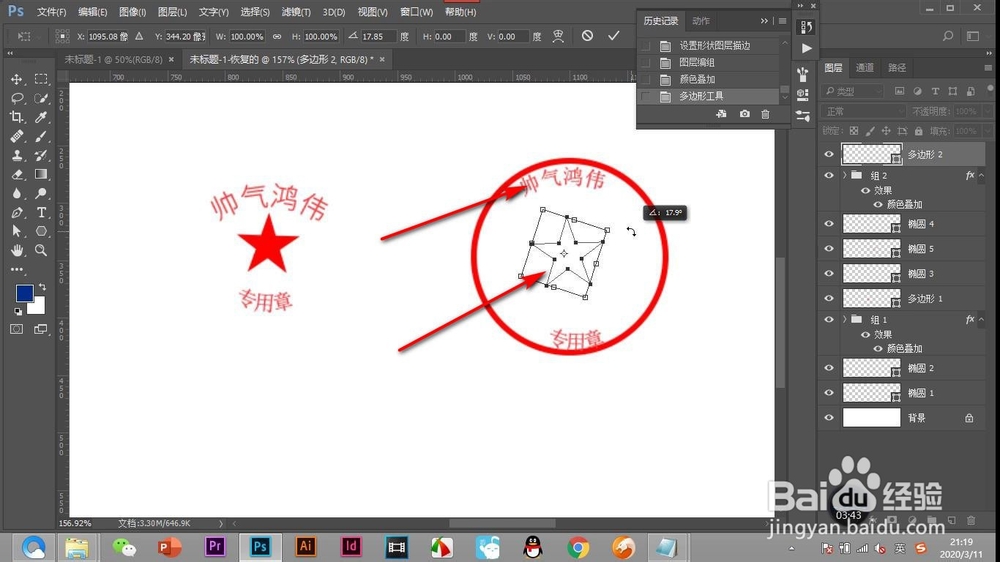
10、填充红色,隐藏路径,这样一个公章就做好啦!
1、1.先绘制一个圆,然后使用文字工具点击路径进行输入文字。
2.然后我们再使用另一个圆,输入“专用章”。
3.按住Ctrl键不松,拖拽路径线上的光标就可以将文字内部显示。
4.切换移动工具,点击文字再按Ctrl+T才可以实时预览移动位置。
5.然后我们将原本椭圆的描边去掉。
下面再绘制一个更大的椭圆,将所有的内容包含在内。
6.给椭圆添加一个合适的红色描边。
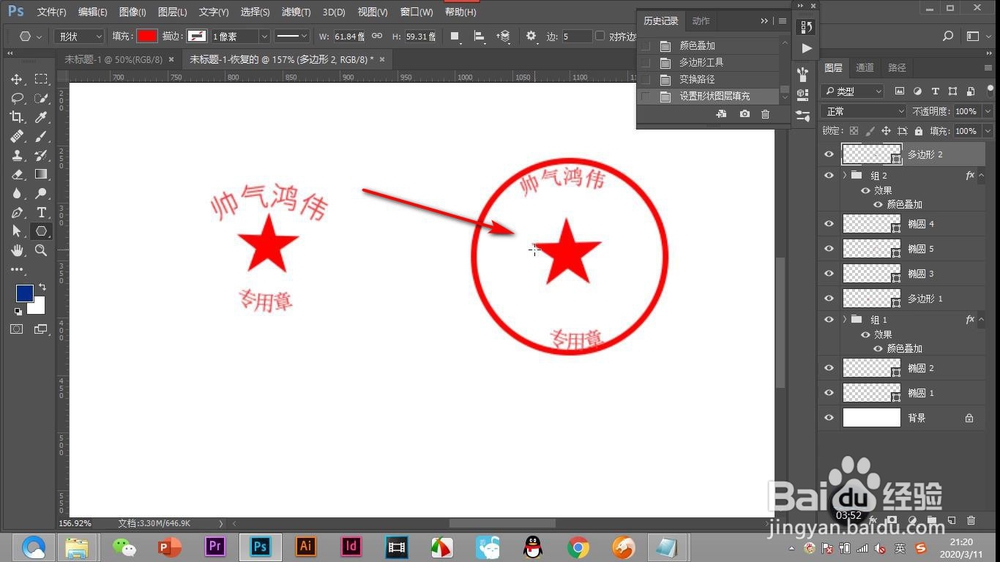
7.下面将文字填充为红色,绘制一个五角星。
8.填充红色,隐藏路径,这样一个公章就做好啦!
