如何取消Word中的浮动工具栏

 时间:2026-02-15 11:27:51

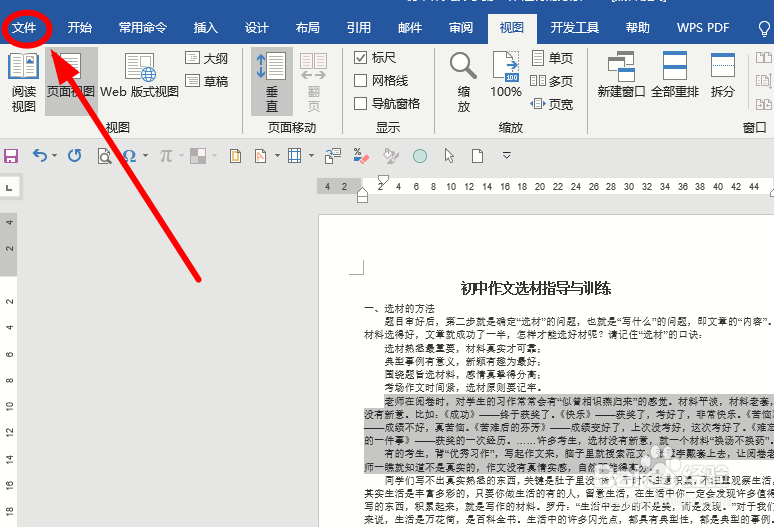
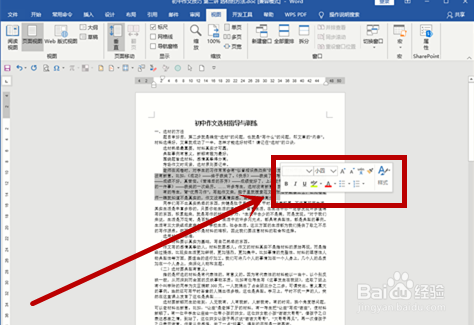
1、进行文档处理,选中文字的时候,工具栏是这个样子的
如何取消Word中的浮动工具栏

2、在选项卡左上角找到【文件】选项卡,点击

如何取消Word中的浮动工具栏

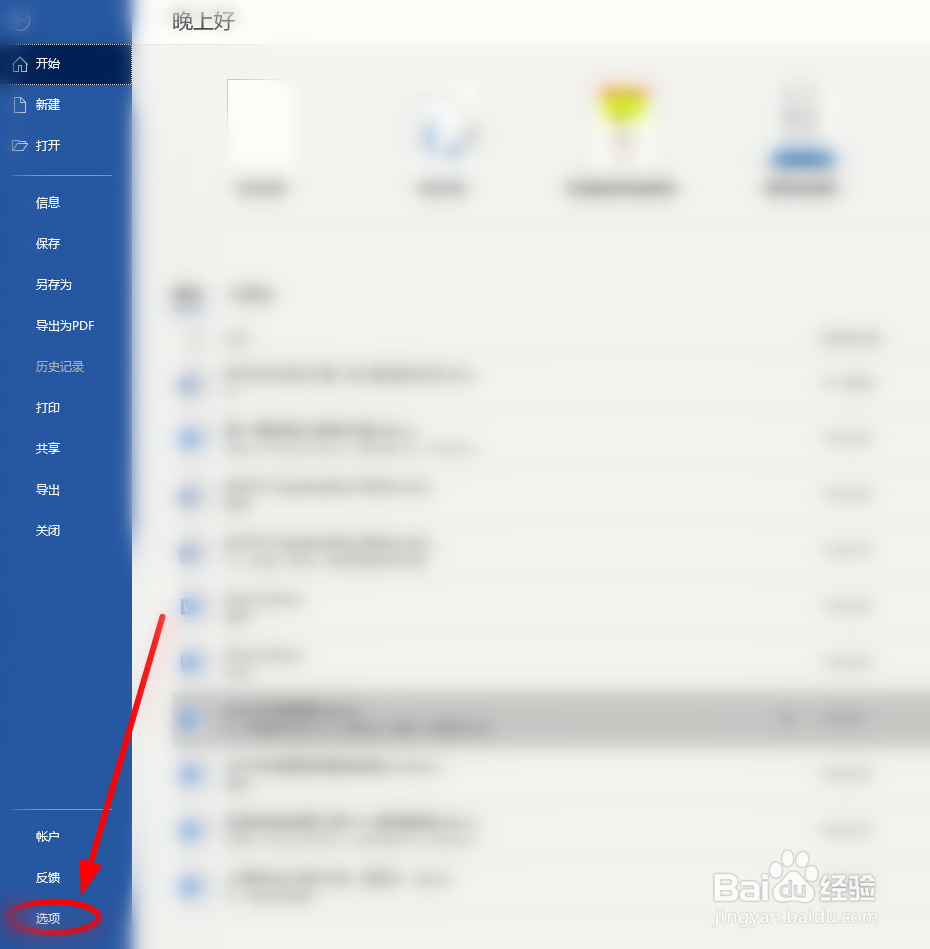
3、在左侧的功能选项中点击【选项】

如何取消Word中的浮动工具栏

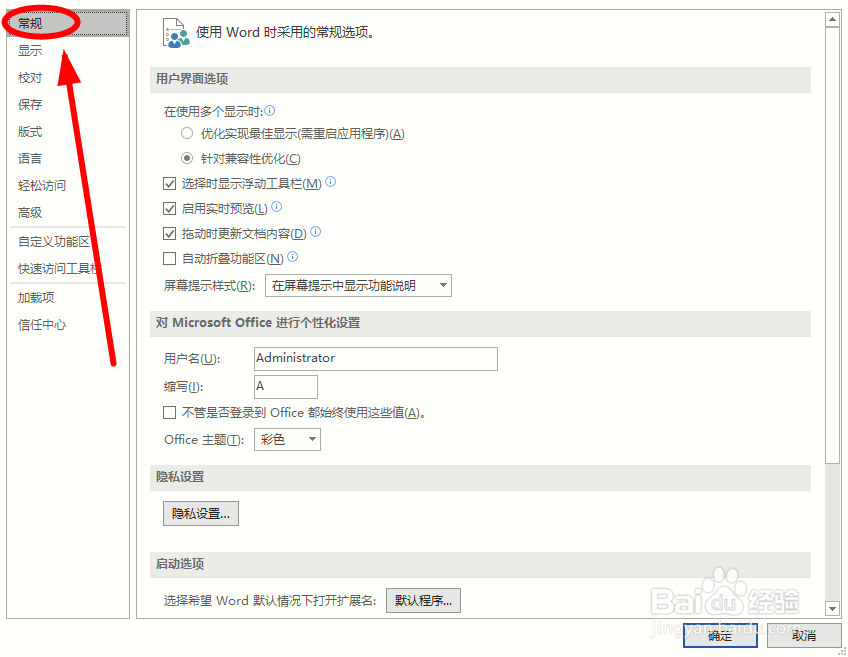
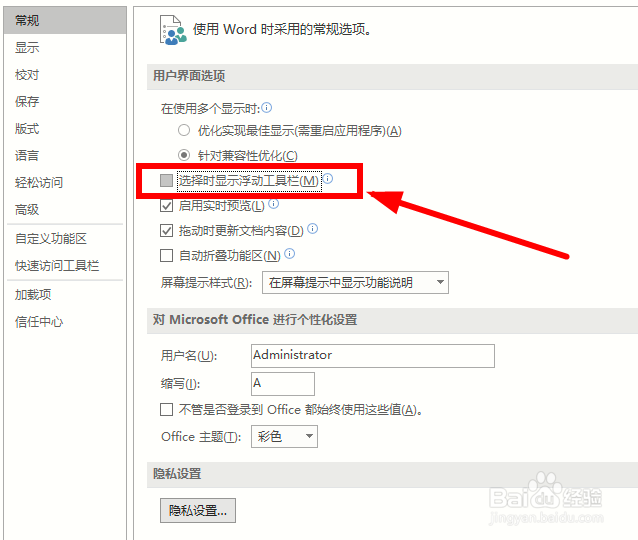
4、在【Word选项】对话框中,选择【常规】选项卡

如何取消Word中的浮动工具栏

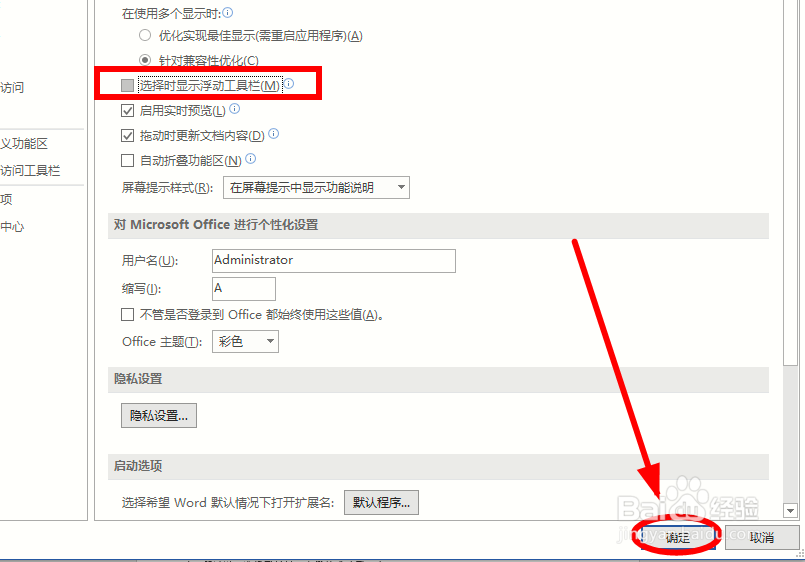
5、在界面右侧,【用户界面选项】下找到【选择时显示浮动工具栏】,单击去掉对该项的勾选
如何取消Word中的浮动工具栏

6、操作完成后,单击【确定】,让设置生效即可

如何取消Word中的浮动工具栏

1、取消Word中的浮动工具栏的操作步骤如下:

1、打开任意一个Word文档

2、在选项卡左上角找到【文件】选项卡,点击

3、点击【选项】

4、选择【常规】选项卡

5、找到【选择时显示浮动工具栏】,单击去掉对该项的勾选

6、单击【确定】,让设置生效

  • word怎么取消格式
  • 如何去掉WORD文档中出现的小箭头 段落标记
  • Word怎么同时显示多页
  • word不能添加页码的解决方法
  • word的标尺在哪里调出来
  • 热门搜索
    阡陌是什么意思 漂白粉的作用 文思如什么 东营有什么好玩的地方 work是什么意思 轻蔑的意思 梦见抓鱼什么意思 玩物丧志的意思 车子过户需要什么手续 一泻千里的意思