1、打开Word2016办公软件。
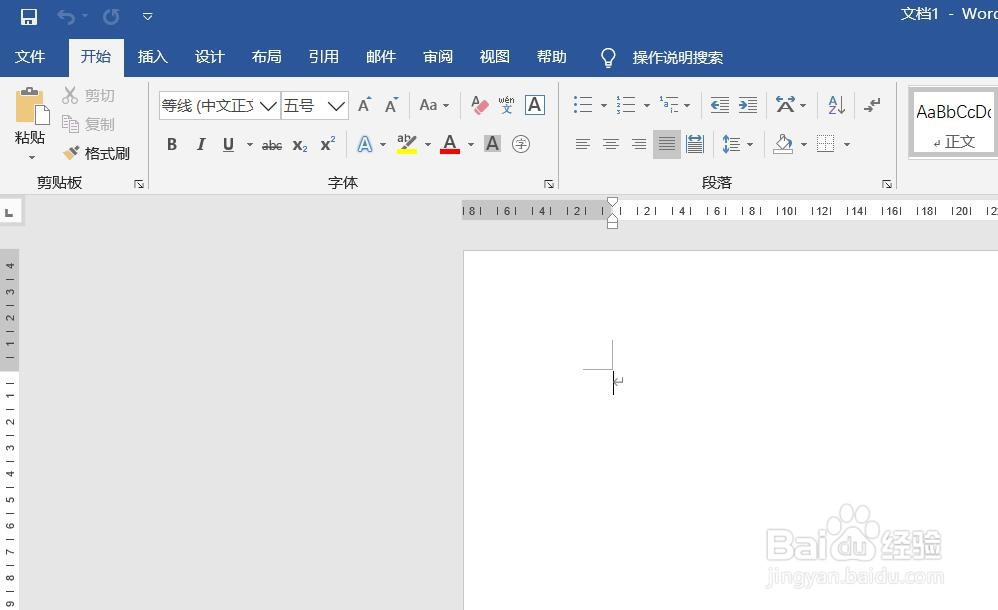
2、点击菜单栏中的插入。
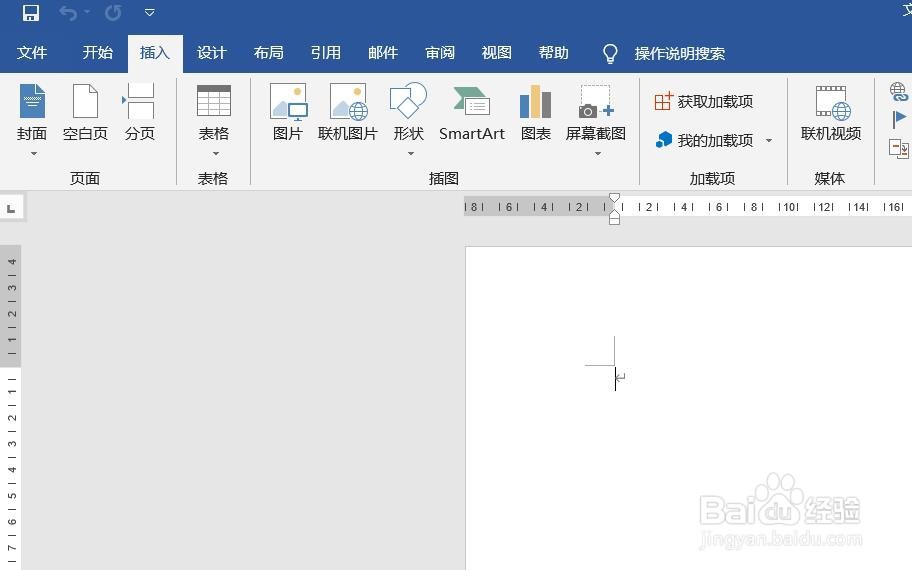
3、点击图表。
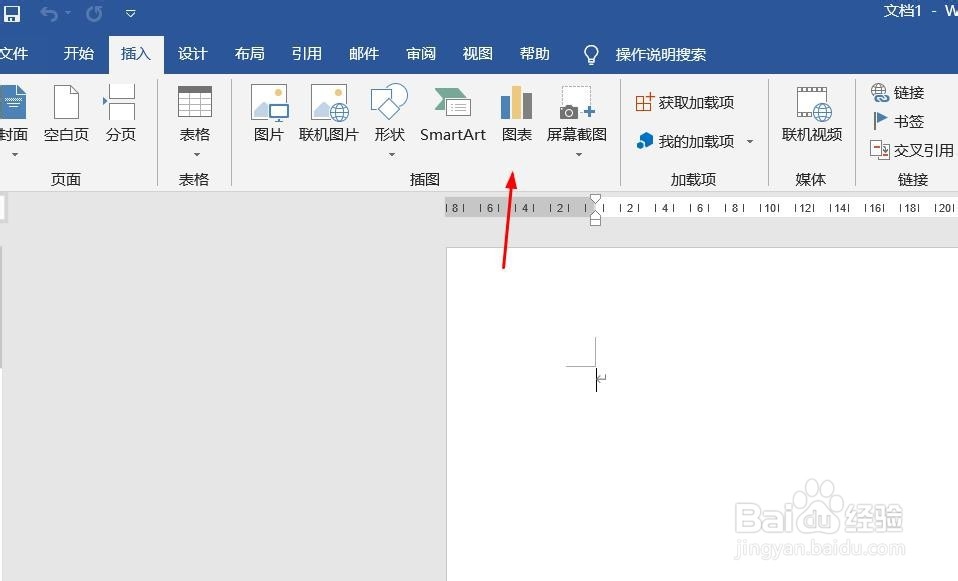
4、点击面积图,点击面积图,然后点击确定。
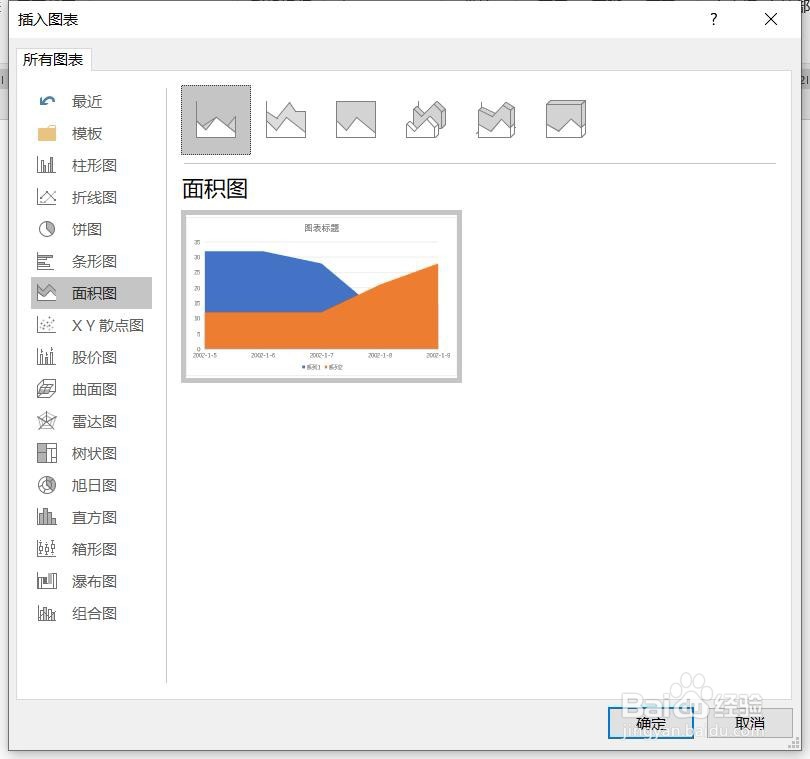
5、插入面积图图表成功。

6、点击加号,添加图标元素。
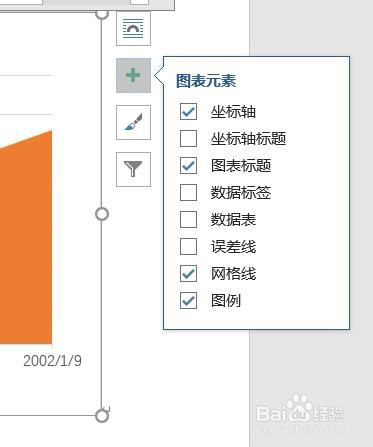
7、点击毛刷,添加样式和颜色。

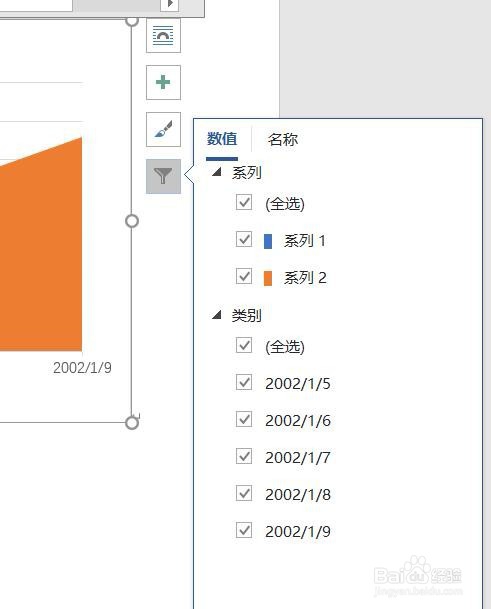
8、点击漏斗,进入图表筛选器。
1、一、打开Word2016办公软件。
二、点击菜单栏中的插入。
三、点击图表。
四、点击面积图,点击面积图,点击确定。
五、插入面积图图表成功。
六、点击加号,添加图标元素。
七、点击毛刷,添加样式和颜色。
八、点击漏斗,进入图表筛选器。
时间:2026-04-21 15:31:43
1、打开Word2016办公软件。
2、点击菜单栏中的插入。
3、点击图表。
4、点击面积图,点击面积图,然后点击确定。
5、插入面积图图表成功。
6、点击加号,添加图标元素。
7、点击毛刷,添加样式和颜色。
8、点击漏斗,进入图表筛选器。
1、一、打开Word2016办公软件。
二、点击菜单栏中的插入。
三、点击图表。
四、点击面积图,点击面积图,点击确定。
五、插入面积图图表成功。
六、点击加号,添加图标元素。
七、点击毛刷,添加样式和颜色。
八、点击漏斗,进入图表筛选器。
