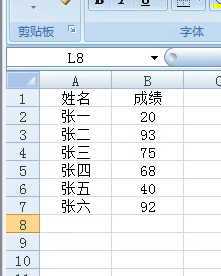
1、打开数据表。
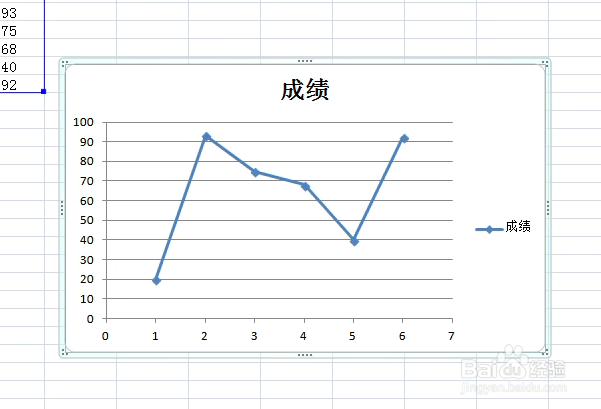
2、制作成散点图表。
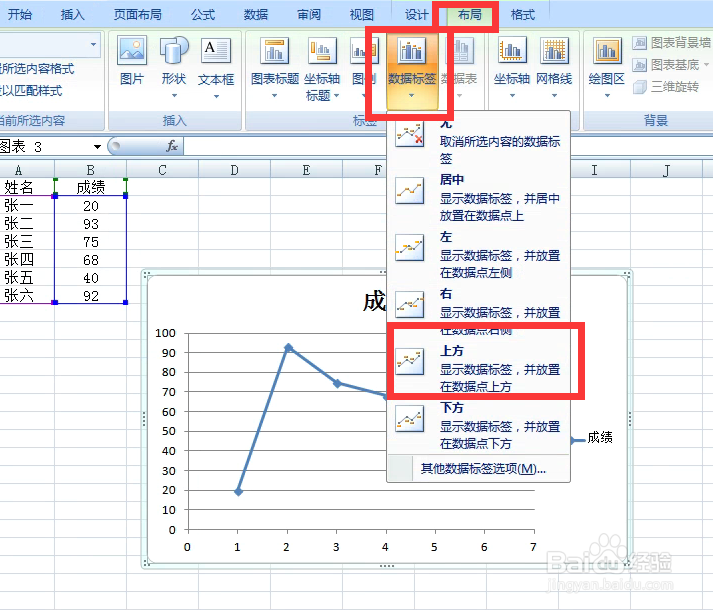
3、选中图表,点击布局,数据标签,上方。在图表中添加数据标签。
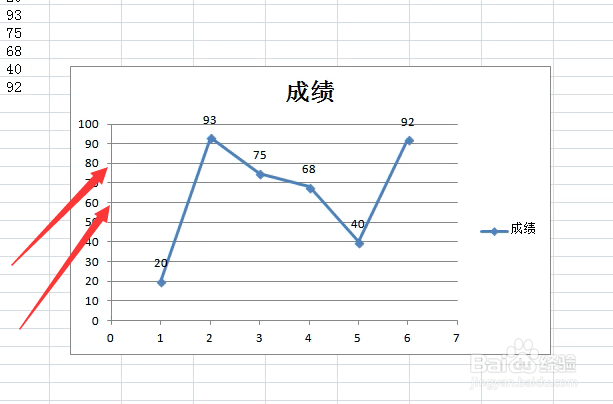
4、我们要让大于80的数据标签变为红色,小于60的数据标签变为蓝色。
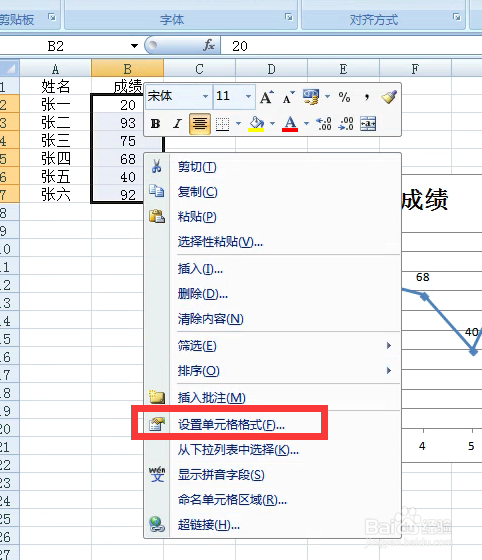
5、选中数据表中的数据,右击,点击设置单元格格式。
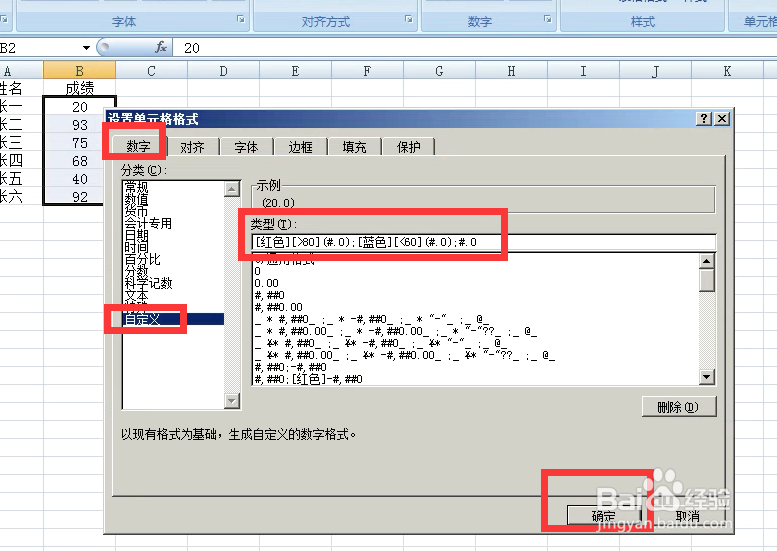
6、弹出对话框,点击数字,自定义,在类型处输入:[红色][>80](#.0);[蓝色][<60](#.0);#.0,确定。
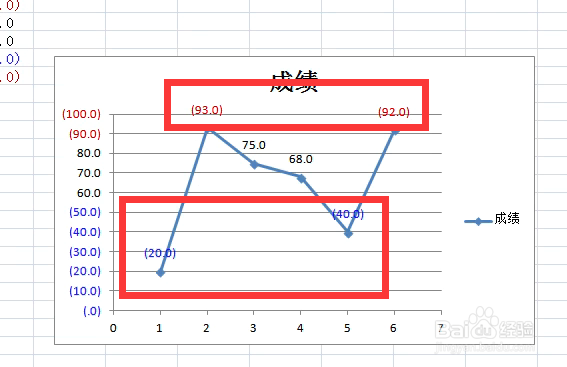
7、看图表中大于80的两个数变为了红色,小于60的两个数变为了蓝色。
时间:2026-04-23 15:22:36
1、打开数据表。
2、制作成散点图表。
3、选中图表,点击布局,数据标签,上方。在图表中添加数据标签。
4、我们要让大于80的数据标签变为红色,小于60的数据标签变为蓝色。
5、选中数据表中的数据,右击,点击设置单元格格式。
6、弹出对话框,点击数字,自定义,在类型处输入:[红色][>80](#.0);[蓝色][<60](#.0);#.0,确定。
7、看图表中大于80的两个数变为了红色,小于60的两个数变为了蓝色。
