excel表格怎么绘制太极八卦图?

 时间:2026-02-13 03:00:01

1、打开Excel,点击“视图”,取消“网格线”。
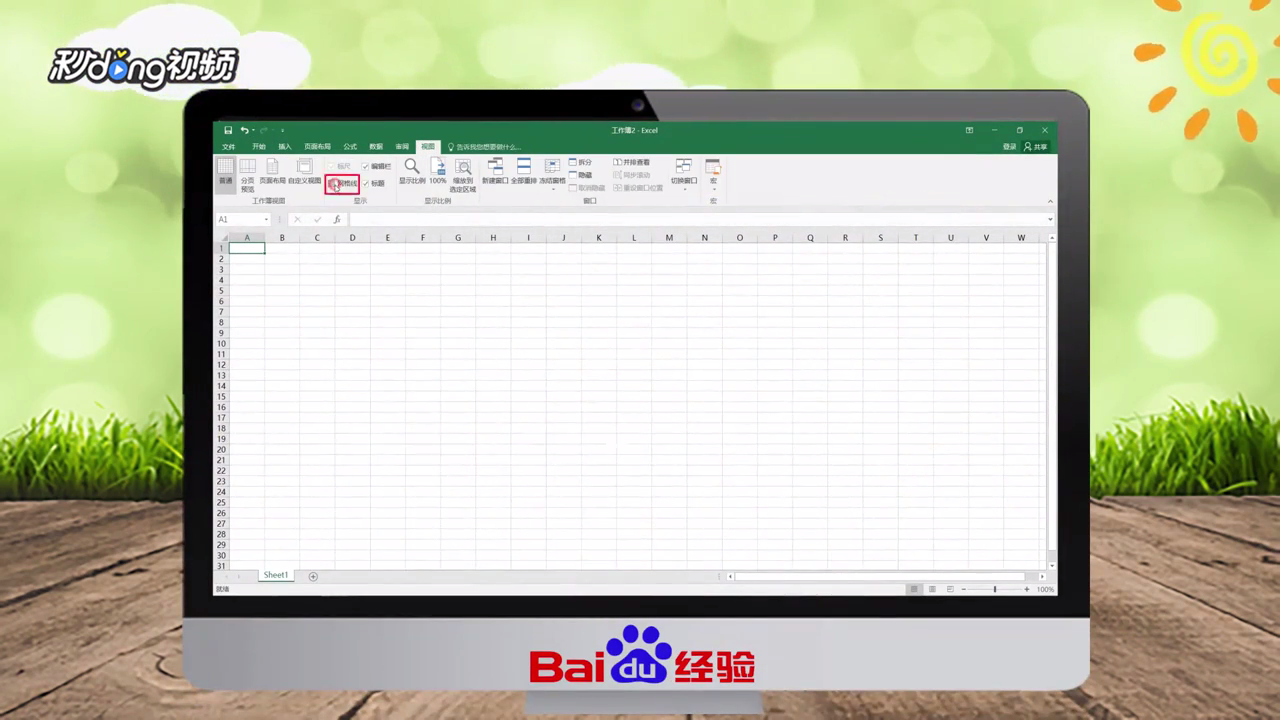
excel表格怎么绘制太极八卦图?

2、点击“插入”,在“形状”中找到“饼形”。

excel表格怎么绘制太极八卦图?

3、按住“shift”键绘制一个饼形,然后调整为半圆,设置大小为6厘米。

excel表格怎么绘制太极八卦图?

4、填充颜色为黑色,填充轮廓为无轮廓,然后复制一个半圆,将半圆内的颜色调为灰色。

excel表格怎么绘制太极八卦图?

5、将灰色半圆旋转180度,移动之后将两个半圆合成一个整圆。

excel表格怎么绘制太极八卦图?

6、插入一个圆形,设置形状,填充颜色为灰色,设置大小为3厘米。

excel表格怎么绘制太极八卦图?

7、再复制一个圆形,调整好位置,填充颜色为黑色。

excel表格怎么绘制太极八卦图?

8、再插入一个小圆,调整好位置,再将小圆复制到对应的位置。

excel表格怎么绘制太极八卦图?

9、总结如下。

excel表格怎么绘制太极八卦图?

  • Excel数据表如何插入自定义组合图
  • word怎么制作楼梯样式的表格
  • 如何调整Excel中插入直线的角度
  • excel表格中作出四分之一和四分之二圆的方法
  • EXCEL中如何给环形图添加阴影效果
  • 热门搜索
    红豆沙馅的做法 干炸里脊的家常做法 首字下沉怎么设置 豆腐皮的做法大全 奥尔良烤翅的做法 豆沙面包的做法 鲈鱼的家常做法 醋溜白菜的做法视频 鲫鱼汤的家常做法 银耳汤的做法和功效