word2016中如何将插入的Excel文件显示为图标

 时间:2026-02-14 20:24:22

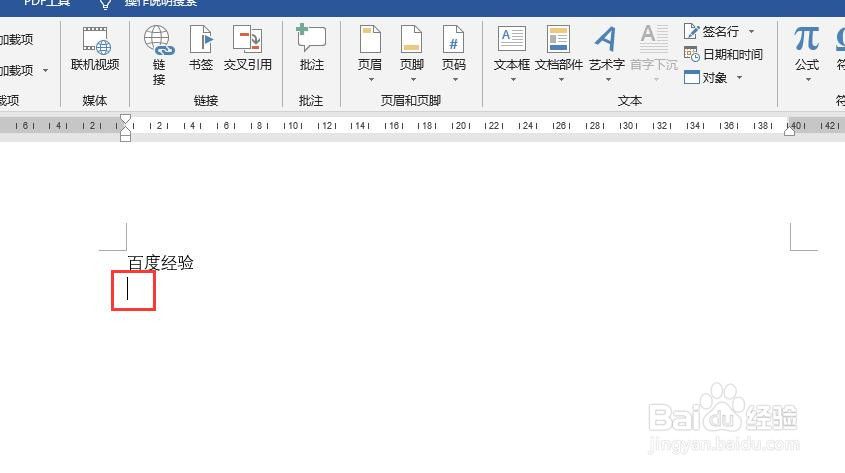
1、新建一个word2016文档,双击打开后输入一些文本。光标放置到要插入excel文件图标的位置。
word2016中如何将插入的Excel文件显示为图标

2、点击菜单栏中的【插入】。

word2016中如何将插入的Excel文件显示为图标

3、点击插入选项卡中对象,弹出列表中点击对象,

word2016中如何将插入的Excel文件显示为图标

4、打开对象对话框,在对象类型列表中点击Microsoft Excel 97-2003 WorkSheet,在右侧显示为图标选框中点击打上对勾,选中该选项。点击确定按钮。

word2016中如何将插入的Excel文件显示为图标

5、此时在word页面中就会插入一个Excel图标。

word2016中如何将插入的Excel文件显示为图标

6、双击Excel图标,即可打开Excel文件,在Excel文件中可以很方便的编辑Excel数据,编辑完成后点击关闭按钮即可。

word2016中如何将插入的Excel文件显示为图标

  • word2016文档如何添加页码
  • 如何在Word屏幕上显示可选分隔符
  • 如何在Word屏幕上显示对象位置
  • 手动换行符怎么输入
  • 如何在Word屏幕上显示可选连字符
  • 热门搜索
    excel怎么算总和 婴儿过敏怎么办 孩子不听话家长怎么办 骨头用英语怎么说 怎么给mp3下载歌曲 碑文怎么写 速冻饺子怎么做煎饺 建筑平面图怎么画 堵漏王怎么用 长安cs75怎么样