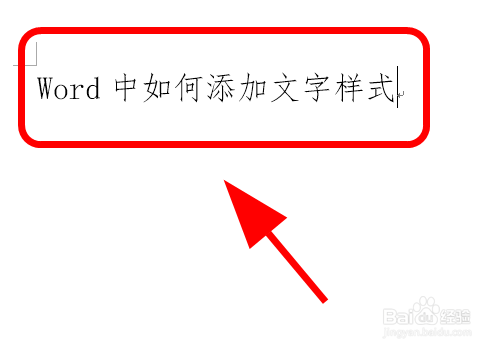
1、打开word文档;
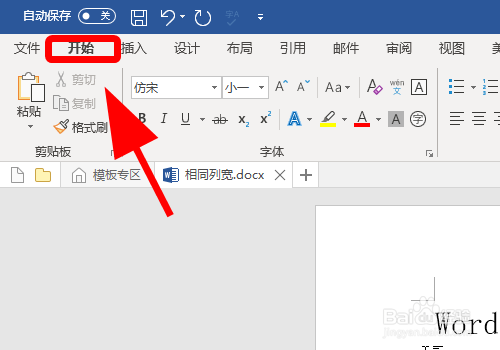
2、点击【开始】选项卡;
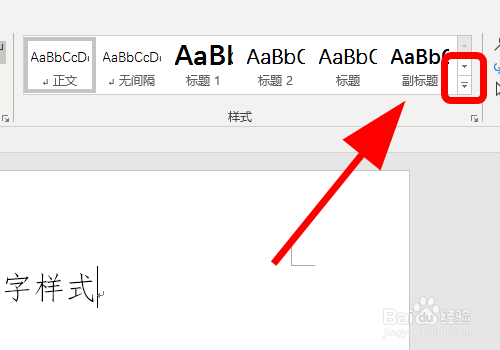
3、在开始选项卡中找到【样式】功能,并点击后边的【三角】;
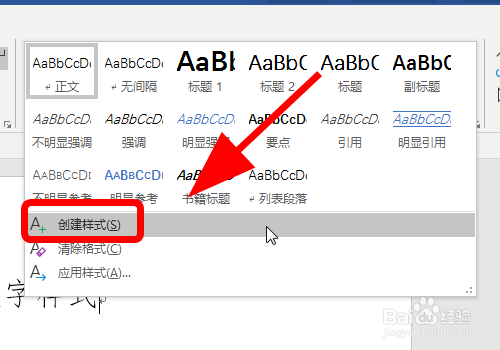
4、在下拉功能菜单中,点击【新建样式】;
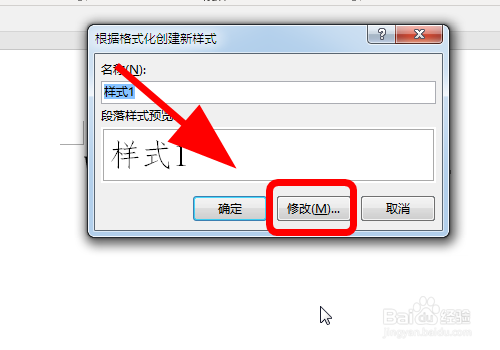
5、弹出新建对话框,点击【修改】;
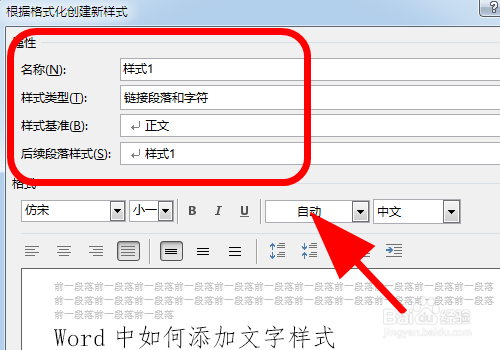
6、弹出修改样式对话框,按照自己的需要设置样式;
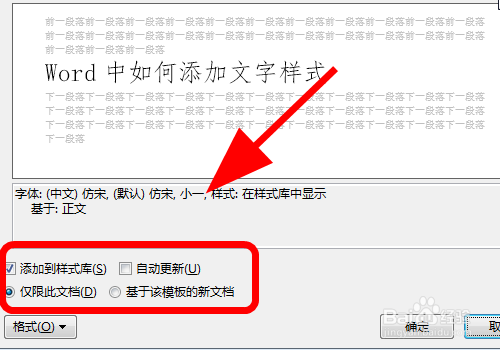
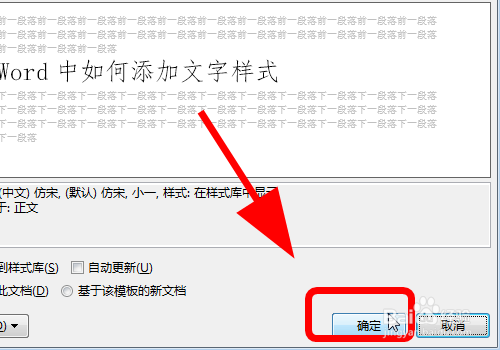
7、点击【确定】,完成新样式的创建;
8、以上就是【Word中怎么新建样式,添加文字样式】的步骤,感谢阅读。
时间:2026-04-21 23:31:20
1、打开word文档;
2、点击【开始】选项卡;
3、在开始选项卡中找到【样式】功能,并点击后边的【三角】;
4、在下拉功能菜单中,点击【新建样式】;
5、弹出新建对话框,点击【修改】;
6、弹出修改样式对话框,按照自己的需要设置样式;
7、点击【确定】,完成新样式的创建;
8、以上就是【Word中怎么新建样式,添加文字样式】的步骤,感谢阅读。
