WP7使用ZUNE同步导入教程

 时间:2026-02-13 12:40:41

1.打开ZUNE,将手机通过数据线连接上电脑.2.点击ZUNE上面的收藏按键.

WP7使用ZUNE同步导入教程

3.点击ZUNE右上面的设置按键.

WP7使用ZUNE同步导入教程

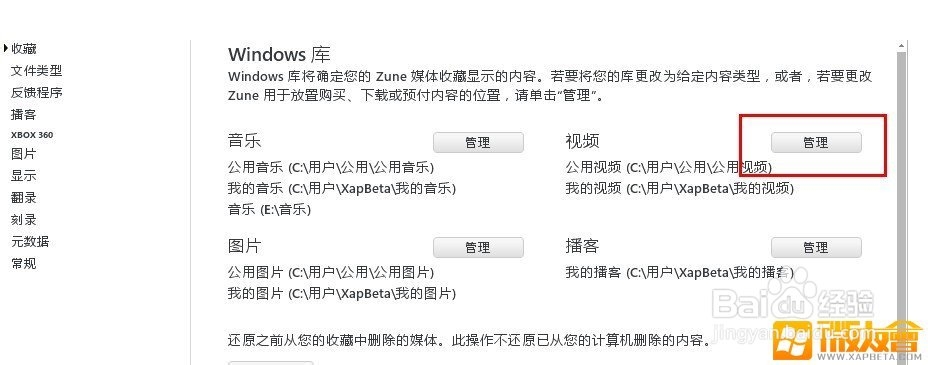
3.我们一眼看到的有四个管理按钮,对应管理的是音乐,视频,图片,播客.   需要同步什么,就请点击相应的按钮.  下面我们将以视频为例.点击视频按钮.
WP7使用ZUNE同步导入教程

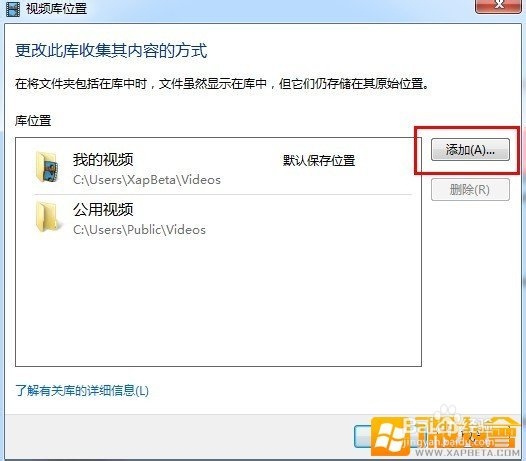
4.弹出视频库位置选项,点击添加按钮.  (同样,如果是管理图片音乐也会有该提示)
WP7使用ZUNE同步导入教程

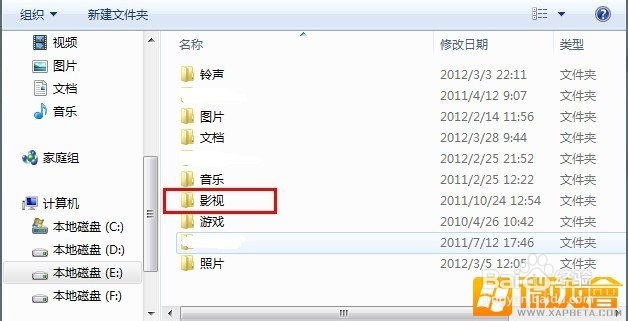
5.我们将需要选择你存放视频的文件夹.   (如果是管理同步音乐与图片,这一步将需要选择对应的音乐或者图片的文件夹)

WP7使用ZUNE同步导入教程

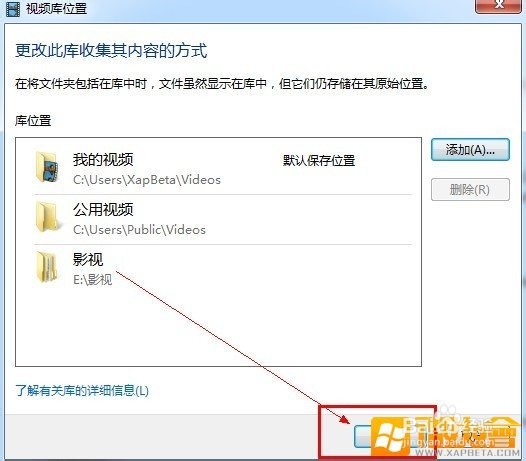
6.选择完视频库目录后,点击确定按钮.

WP7使用ZUNE同步导入教程

7.回到ZUNE,点击后退按钮.

WP7使用ZUNE同步导入教程

8.进入收藏,点击视频按钮.  (如管理同步音乐或者图片,我们就选择对应的按钮点击)

WP7使用ZUNE同步导入教程

9.我们可以看到刚刚选择需要同步的视频了.右键点击需要同步的视频,选择XXXX手机同步即可.

WP7使用ZUNE同步导入教程

10.左下面的小手机旁边,将会看到同步的百分比进度,到了100%后,将不再显示进度.这时我们就已经同步完成.可以断开数据线,去手机里面观看了.

  • 个人同步WP7和ZUNE操作
  • Zune软件教程 Windows Phone同步攻略
  • 如何使用Zune
  • zune怎么连接手机
  • zune怎么用|zune怎么同步视频|zune怎么添加歌曲
  • 热门搜索
    怎么查看电脑配置信息 孕妇可以吃方便面 pkg文件怎么打开 黄山旅游图 什么方法可以去斑 孕妇可以吃虾 怎么查个人信用记录 win7打印机共享怎么设置 四川九寨沟旅游 现在去哪里旅游最好