WPS文档中如何给页眉页脚添加发光效果

 时间:2026-02-13 10:34:55

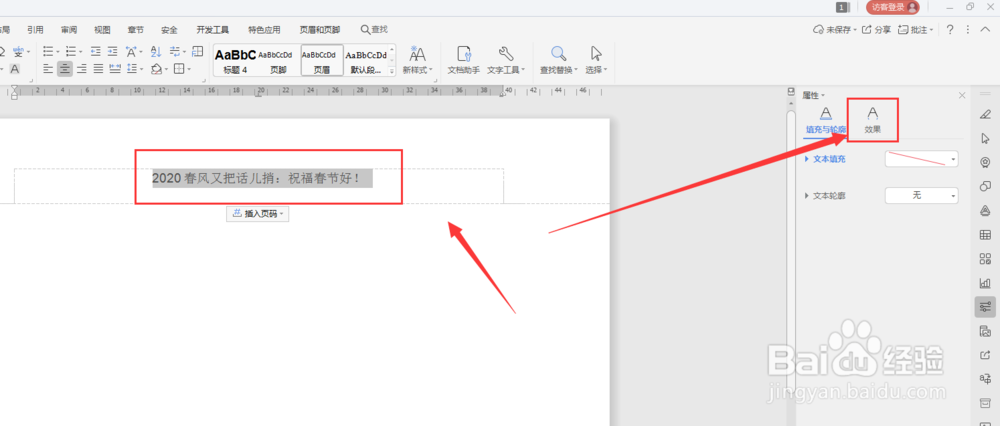
1、在文档中,双击页眉部分进入到编辑状态中,将页眉文字选中

WPS文档中如何给页眉页脚添加发光效果

2、然后打开右侧属性栏,选择效果属性

WPS文档中如何给页眉页脚添加发光效果

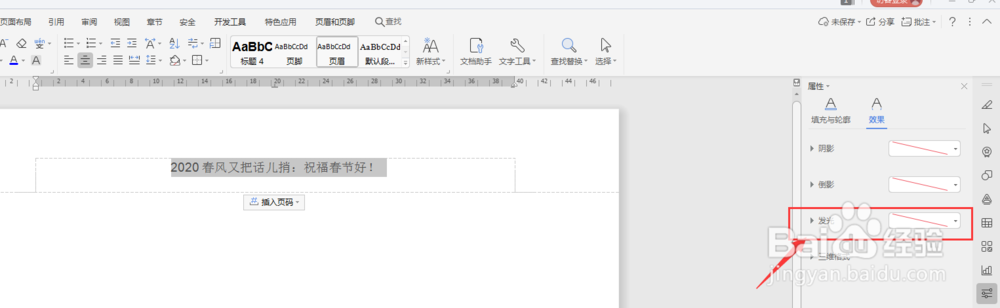
3、在下方属性面板中选择【发光】效果

WPS文档中如何给页眉页脚添加发光效果

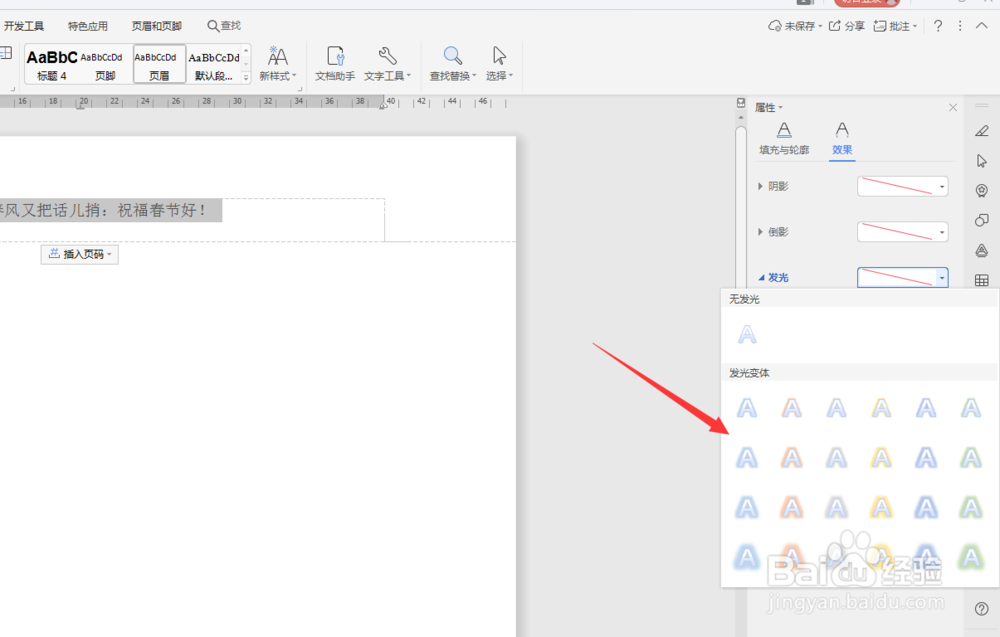
4、打开发光样式栏,选择添加需要的样式,如图

WPS文档中如何给页眉页脚添加发光效果

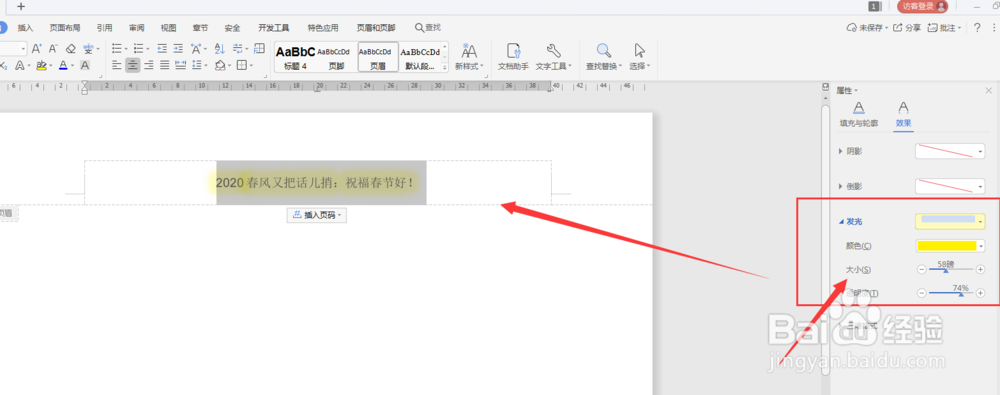
5、打开下方颜色面板,更改当前发光颜色

WPS文档中如何给页眉页脚添加发光效果

6、调整大小和透明度,得到如图发光效果

WPS文档中如何给页眉页脚添加发光效果

7、总结:

1.在文档中,双击页眉部分进入到编辑状态中,将页眉文字选中

2.然后打开右侧属性栏,选择效果属性

3.在下方属性面板中选择【发光】效果

4.打开发光样式栏,选择添加需要的样式

5.打开下方颜色面板,更改当前发光颜色

6.调整大小和透明度,得到如图发光效果

  • word2010页面边框红色星星
  • Word如何一次性给多个段落添加自定义项目编码
  • Word怎么插入图表目录
  • Word文档同一种格式的文字怎么快捷设置多级标题
  • 如何批量更改word文档中部分文字颜色
  • 热门搜索
    粤a是哪里的车牌 阳春旅游 哪里打美白针效果好 查干湖旅游攻略 武当山旅游景点 文竹叶子黄了怎么办 中山旅游景点大全 旅游网站源码下载 合阳旅游 屈原跳的是什么江在哪里