firefox浏览器如何进行历史记录的自定义设置?

 时间:2026-05-07 12:01:56

1、在系统桌面快捷找到方式,双击打开firefox浏览器

firefox浏览器如何进行历史记录的自定义设置?

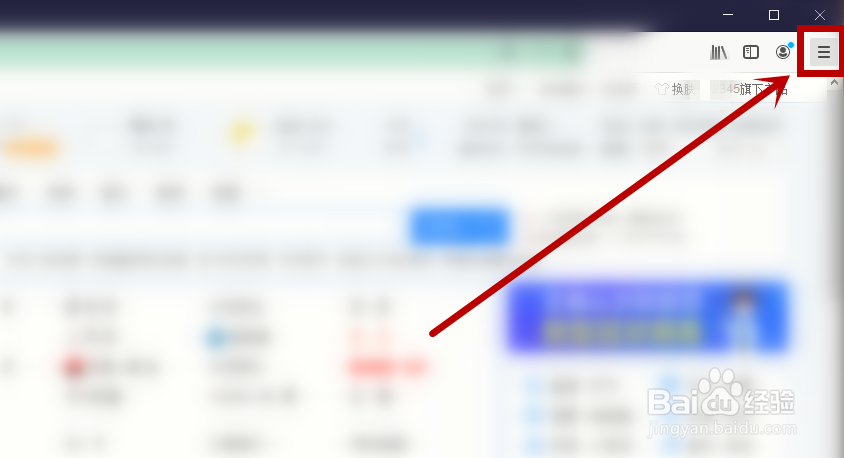
2、在弹出的程序首页,右上角找到【打开菜单】单击

firefox浏览器如何进行历史记录的自定义设置?

3、选择下拉菜单中的【选项】单击

firefox浏览器如何进行历史记录的自定义设置?

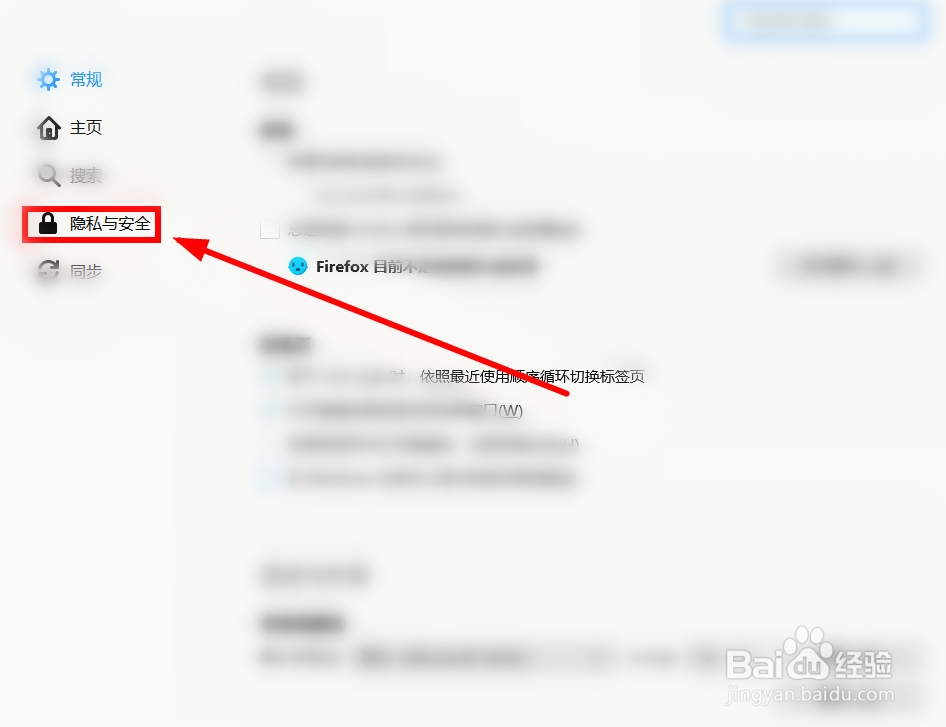
4、进入【选项】网页界面,单击【隐私与安全】选项卡

firefox浏览器如何进行历史记录的自定义设置?

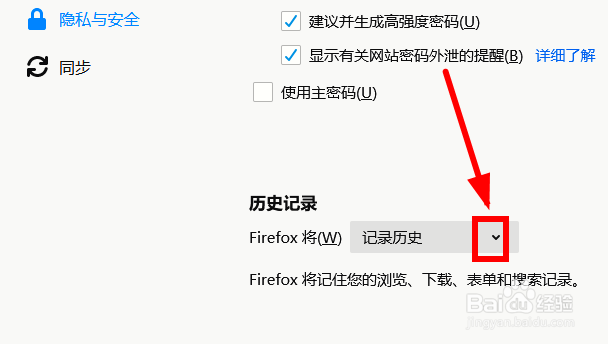
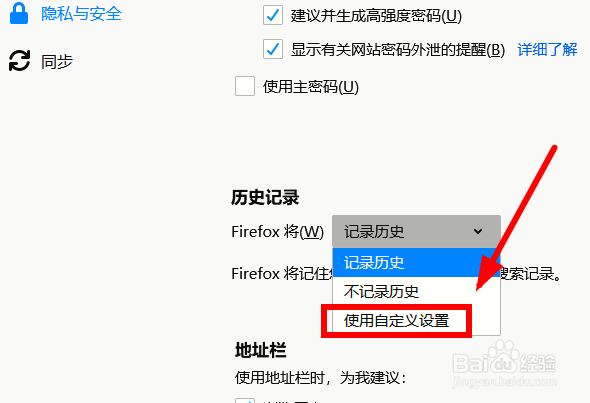
5、在右边窗口,选择单击【记录历史】后面的下拉按钮

firefox浏览器如何进行历史记录的自定义设置?

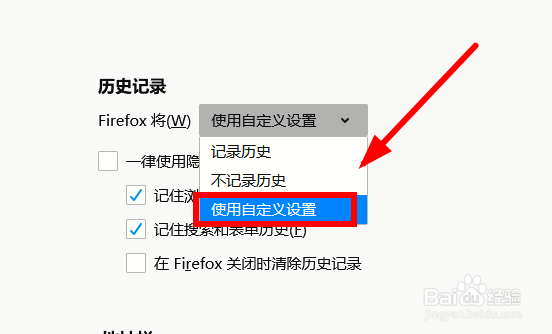
6、在下拉菜单中选择【自定义设置】选项单击

firefox浏览器如何进行历史记录的自定义设置?

7、选择下拉菜单中的【自定义设置】选项单击

firefox浏览器如何进行历史记录的自定义设置?

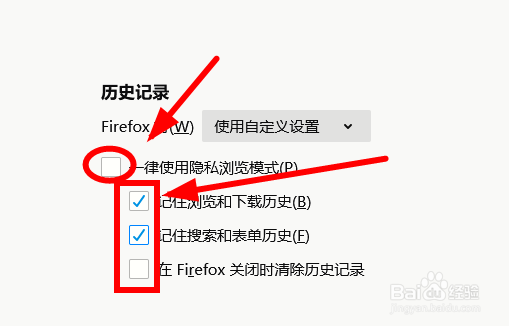
8、勾选相关功能,进行自定义设置即可

firefox浏览器如何进行历史记录的自定义设置?

1、Firefox浏览器进行历史记录的自定义设置的步骤如下:

1、在系统桌面快捷找到方式,双击打开firefox浏览器

2、右上角部分找到【打开菜单】单击

3、选择下拉菜单中的【选项】单击

4、单击【隐私与安全】选项卡

5、选择单击【记录历史】后面的下拉按钮

6、选择【自定义设置】选项单击

7、选择下拉菜单中的【自定义设置】选项单击

8、勾选相关功能,进行自定义设置

  • 与人交谈注意10问题
  • 怎么在织梦(dedecms)后台添加文章和栏目
  • deepin20文件管理器怎么设置列表视图
  • wps19版word中下拉型窗体域中如何添加下拉选项
  • 如何在JavaScript多个函数之间相互调用显示结果
  • 热门搜索
    豌豆黄的做法 咖喱土豆的做法 辞职信怎么写 蒸面条的家常做法 抖音怎么删除作品 宝宝辅食做法大全 醉酒驾驶怎么处罚 干炸小黄鱼的做法 肉丝炒面的做法 草鱼汤的做法