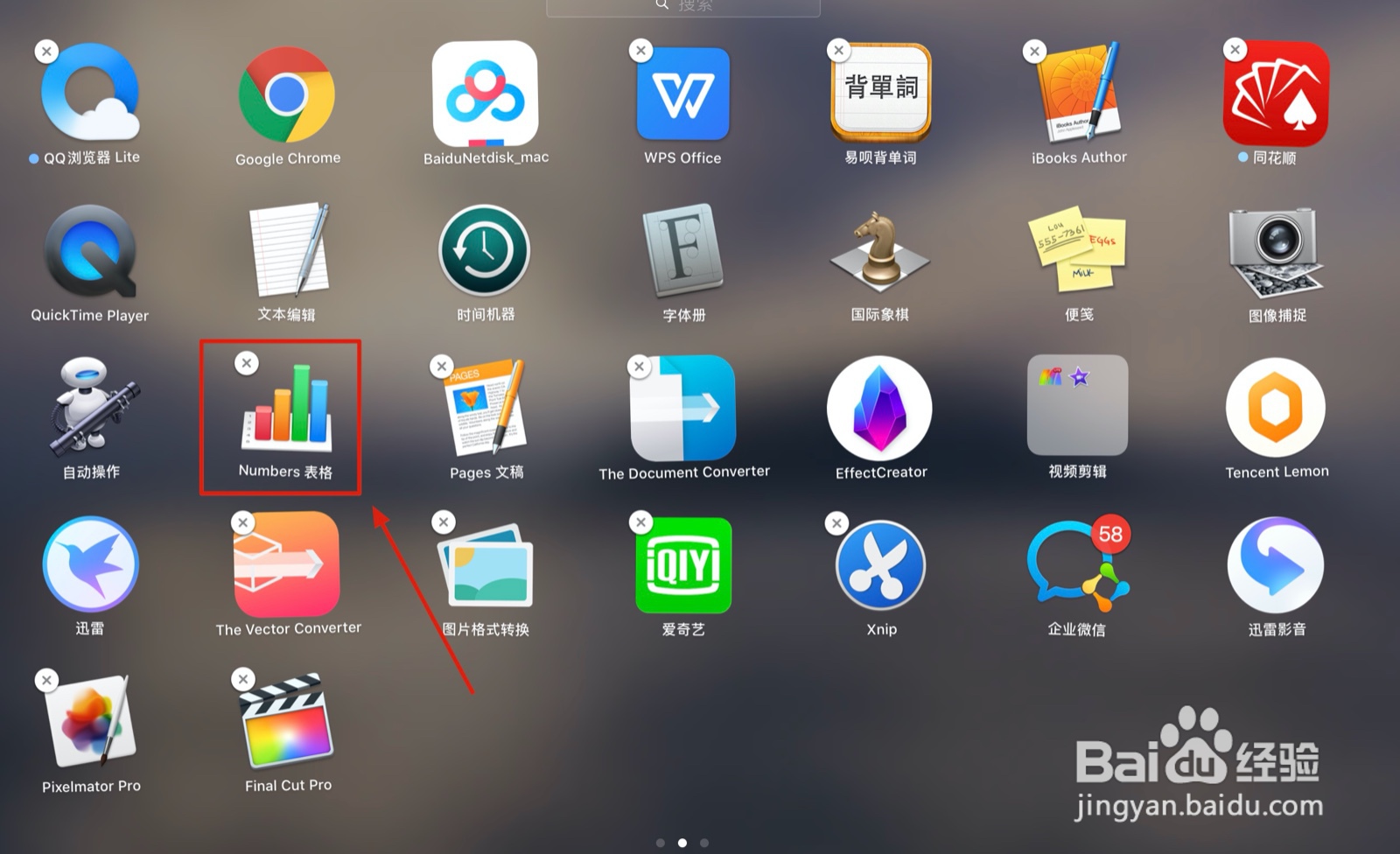
1、首先打开电脑『启动台』,然后点击打开『Numbers表格』,如图
2、然后点击“新建文稿”,如图

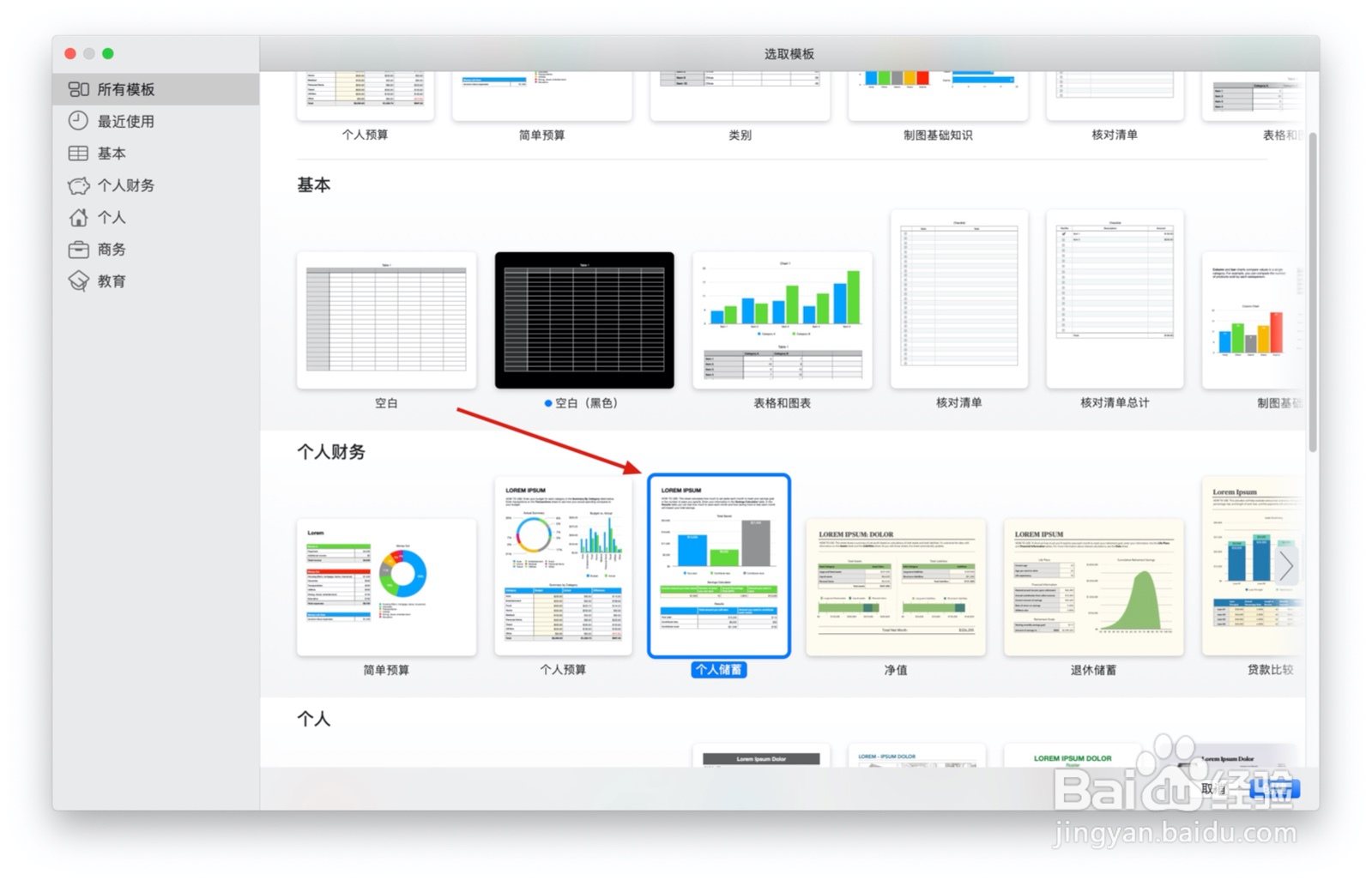
3、我们选择“个人储蓄”如图
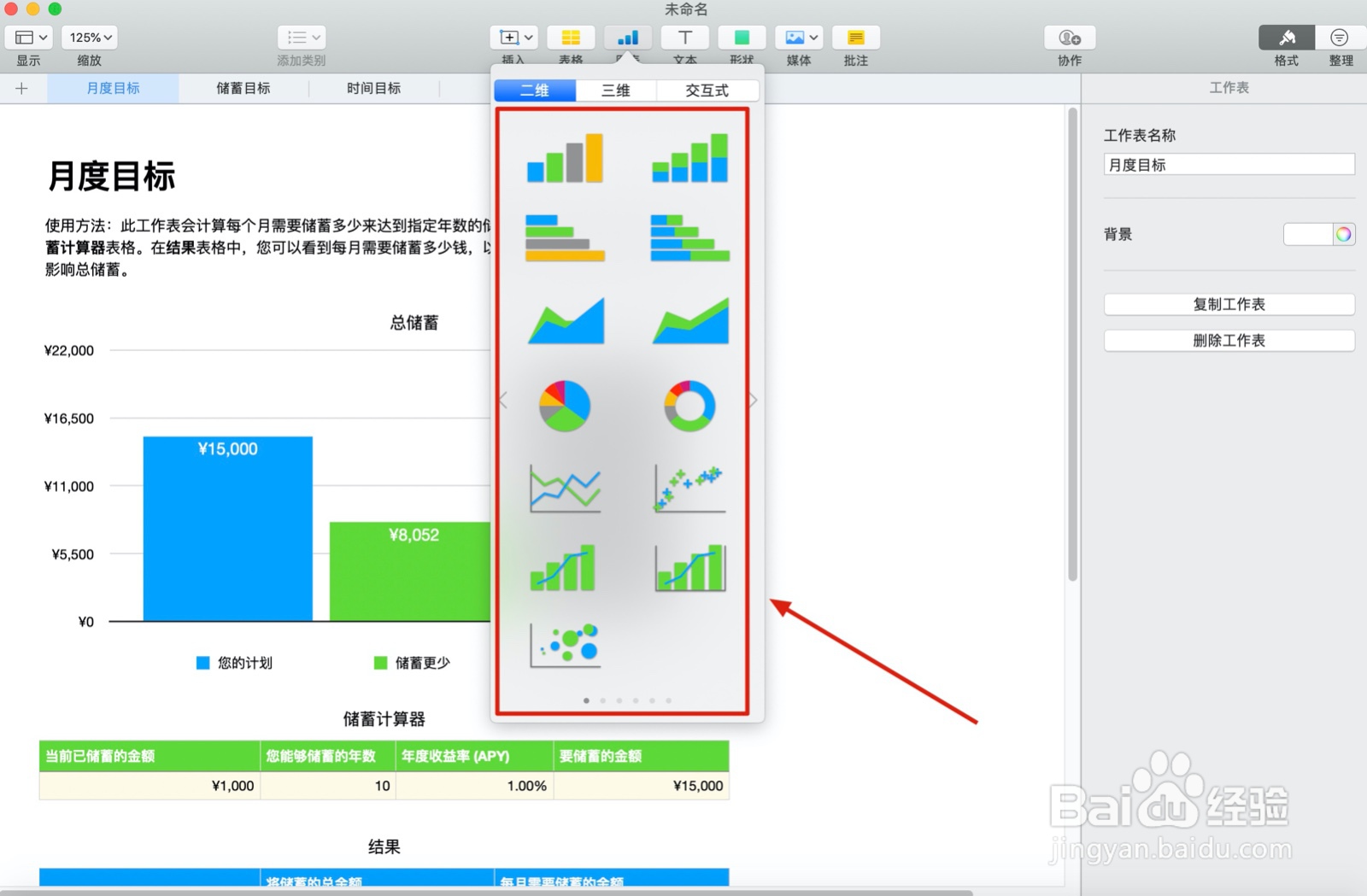
4、然后点击页面上方“图表”工具,如图

5、我们选择一个图表样式,如图
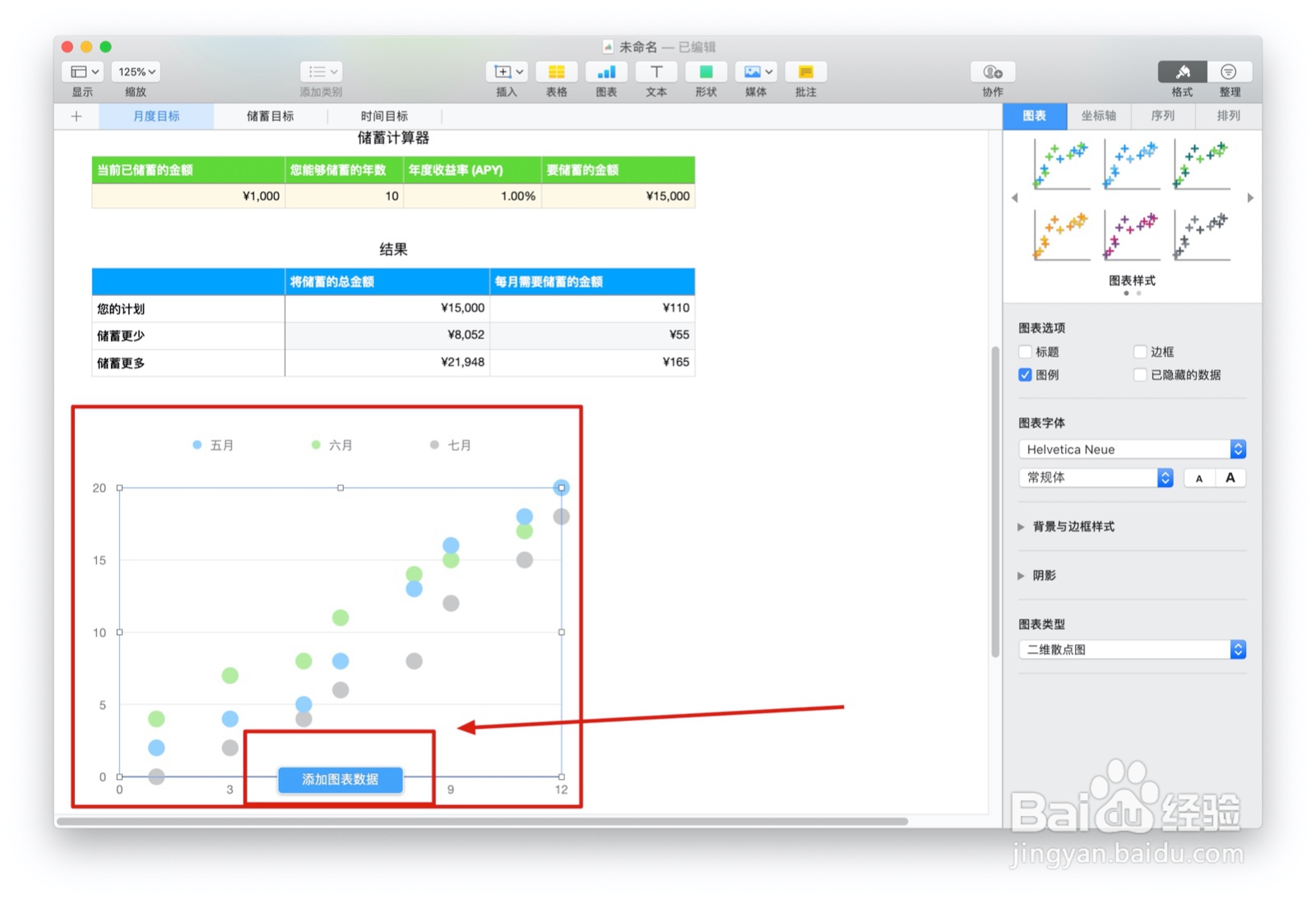
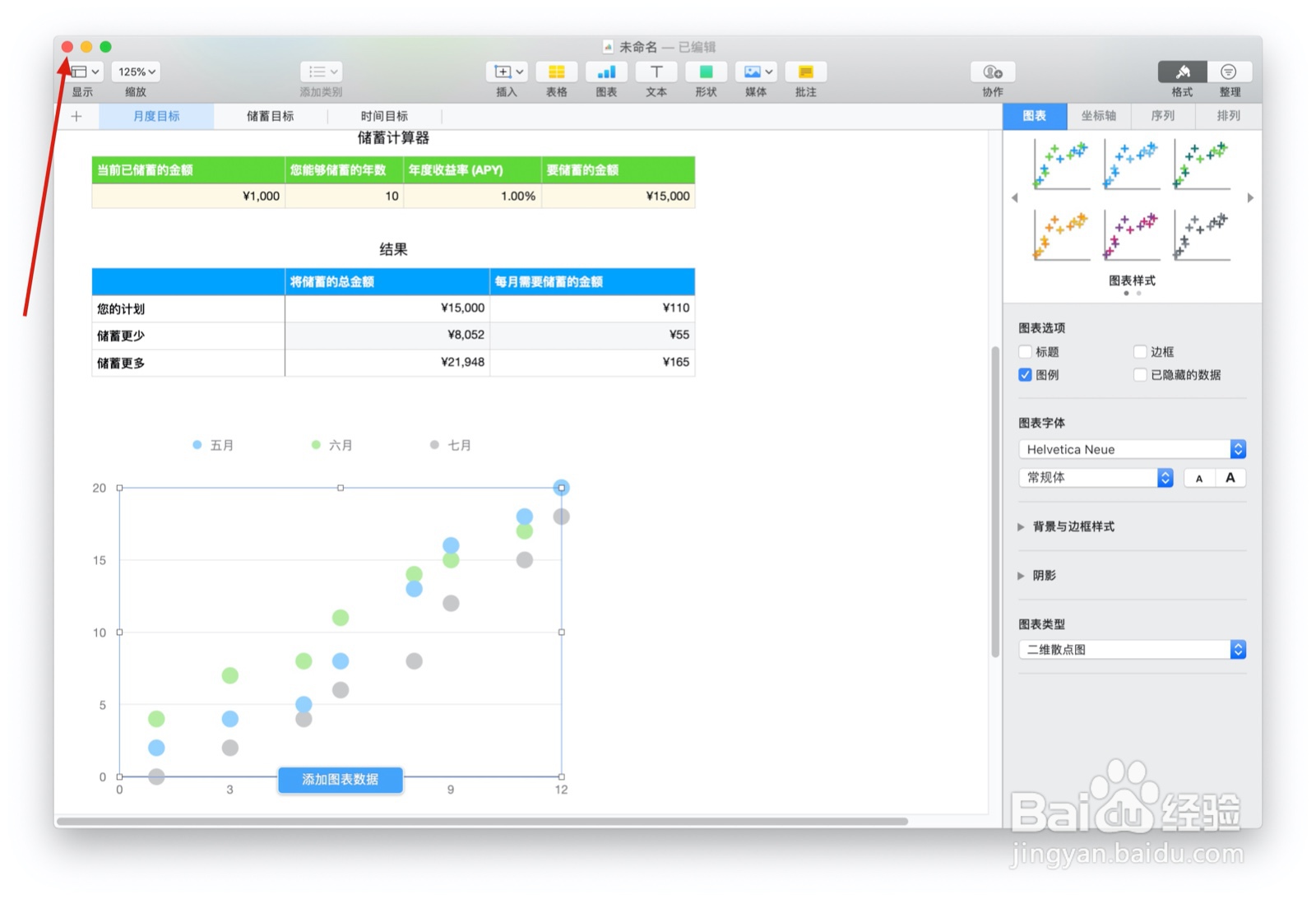
6、这样图表就成功插入了,我们可以点击页面下方的编辑数据引用就可以对图表进行数据编辑了,如图
7、最后点击页面左侧的关闭即可,如图
8、伙伴们可以在下方投票并关注,谢谢。
时间:2026-04-22 13:44:26
1、首先打开电脑『启动台』,然后点击打开『Numbers表格』,如图
2、然后点击“新建文稿”,如图
3、我们选择“个人储蓄”如图
4、然后点击页面上方“图表”工具,如图
5、我们选择一个图表样式,如图
6、这样图表就成功插入了,我们可以点击页面下方的编辑数据引用就可以对图表进行数据编辑了,如图
7、最后点击页面左侧的关闭即可,如图
8、伙伴们可以在下方投票并关注,谢谢。
