1、首先确定我们要进行平铺的多张图片

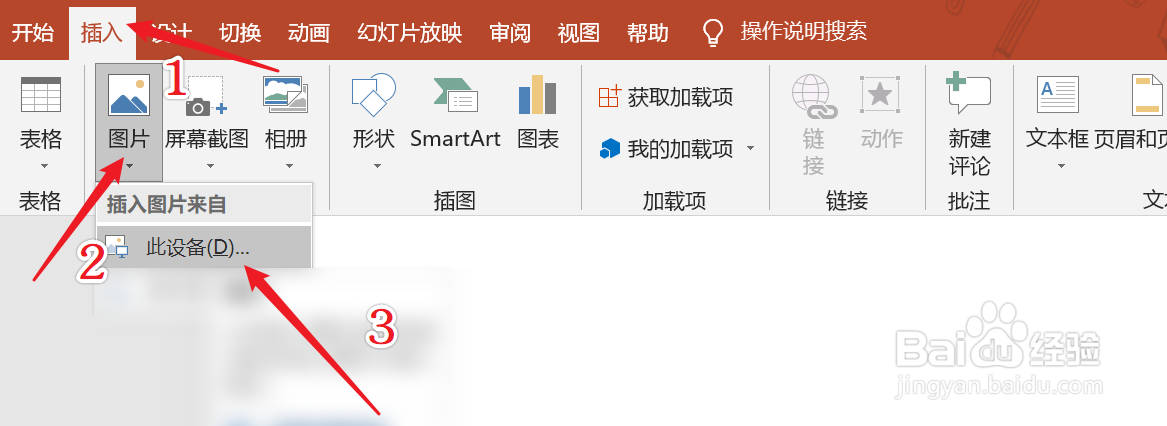
2、我们打开PowerPoint,在插入选项下点击图片,将所有要平铺的图片全部插入进来
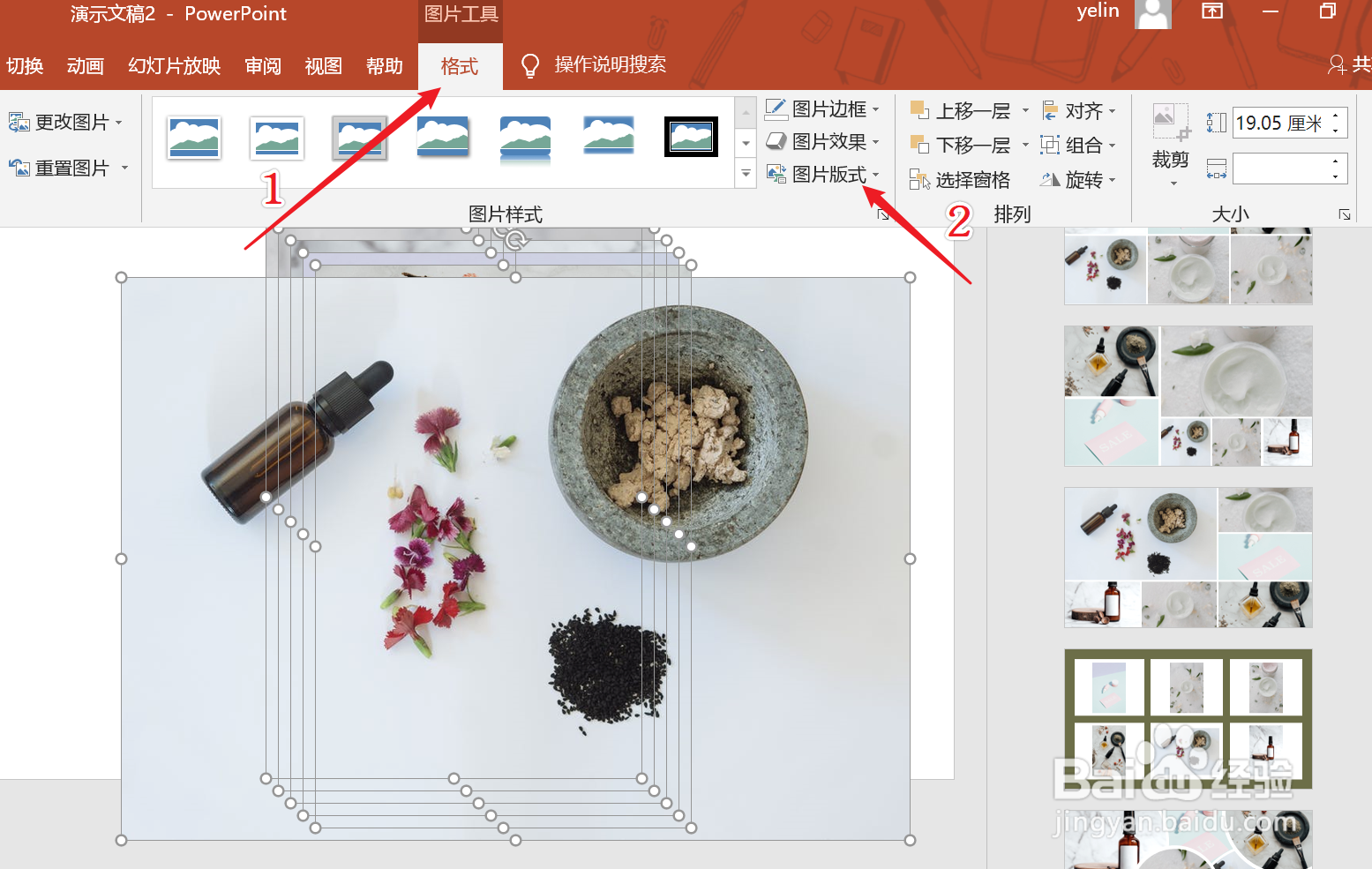
3、点击 格式。在弹出的格式选项中点击图片版式。
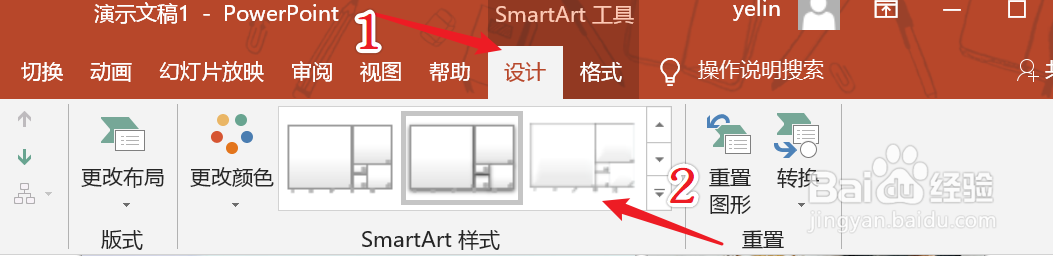
4、 选择一种合适的版式,将所选的图片欠英转化为Smart Art图形。

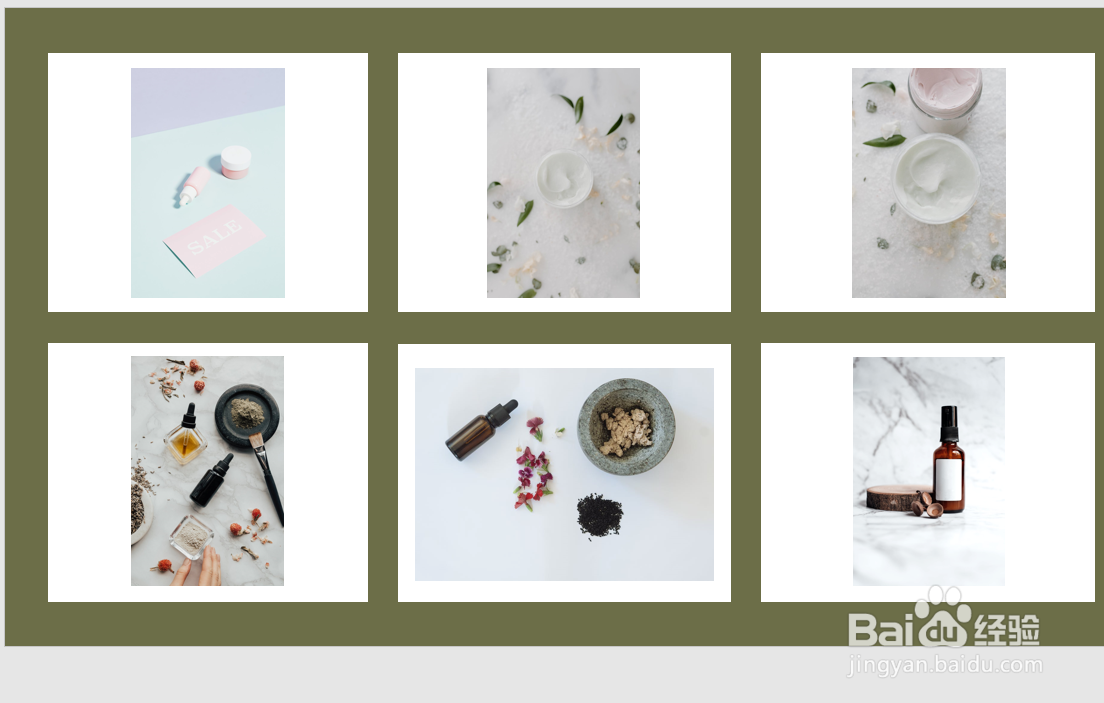
5、在Smart Art工具选项下,点击设计找到一种合适的Smart Art样式。

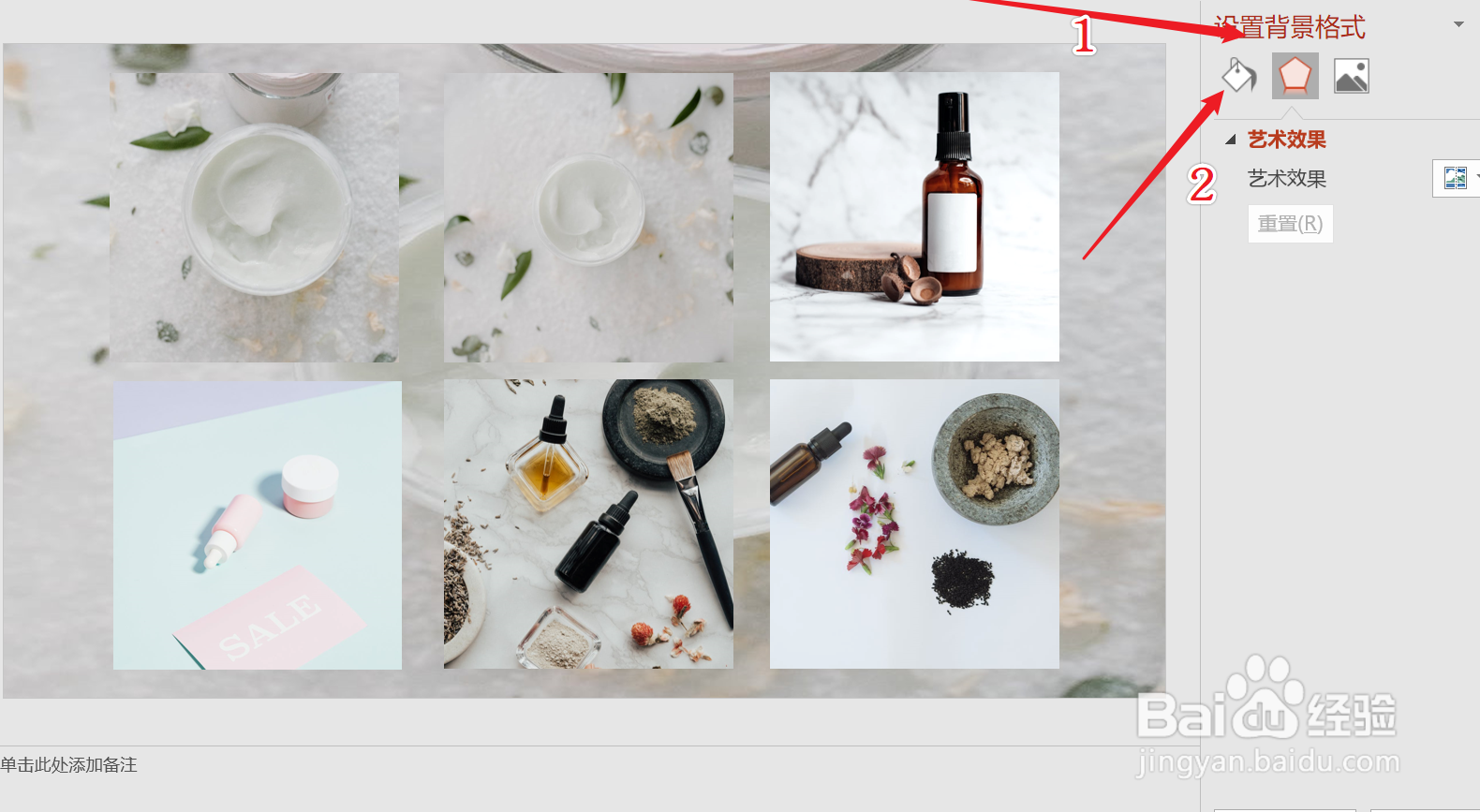
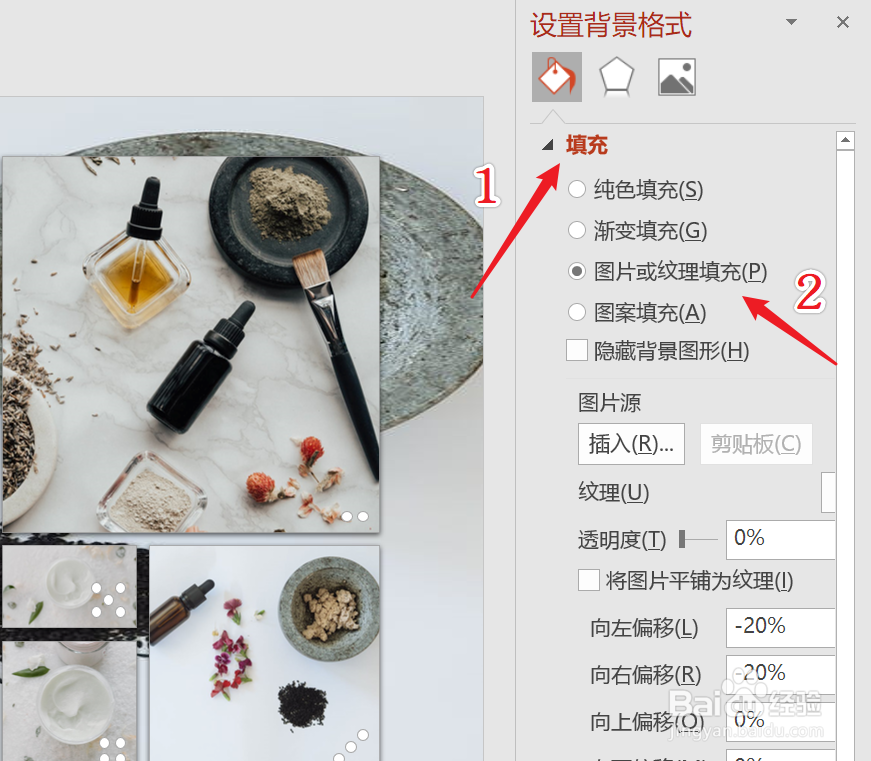
6、点击幻灯片空白处,右键找到图片背景格式,点击填珠宙敏充,选择图片或纹理填充。这样图片平铺巨排就全部完成啦
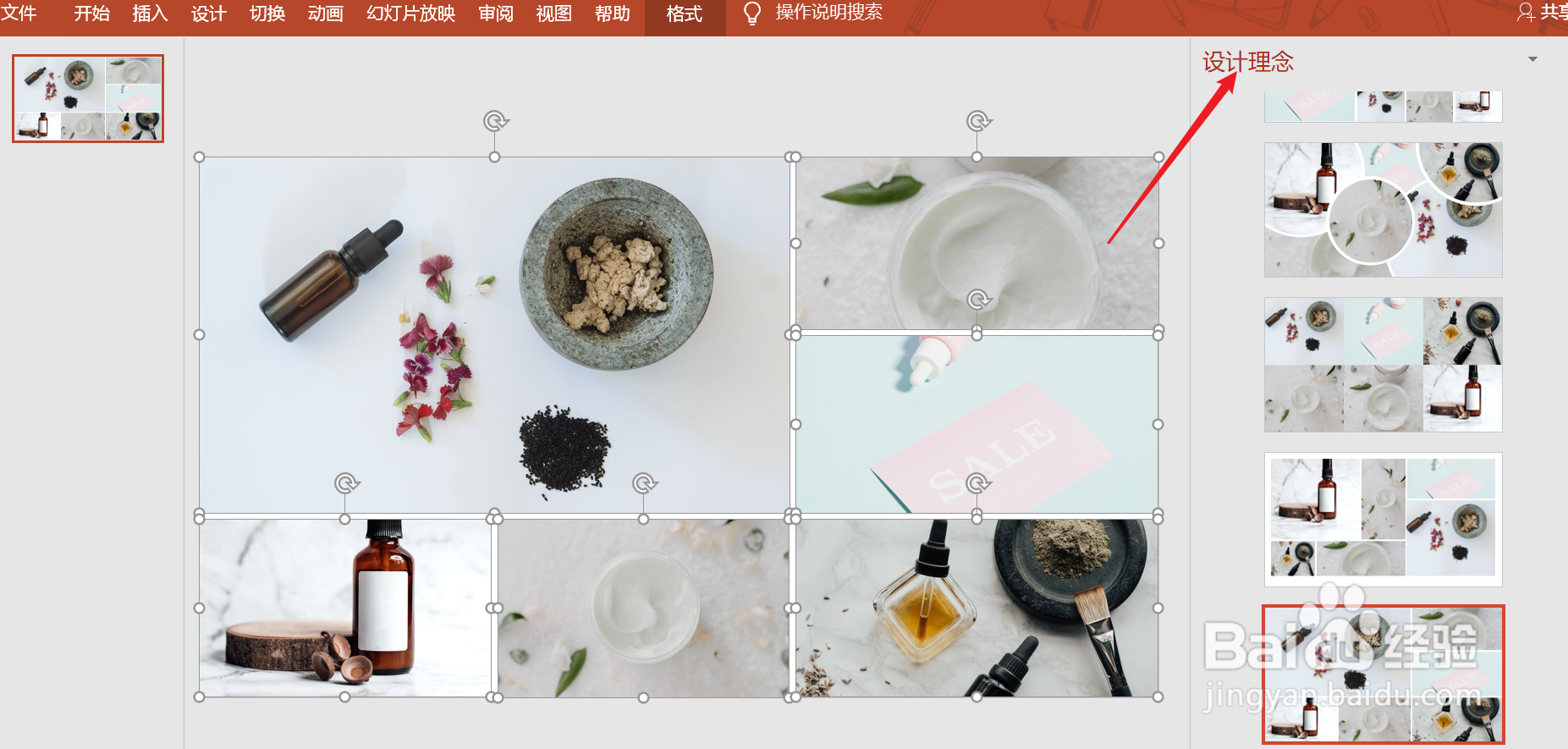
7、除此之外,我们可以选择设计理念自动生成的图片。

时间:2026-05-03 20:31:27
1、首先确定我们要进行平铺的多张图片
2、我们打开PowerPoint,在插入选项下点击图片,将所有要平铺的图片全部插入进来
3、点击 格式。在弹出的格式选项中点击图片版式。
4、 选择一种合适的版式,将所选的图片欠英转化为Smart Art图形。
5、在Smart Art工具选项下,点击设计找到一种合适的Smart Art样式。
6、点击幻灯片空白处,右键找到图片背景格式,点击填珠宙敏充,选择图片或纹理填充。这样图片平铺巨排就全部完成啦
7、除此之外,我们可以选择设计理念自动生成的图片。
