1、打开需要编辑的excel,选中【数据列】,点击【开始-排序和筛选-筛选】。

2、点击筛选图标后选择筛选条件【数字筛选-大于】。

3、输入筛选值,点击确定。

4、获得筛选后的数据,选中数据并复制【CTRL+C】。

5、与原数据不在同行同列处,粘贴【CTRL+v】筛选后的数值。

6、选中原数据列,单击鼠标右键,点击【删除】。
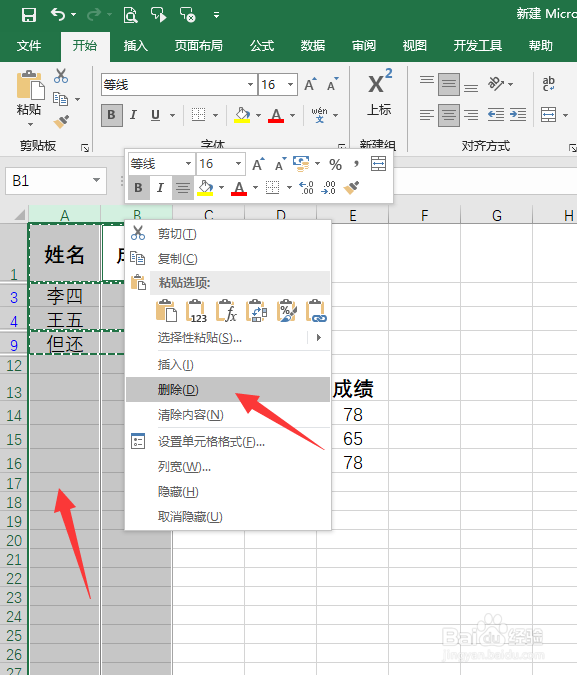
7、保存文档,获得筛选后的数据。

时间:2026-04-29 00:15:34
1、打开需要编辑的excel,选中【数据列】,点击【开始-排序和筛选-筛选】。
2、点击筛选图标后选择筛选条件【数字筛选-大于】。
3、输入筛选值,点击确定。
4、获得筛选后的数据,选中数据并复制【CTRL+C】。
5、与原数据不在同行同列处,粘贴【CTRL+v】筛选后的数值。
6、选中原数据列,单击鼠标右键,点击【删除】。
7、保存文档,获得筛选后的数据。
