如何更改PS里的网格样式

 时间:2026-04-22 06:17:20

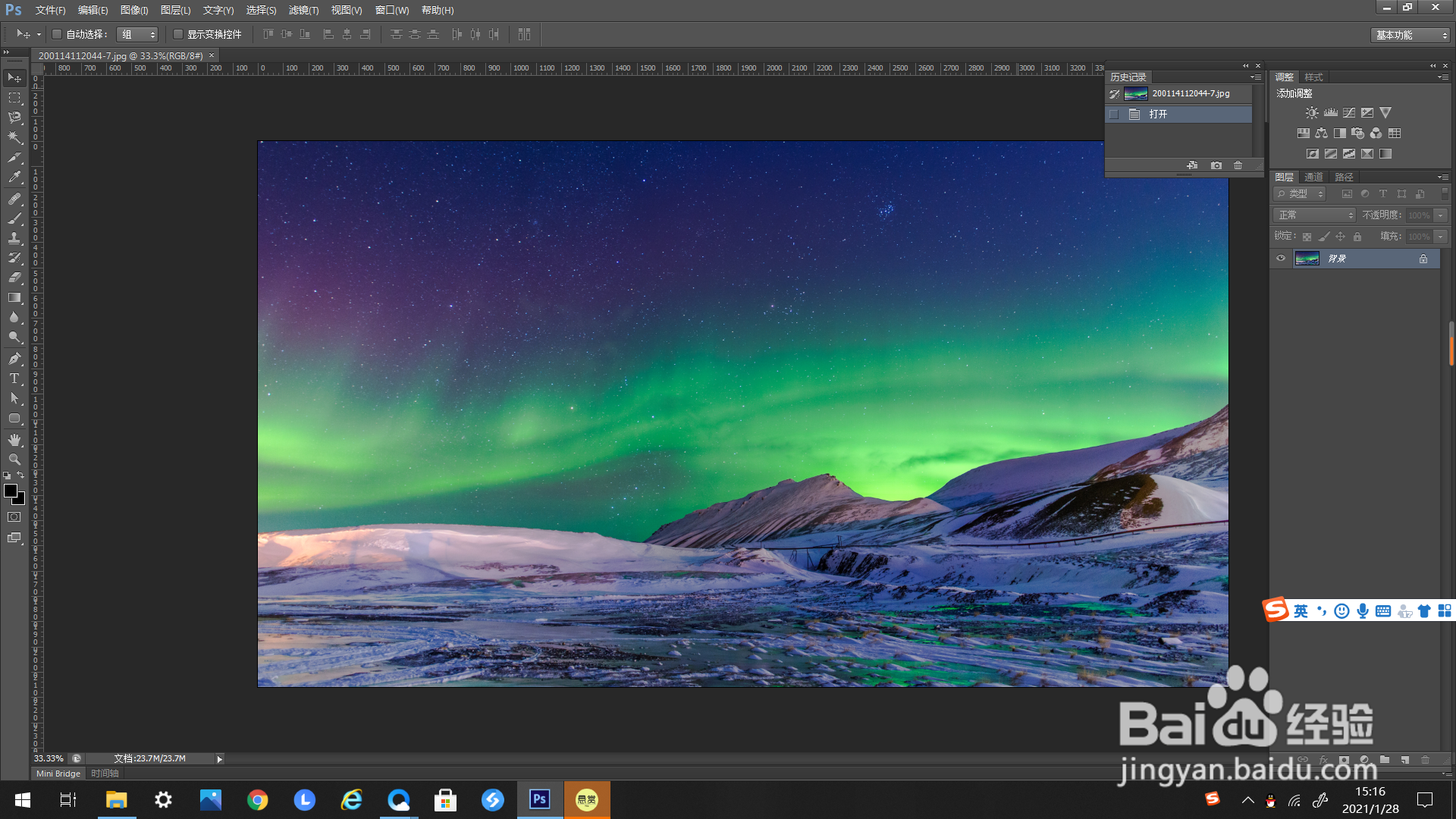
1、首先打开一个PS文件。

如何更改PS里的网格样式

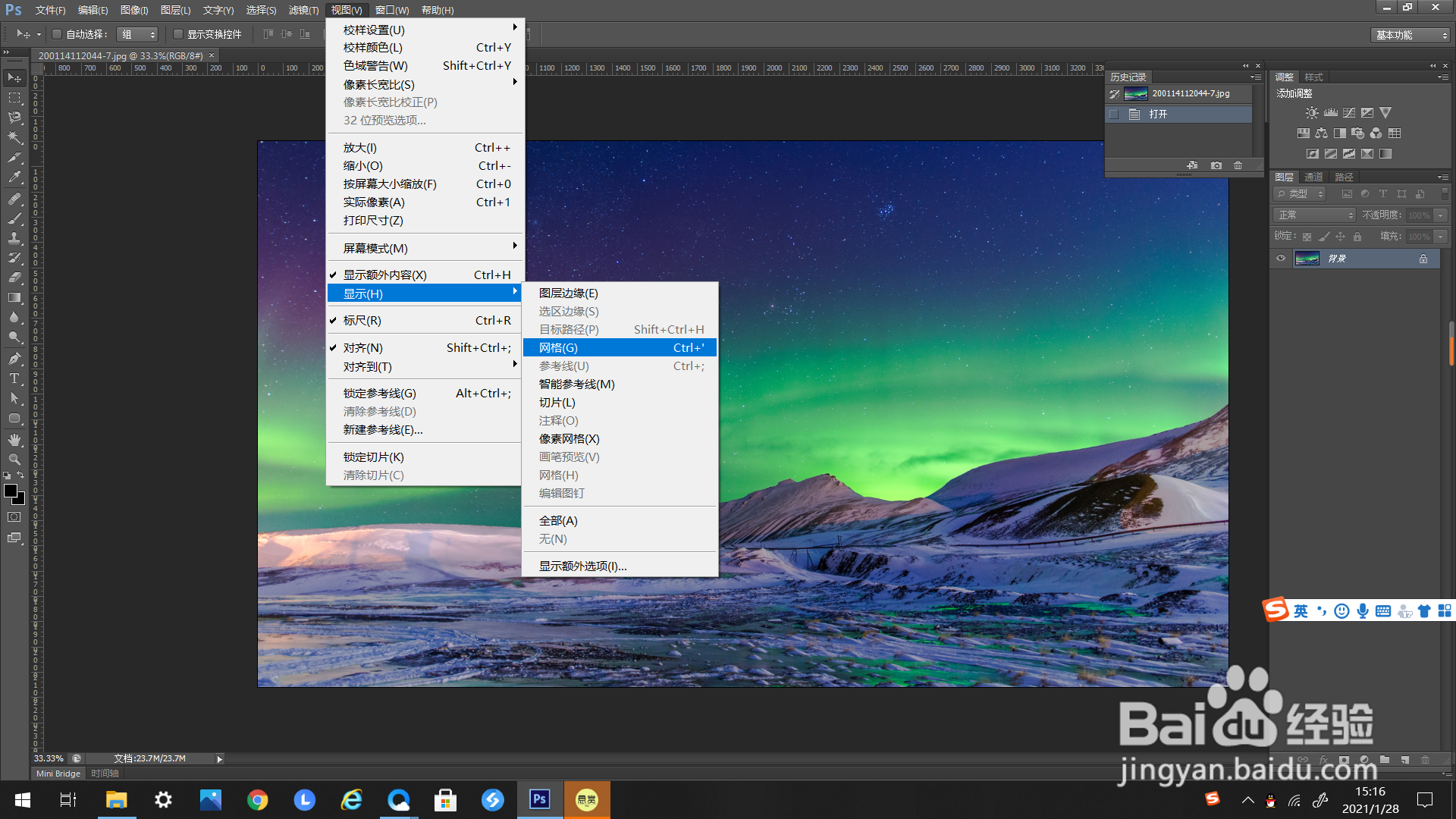
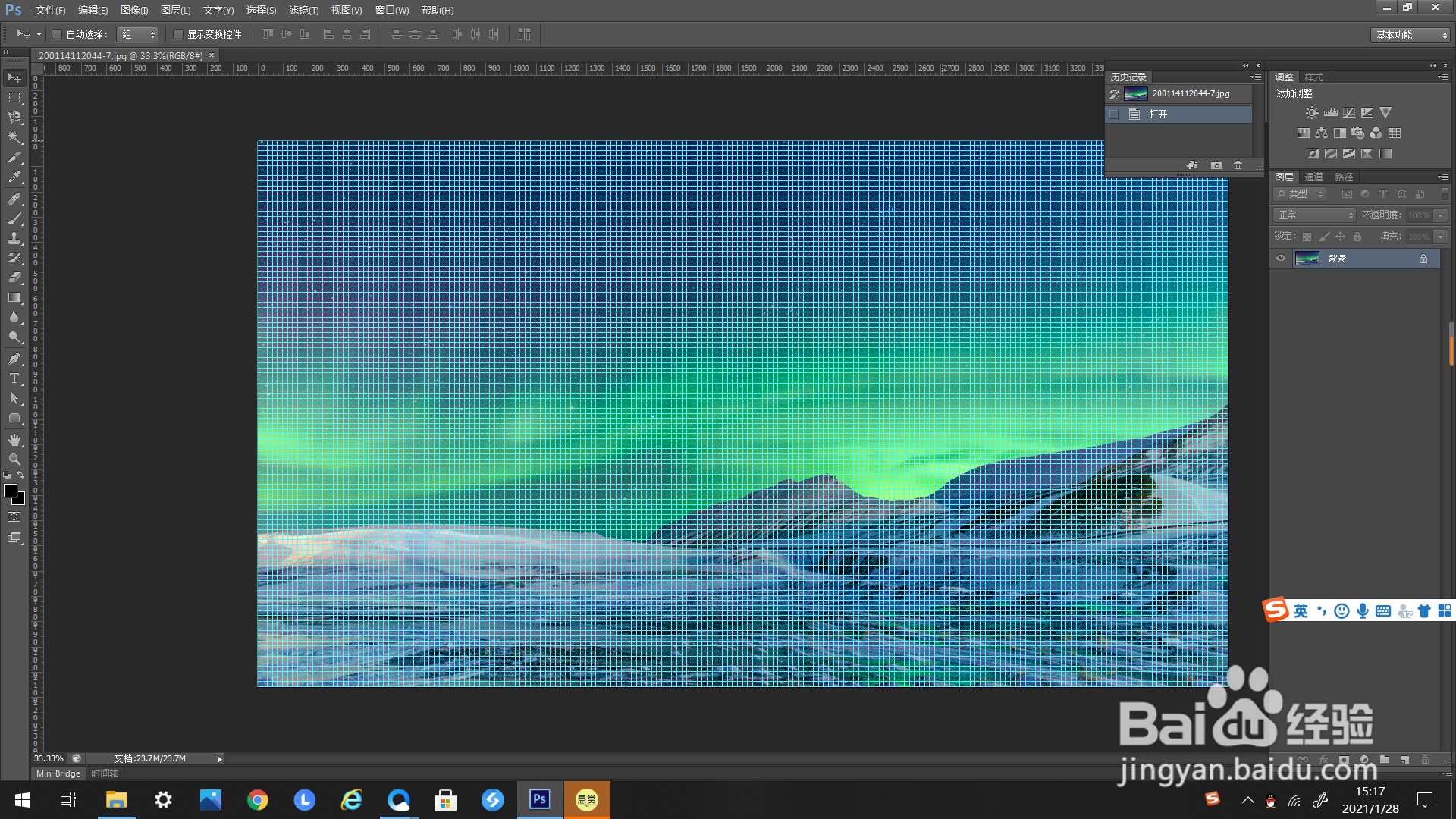
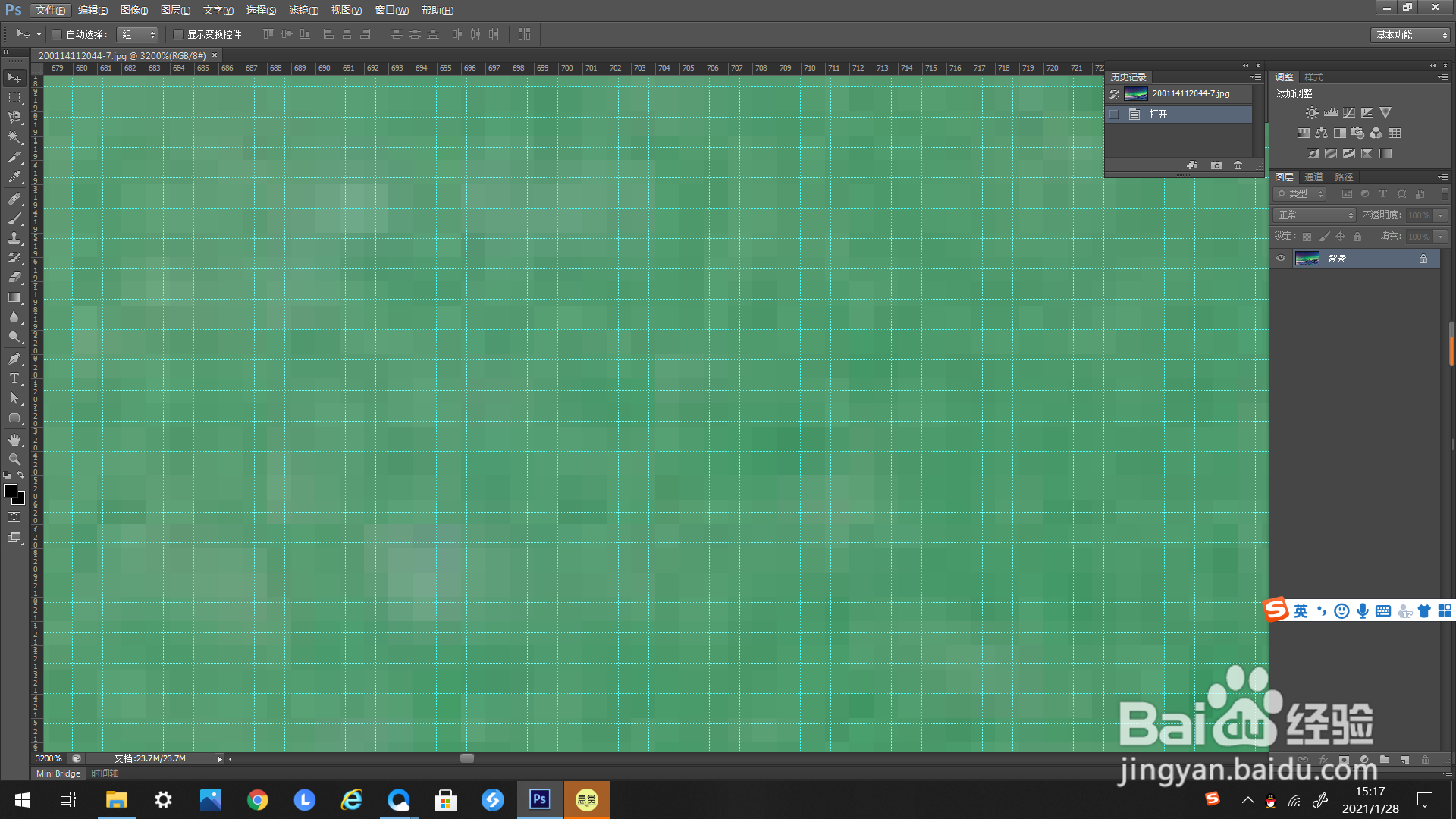
2、点击上方工具栏里“视图”的“显示”中的“网格”,使其显示。

如何更改PS里的网格样式

如何更改PS里的网格样式

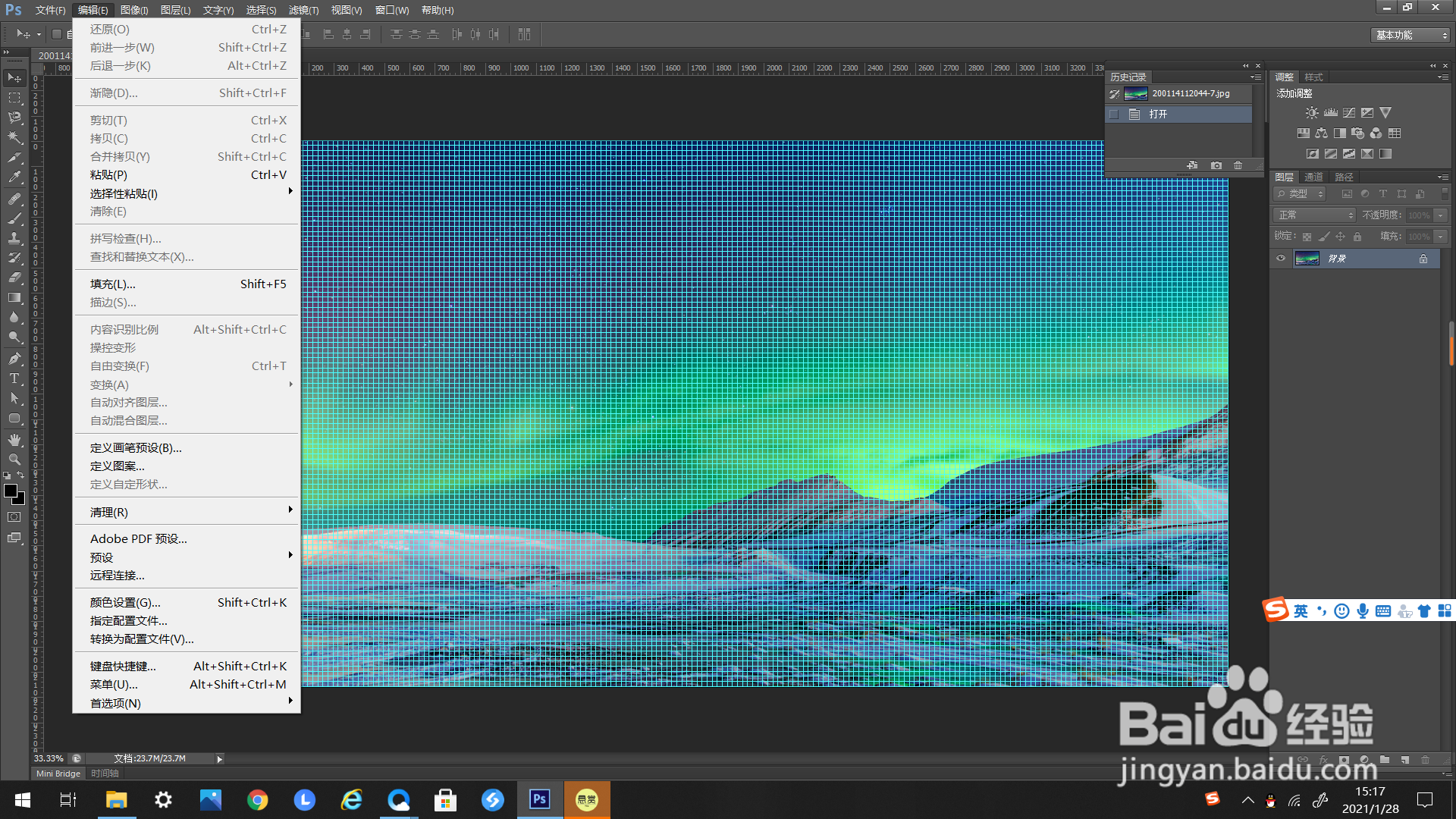
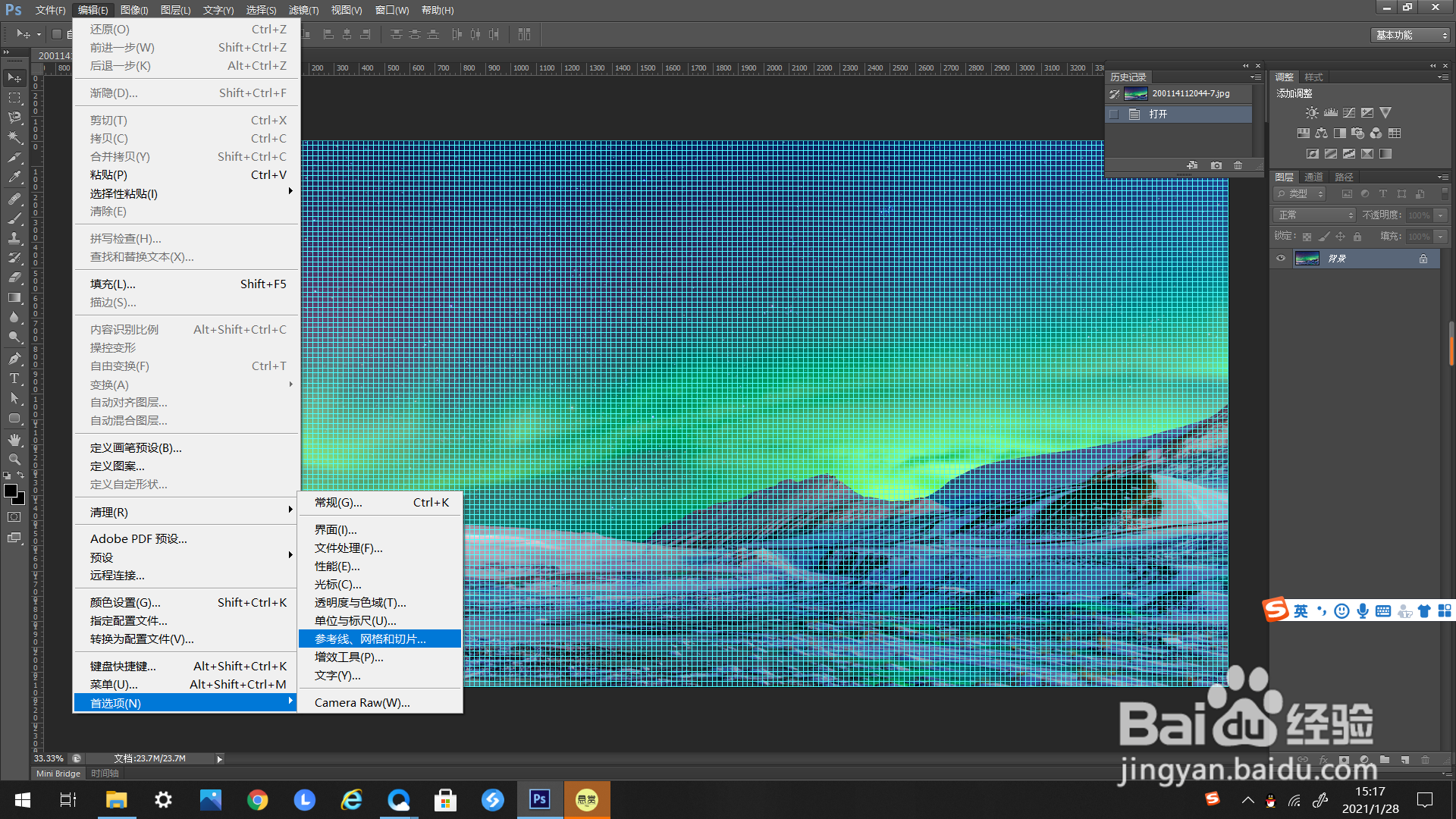
3、点击上方工具栏的“编辑”,弹出下选框。

如何更改PS里的网格样式

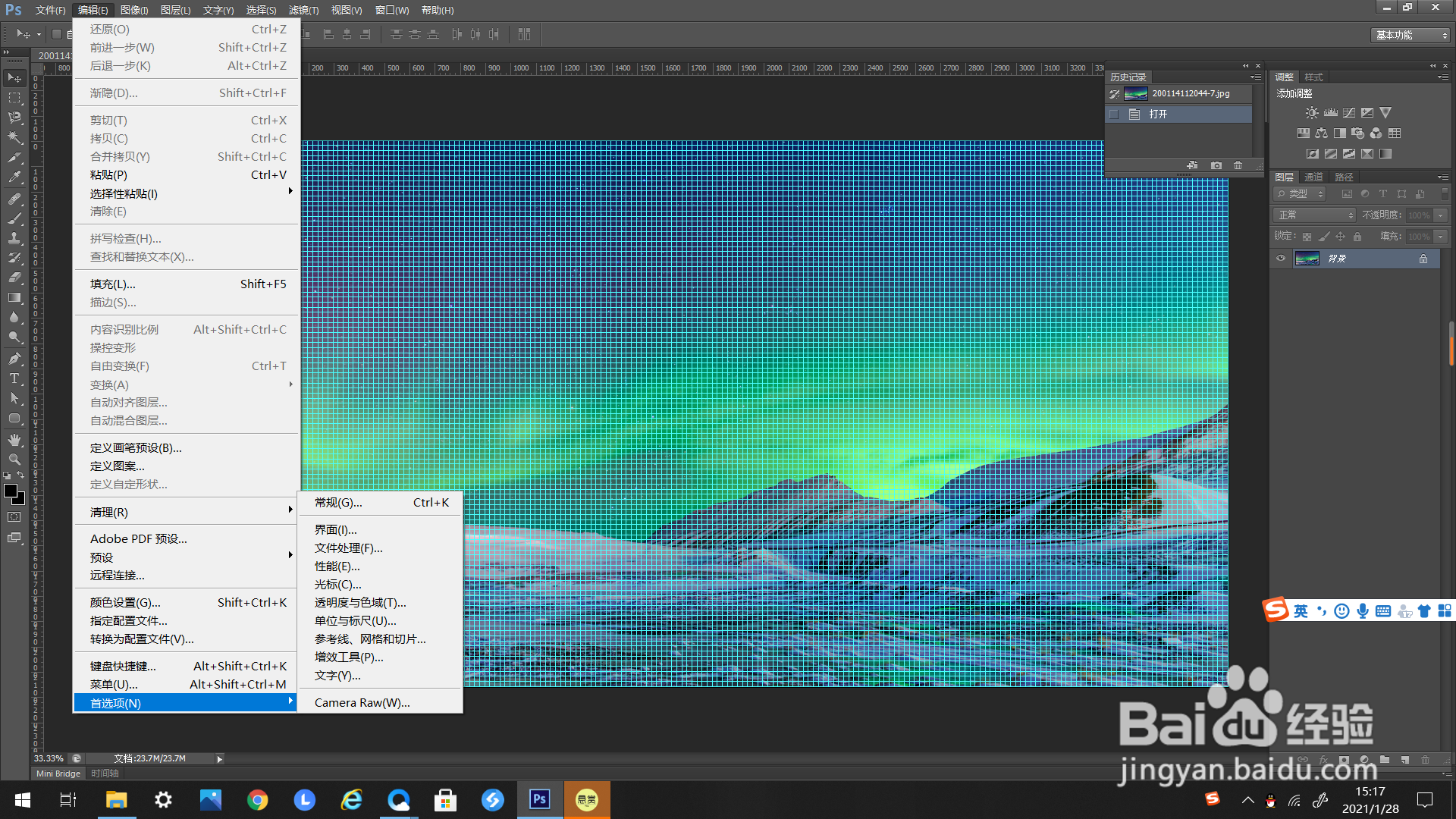
4、找到下选框里的“首选项”,单击弹出右选框。

如何更改PS里的网格样式

5、在弹出的右选框里选择“参考线、网络和切片”,点击一下。

如何更改PS里的网格样式

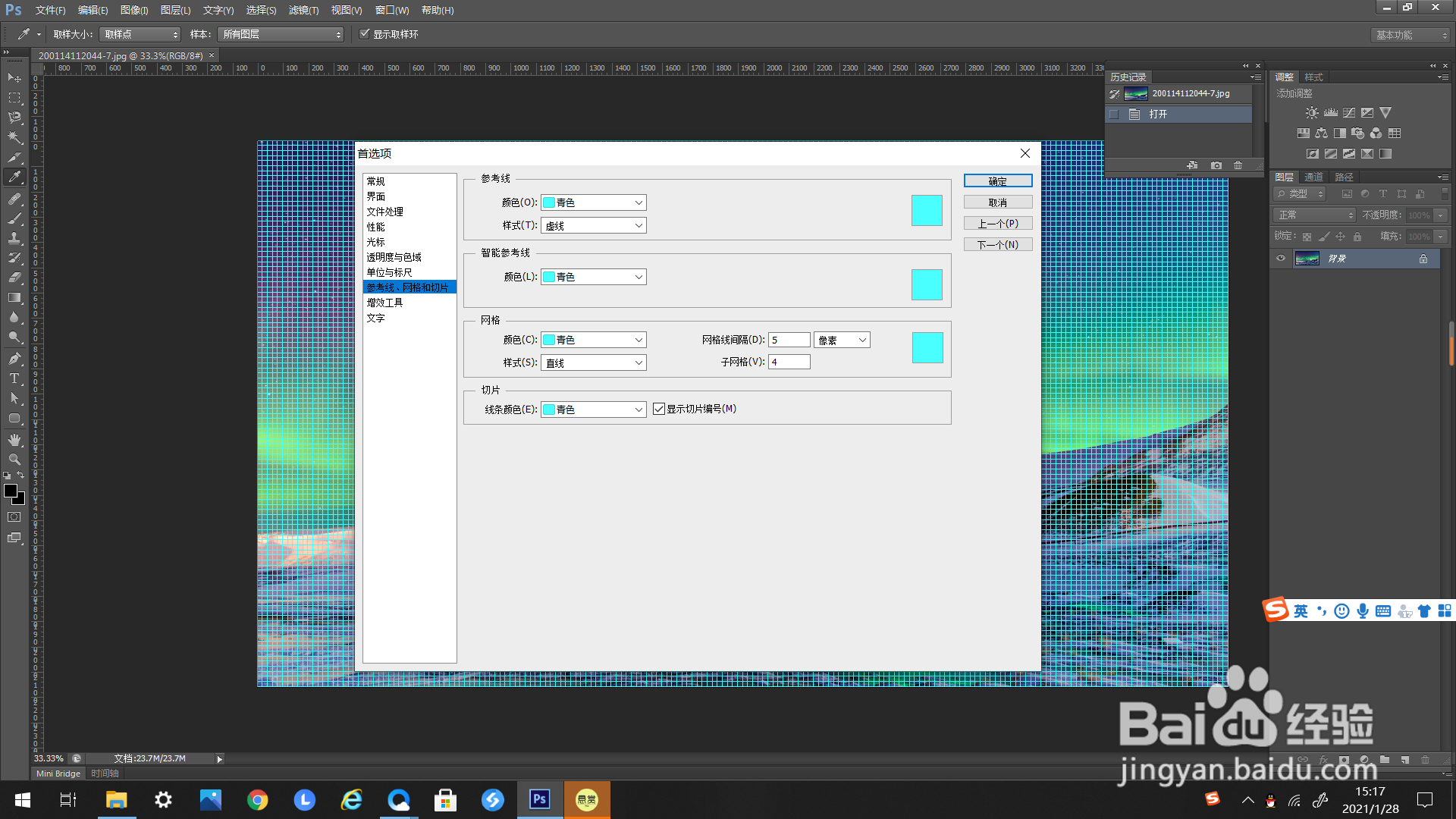
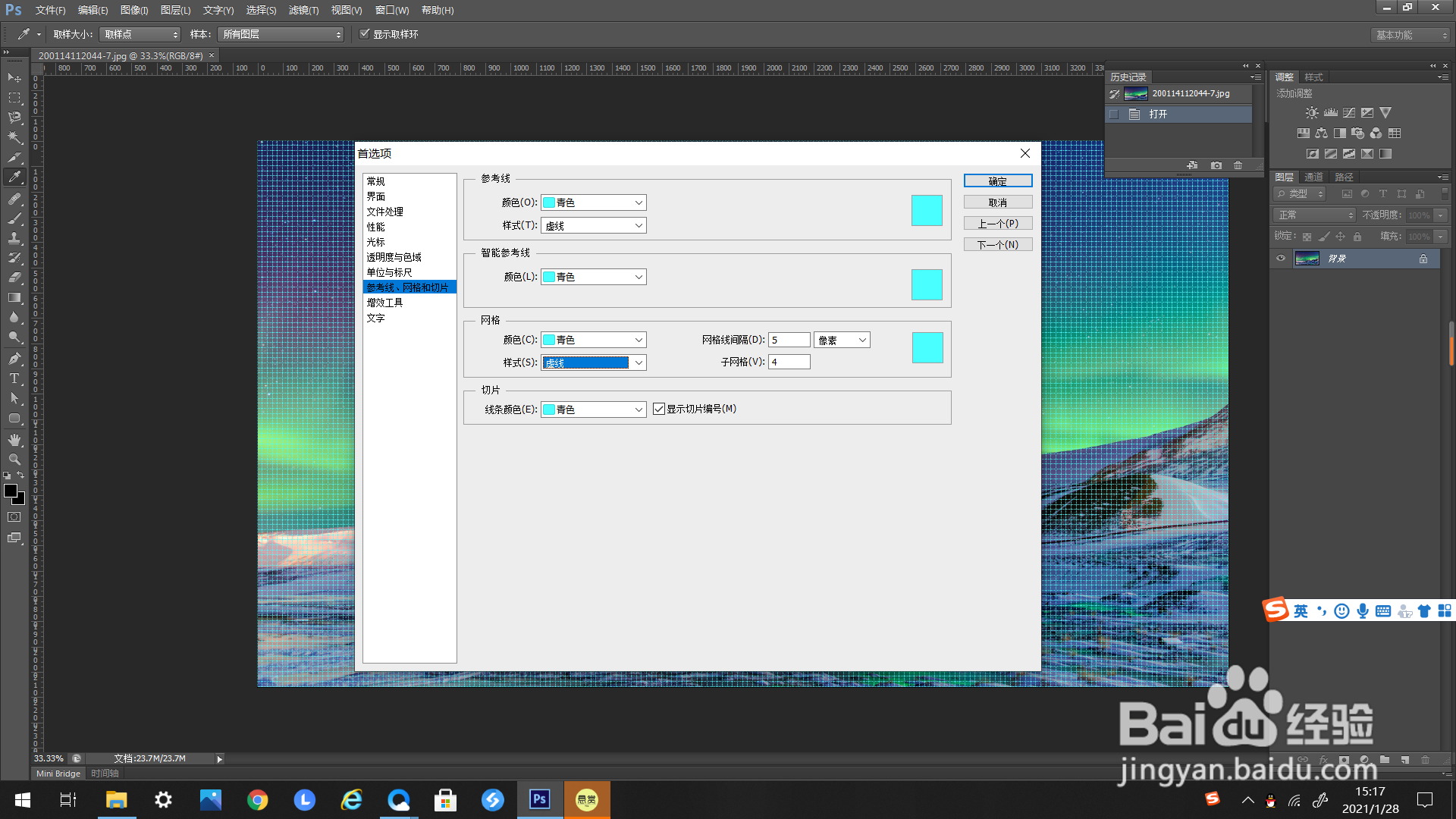
6、然后弹出“参考线、网络和切片”的编辑框。

如何更改PS里的网格样式

7、“参考线、网络和切片”编辑框里的下方是网格的编辑框。

如何更改PS里的网格样式

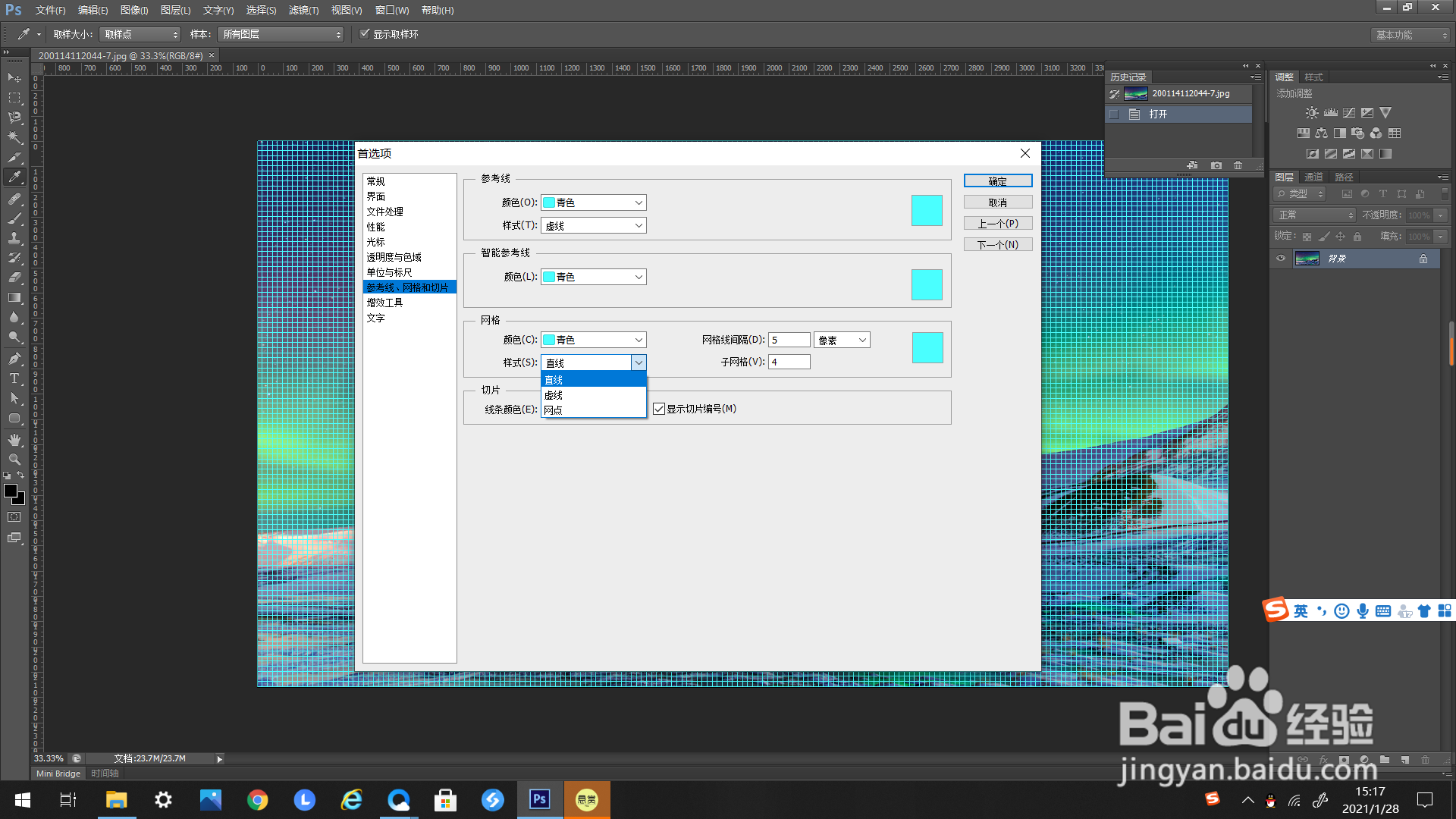
8、点击网格编辑框下方的样式,弹出下选框。

如何更改PS里的网格样式

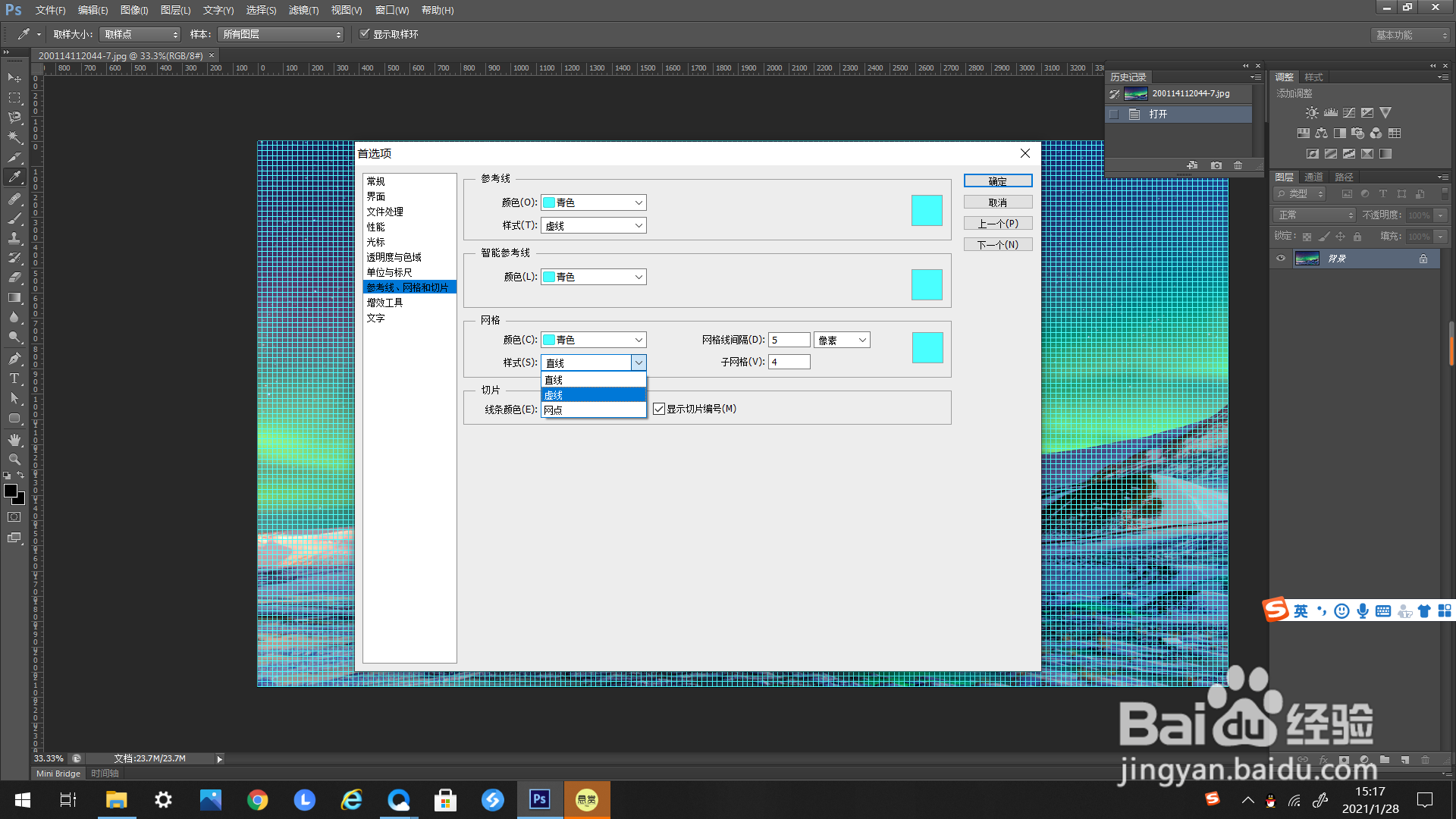
9、在下选框里选择你需要的网格样式,例如“虚线”。

如何更改PS里的网格样式

10、最后点击编辑框里的确定,网格的样式就修改为虚线了。

如何更改PS里的网格样式

  • ps中怎么去色
  • ps如何更改画布尺寸
  • ps如何随意拉字体变形
  • ps画布大小怎么调整
  • 怎么用PS制作镂空字?
  • 热门搜索
    如何做代理商 银行日记账怎么登记 论文引用文献如何标注 如何选择化妆品 怎么讨人喜欢 残保金如何计算 word背景颜色怎么去掉 手机误删照片如何恢复 如何更换浏览器 代理ip怎么设置