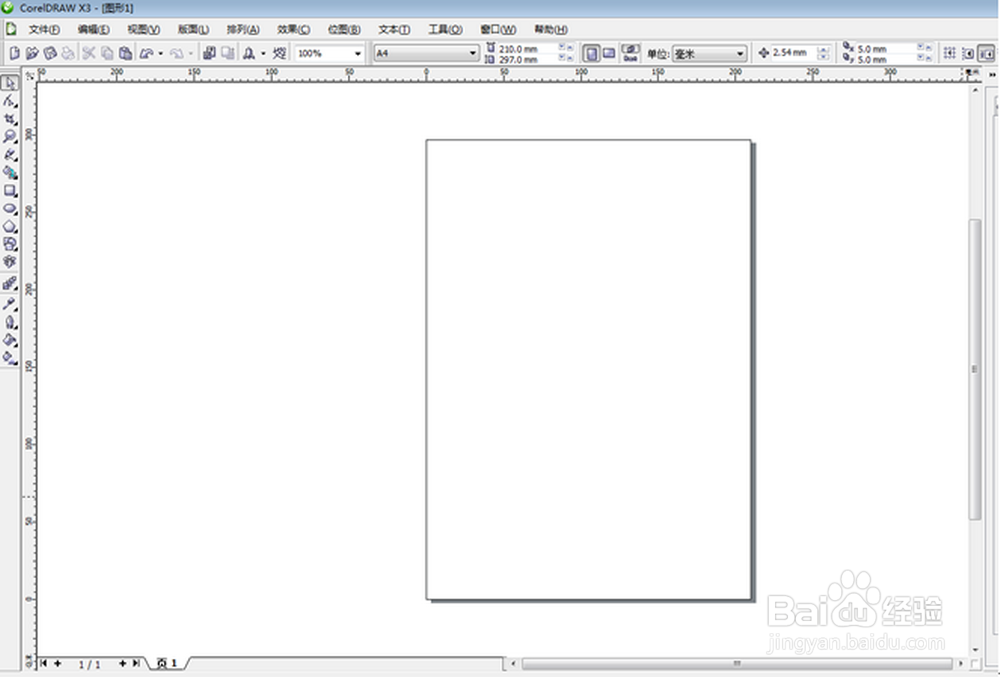
1、先建立一个空白文件。
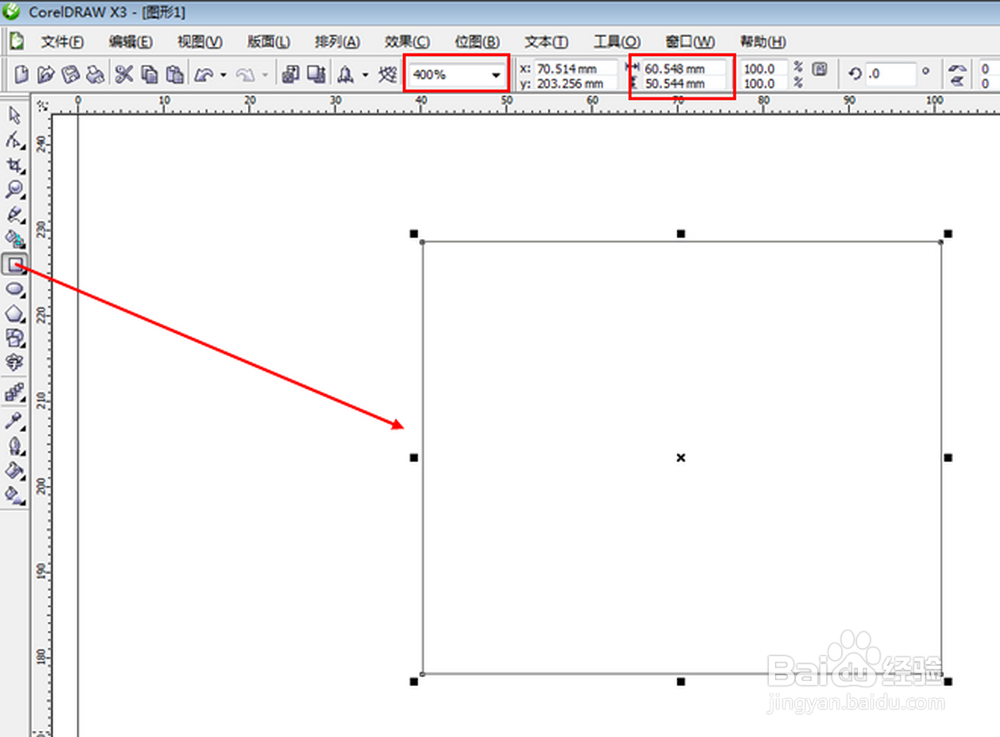
2、使用【矩形工具】在绘图区先绘制一个60mm×50mm左右的矩形,并把缩放比例设置为400%来放大矩形。
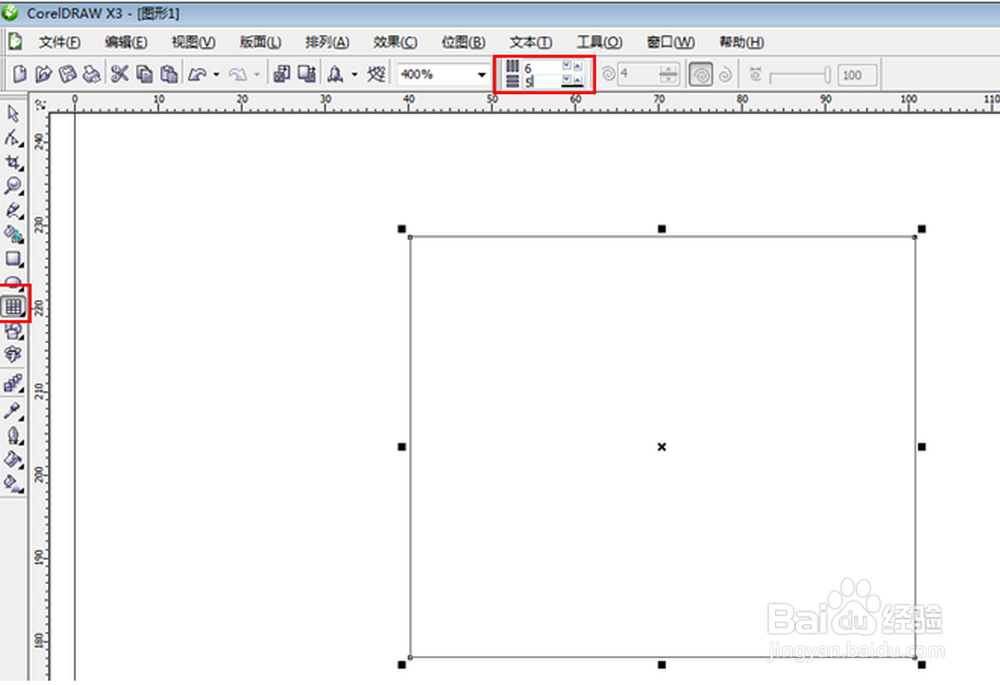
3、在工具栏选择【图纸工具】,并在属性栏中的列数设置为6,行数设置为5。
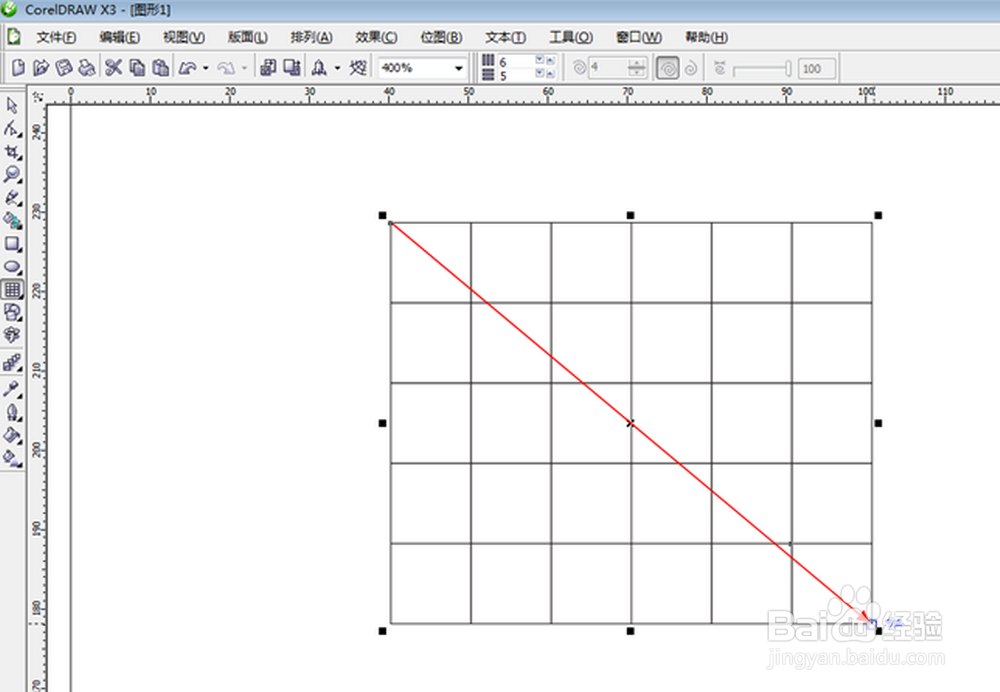
4、接着将鼠标放在矩形右上角的节点处,当出现【节点】时按住左键拖动至对角处,直至再次出现【节点】时放开鼠标,从而得到正方形小方格的图纸。
5、然后把绘制好的图纸往右侧移动。
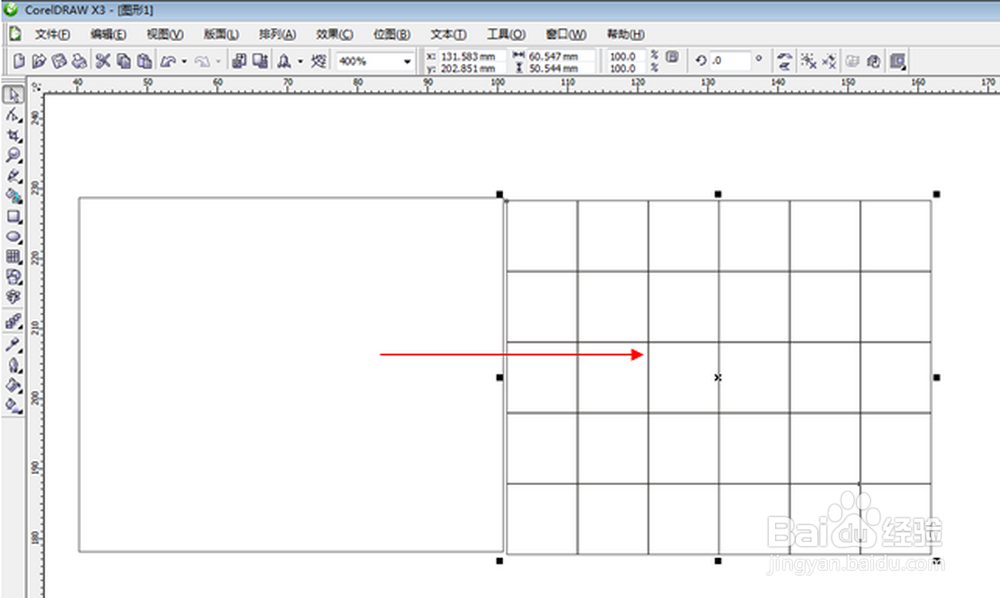
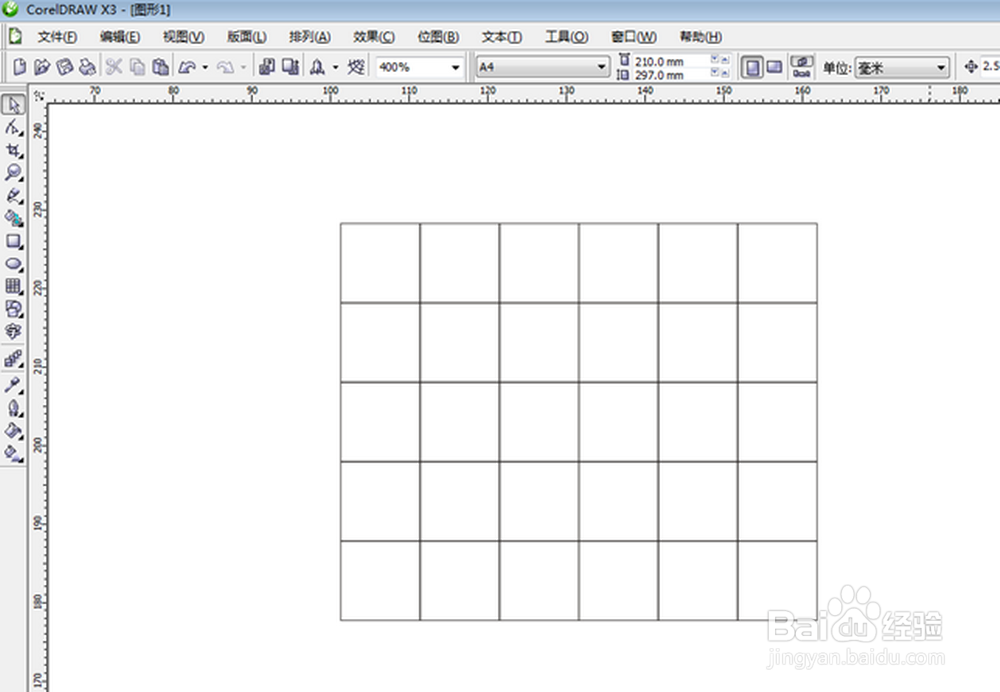
6、最后把之前的选取矩形对象按Delete键删除,正方形网格图形就绘制完成了。
时间:2026-04-29 00:31:12
1、先建立一个空白文件。
2、使用【矩形工具】在绘图区先绘制一个60mm×50mm左右的矩形,并把缩放比例设置为400%来放大矩形。
3、在工具栏选择【图纸工具】,并在属性栏中的列数设置为6,行数设置为5。
4、接着将鼠标放在矩形右上角的节点处,当出现【节点】时按住左键拖动至对角处,直至再次出现【节点】时放开鼠标,从而得到正方形小方格的图纸。
5、然后把绘制好的图纸往右侧移动。
6、最后把之前的选取矩形对象按Delete键删除,正方形网格图形就绘制完成了。
