1、步骤一:找到打开桌面上的Adobe Illustrator CS6图标,点击打开。
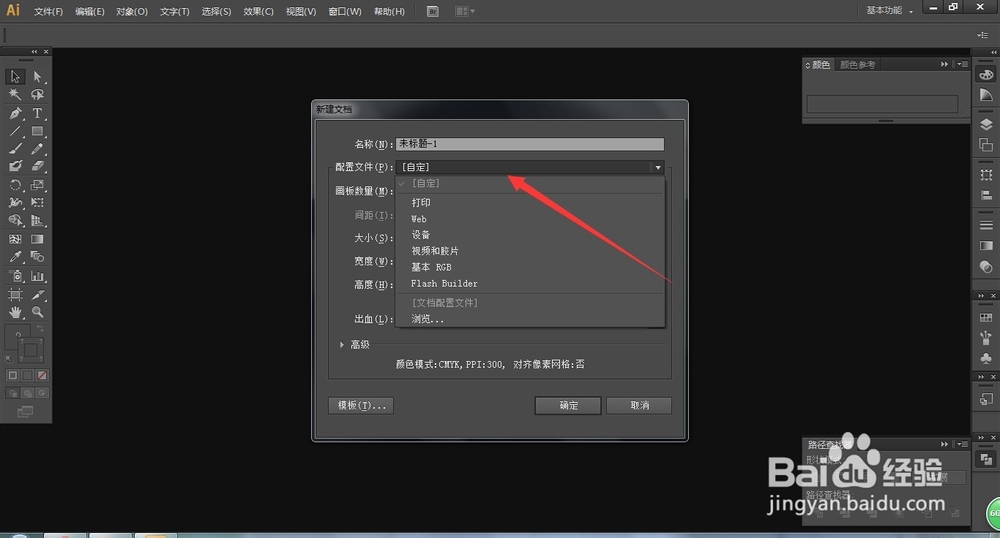
2、步骤二:选择菜单栏中文件—新建,新建一个空白文档,大小自定义。
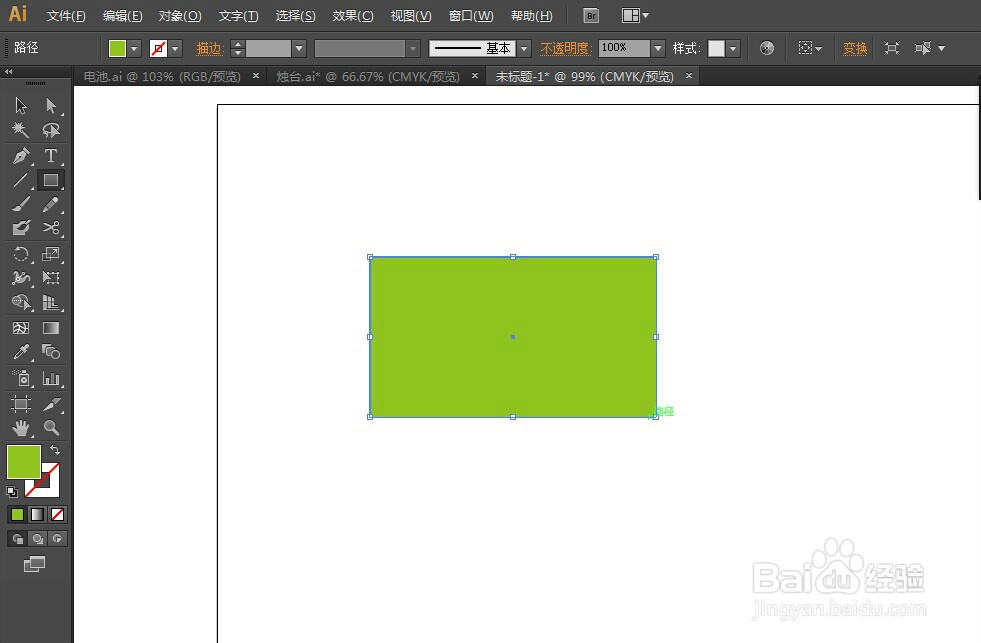
3、步骤三:然后再用我们上面所提到的矩形工具,在空白文档上先绘制出一个长方形,颜色都可自定。(AI中要长按矩形工具,才会出现下拉工具).
4、步骤四:切记要先用工具箱中的选择工具,选中这个长方形,再用鼠标点击工具箱中”自由变换“工具。


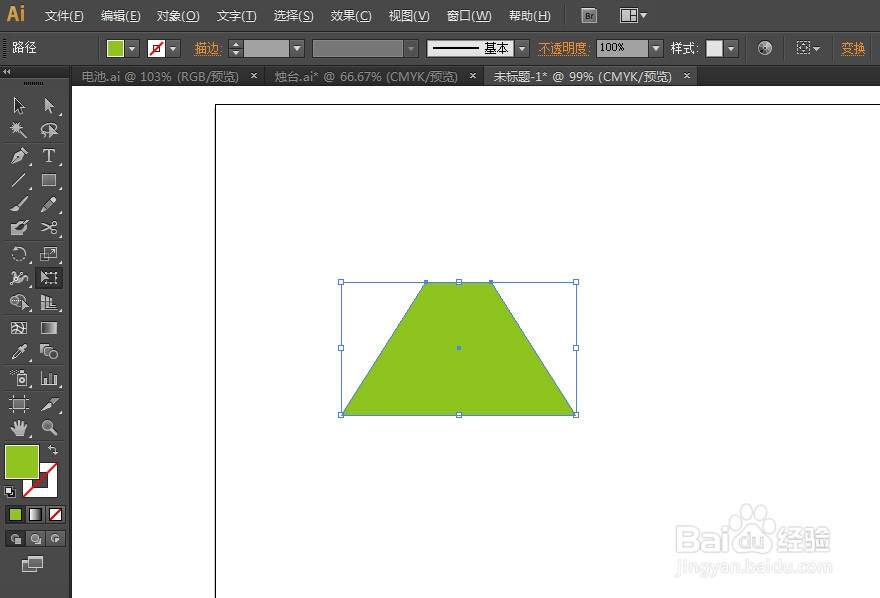
5、步骤五:最后用鼠标指向长方形四个顶点中的任意一个,当鼠标的箭头变为相反反方向的双箭头时,再按住鼠标左键不要松手,同时按住【shift+ctrl+alt】左右拖动鼠标,便会出现长方形左右两个角同时向内移动的透视效果。