1、第一步:打开Excel2010,单击“插入”选项卡,在“插图”组中单击“形状”按钮。
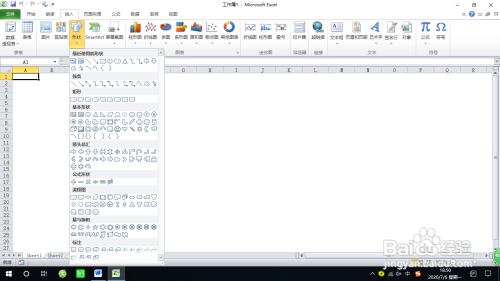
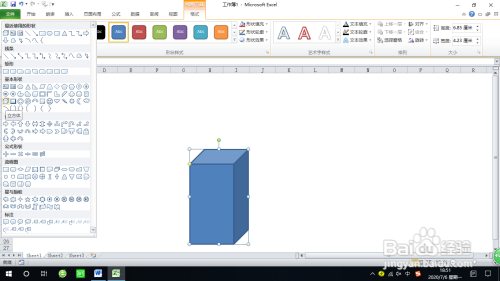
2、第二步:在打开的下拉列表中选择“基本形状”中的“立方体”,按着鼠标左键在Excel页面绘制一个长方体。
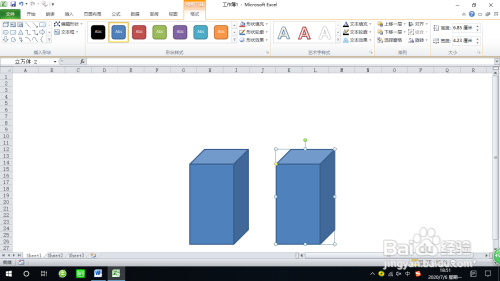
3、第三步:按着Ctrl键鼠标拖动绘制的长方体,复制出一个。
4、第四步:鼠标向下拖动复制出的长方体上方的控制句柄,调整长方体的高度。
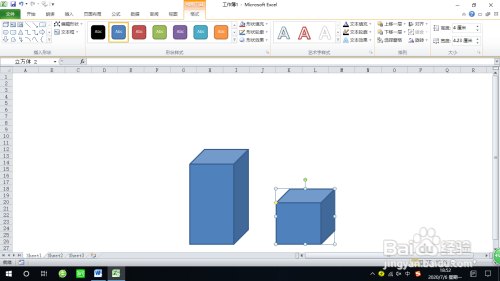
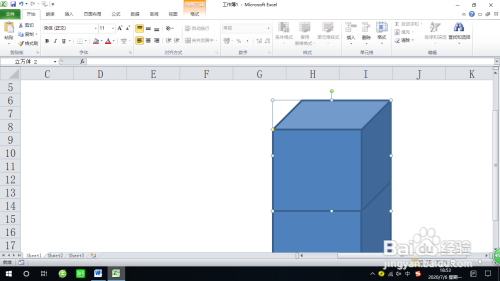
5、第五步:将调整后的长方体放到第一个长方体上面对接,按着Ctrl键分别选中这两个长方体,单击“绘图工具”的“格式”选项卡,在“排列”组单击“对齐”按钮,在下拉列表中选择“水平居中”。
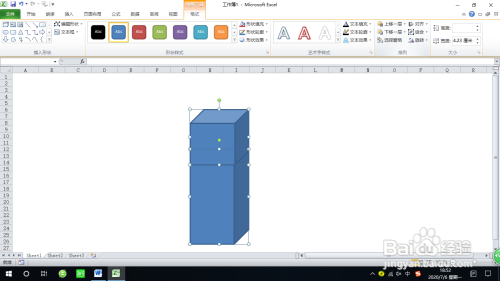
6、第六步:放大Excel页面的显示比例,选中上面的长方体,使用下面的控制句柄调整长方体前后宽度,长方体左边框上的黄色控制点调整长方体的倾斜度,使上下两个长方体底面吻合。