Excel复制分类汇总结果

 时间:2026-04-21 17:08:41

1、上期小编介绍了如何运用分类汇总,本次来介绍一下如何将分类汇总的结果复制到另一个工作簿中。

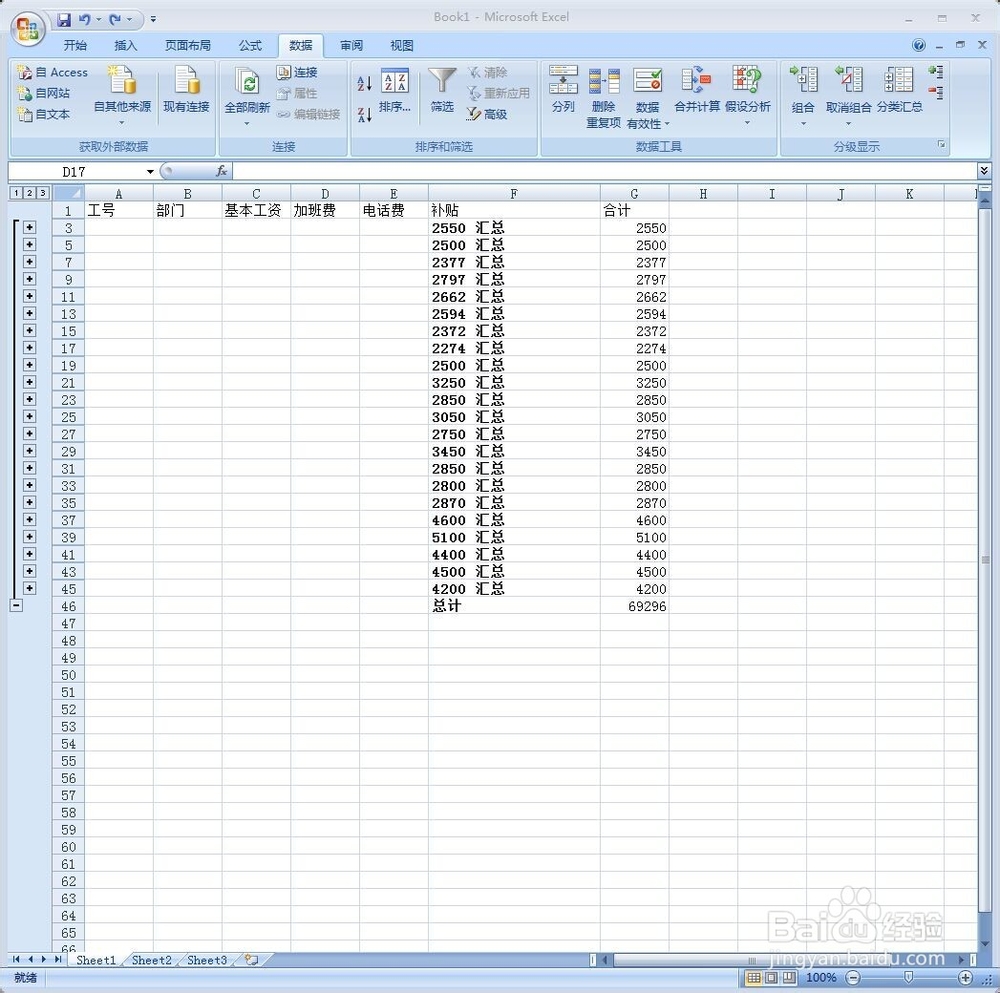
2、首先打开已经分类汇总好的工作表,点击右侧的“减号”符号,那么整个工作簿就缩小为汇总后的结果。
Excel复制分类汇总结果

Excel复制分类汇总结果

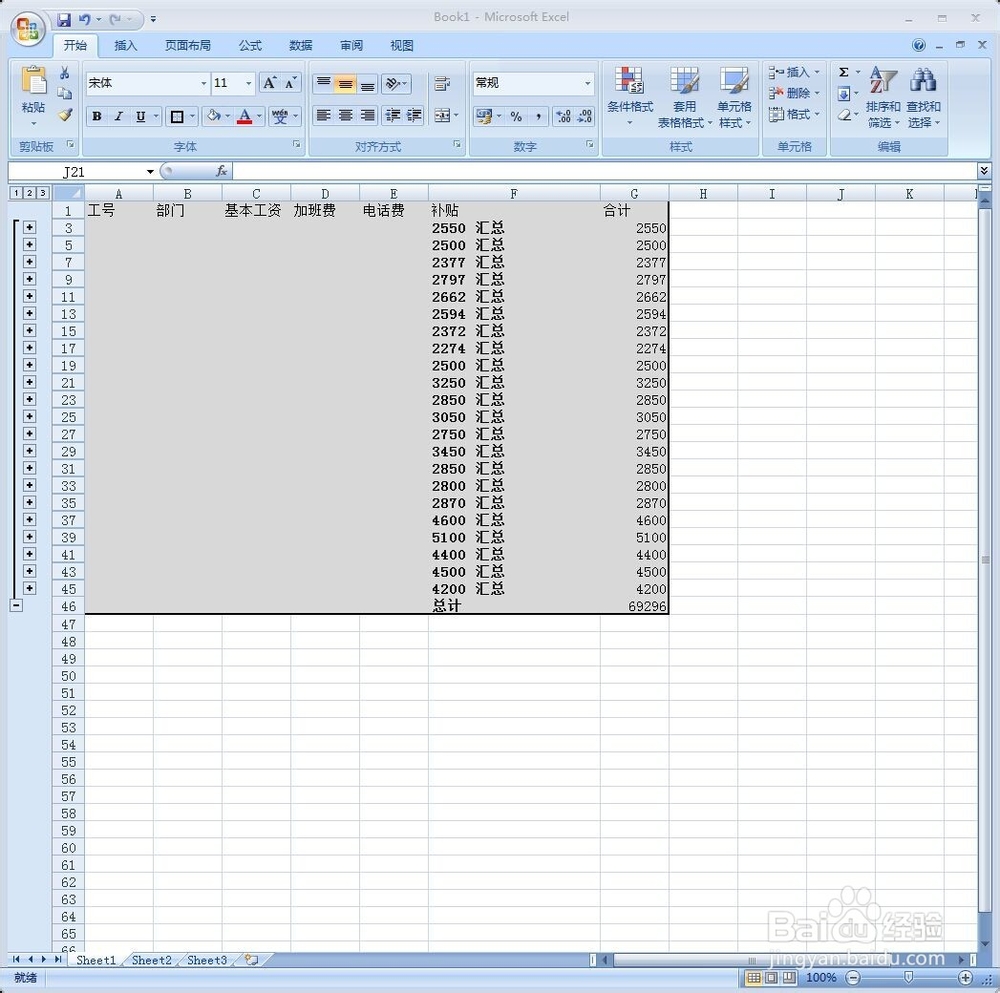
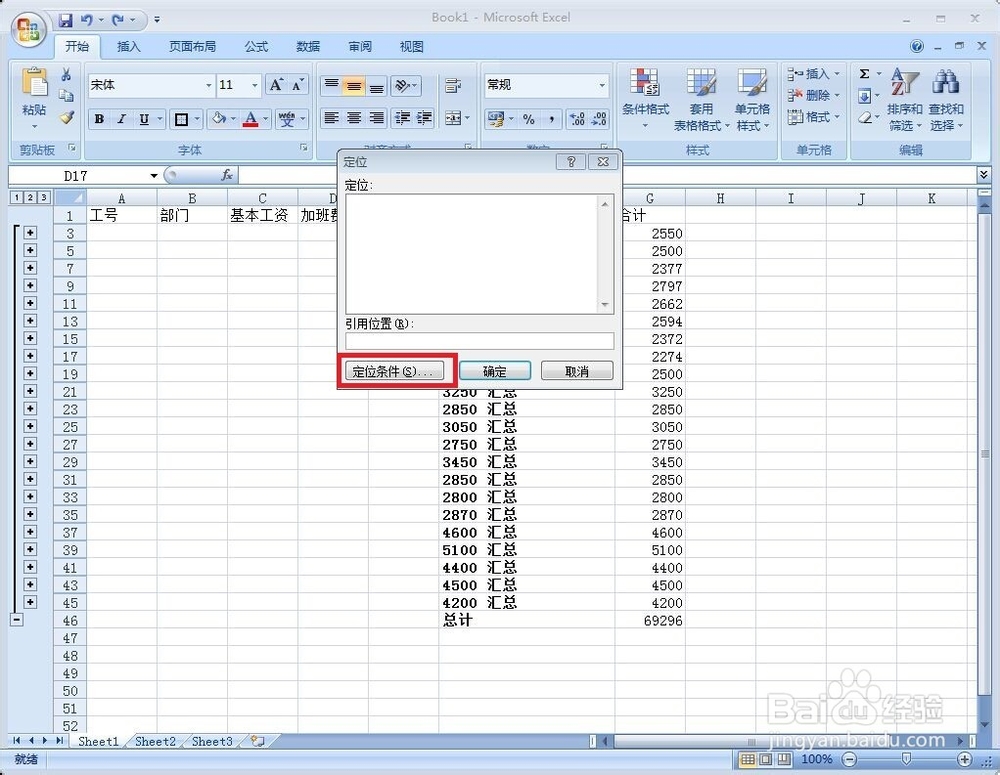
3、先选择需要复制的工作表区域,再按F5键,即会弹出“定位”对话框。

Excel复制分类汇总结果

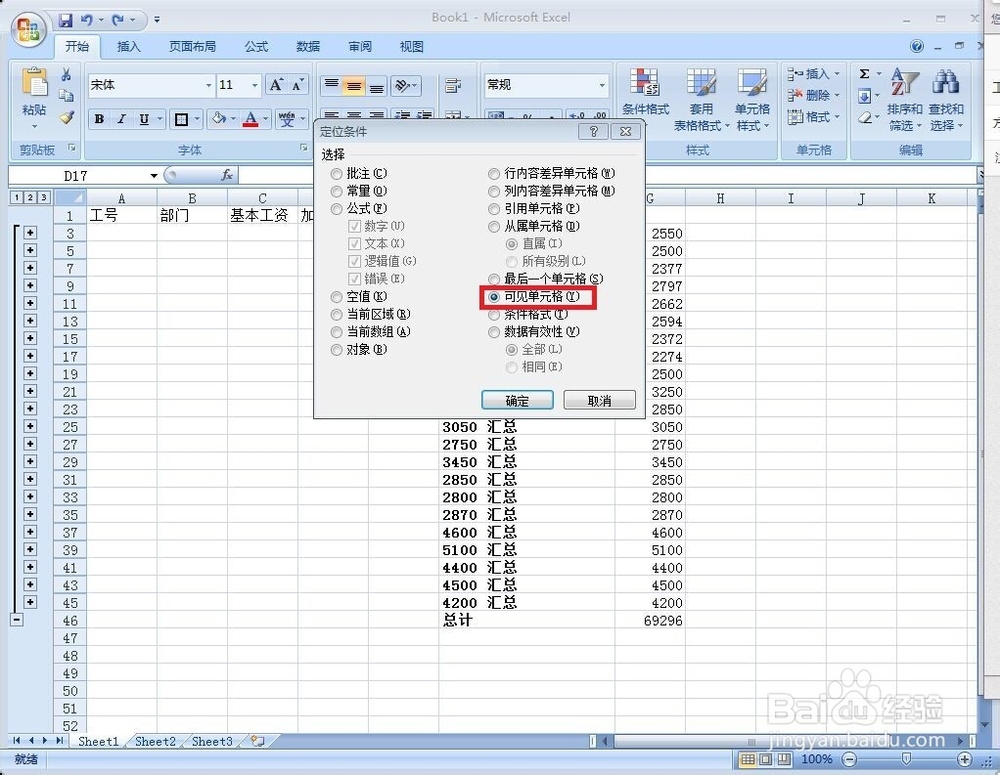
4、点击对话框中的“定位条件”,弹出选择条件对话框。选择“可见单元格”回车确定即可。
Excel复制分类汇总结果

Excel复制分类汇总结果

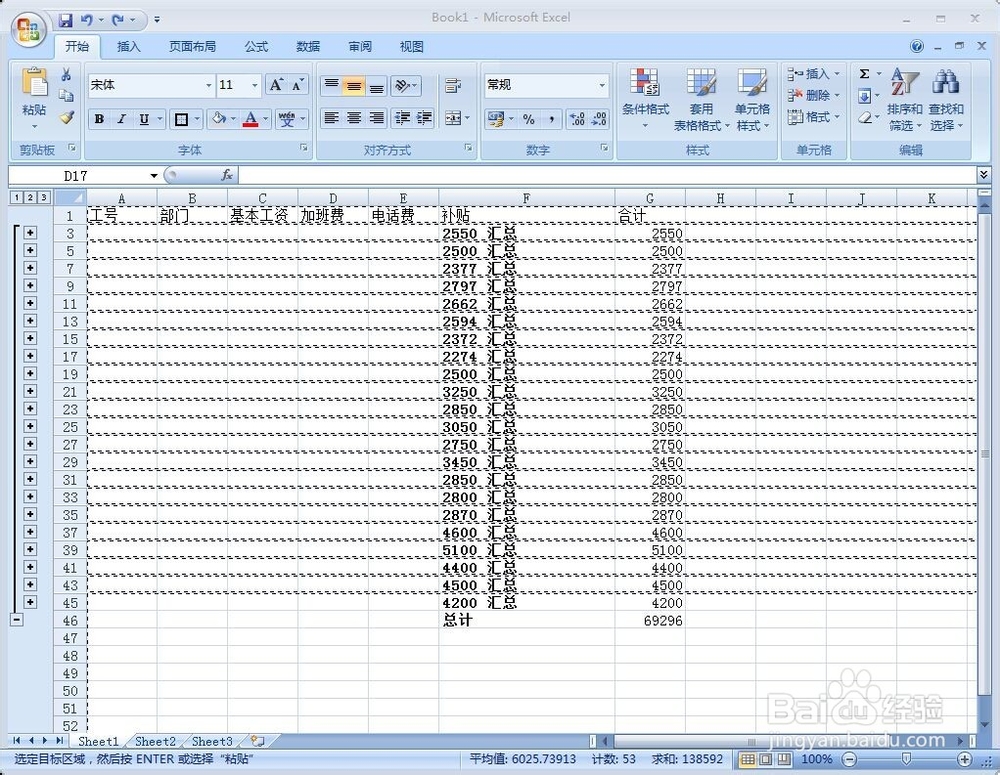
5、关闭“定位条件”对话框后,整个文档已经被选中,用复制组合键Ctrl+C,直接复制,自动会选择需要复制的区域
Excel复制分类汇总结果

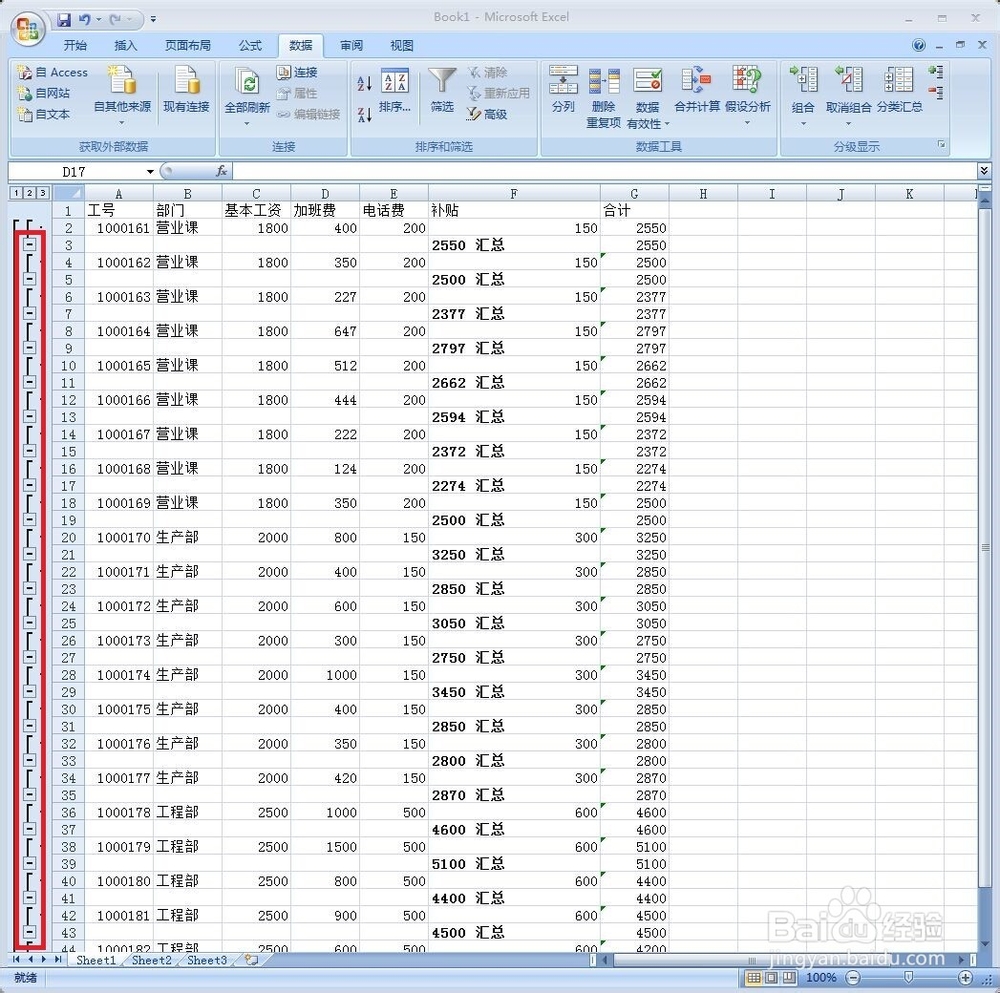
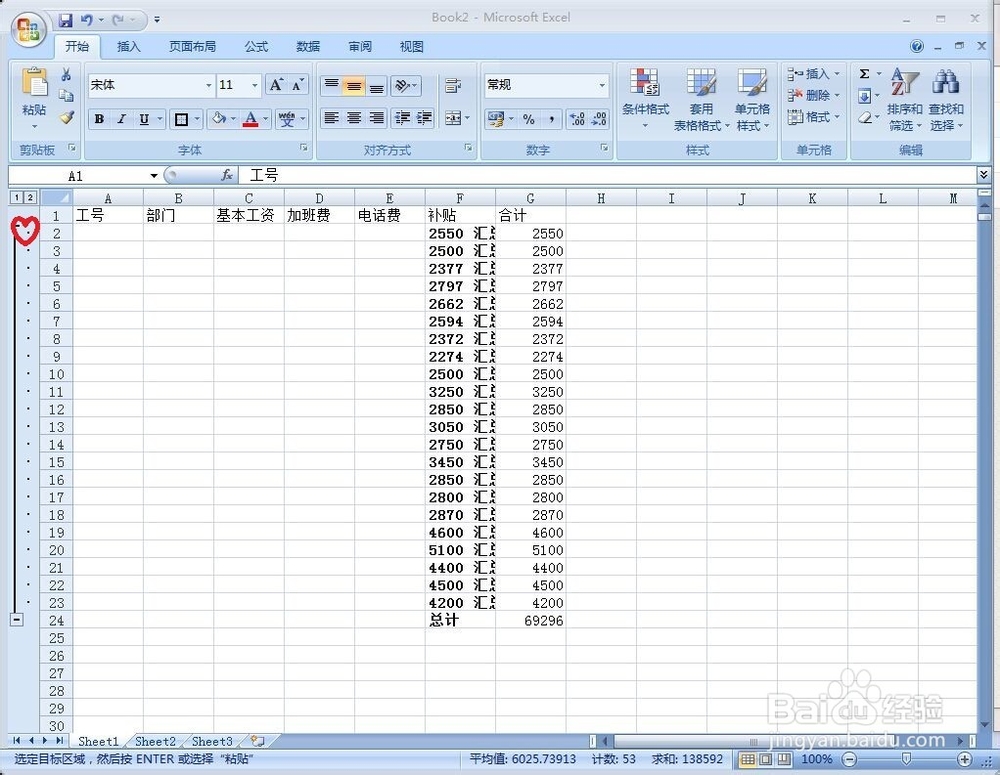
6、打开需要复制到的文档,按粘贴组合键Ctrl+V,那么所有的汇总资料就显示在新工作簿中了。汇总的资料无法点击左边的符号进行展开,只显示点号。
Excel复制分类汇总结果

  • excel中如何自定义单元格的样式?
  • 在word文档里,我们如何找到快速表格功能?
  • excel2016怎么排序?
  • 用EXCEL高级筛选命令选出考试“合格”的人员
  • EXCEL中怎么利用函数将所需要的内容求和
  • 热门搜索
    火焰玻璃怎么刷容易 迪拜旅游公司 淘宝子账号怎么登陆 400电话如何申请 有人问我你究竟是哪里好是什么歌 面包糠哪里有卖 渝d是哪里的车牌 如何祛斑有效 如何查电脑配置 如何压缩视频