如何将电脑MAC地址与静态IP地址进行绑定

 时间:2026-02-15 20:08:16

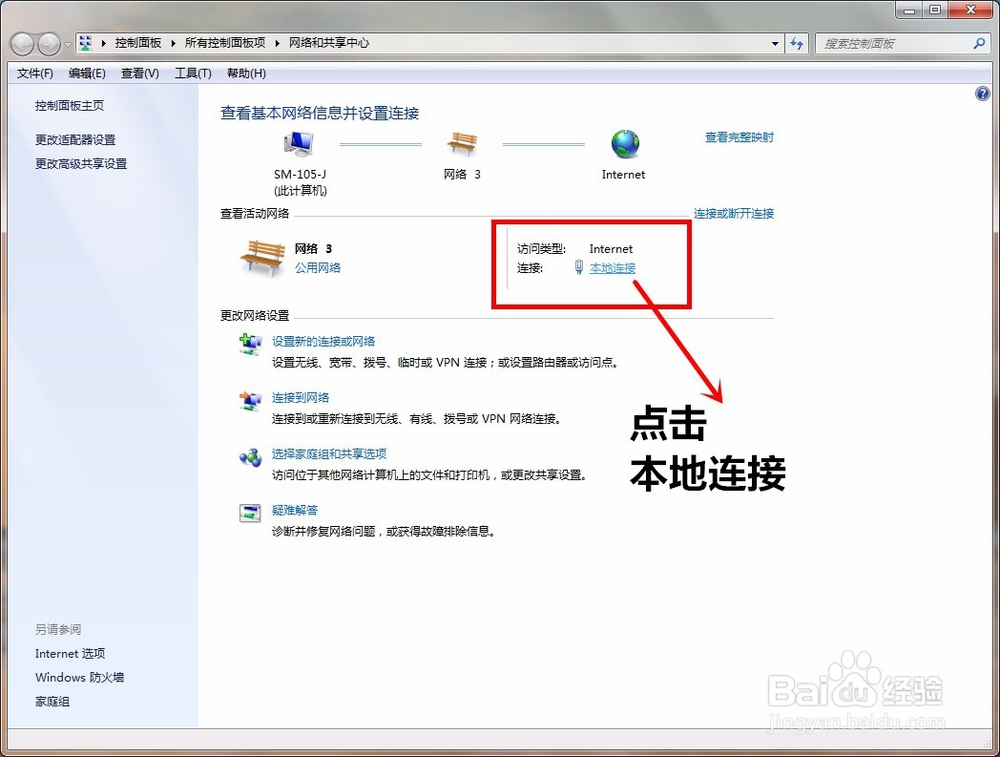
1、右击我的网络,点击属性;或者点击电脑右下角,选择打开网络和共享中心;

如何将电脑MAC地址与静态IP地址进行绑定

如何将电脑MAC地址与静态IP地址进行绑定

2、点击本地连接,选择属性,点击Internet协议版本4,输入静态IP。
如何将电脑MAC地址与静态IP地址进行绑定

如何将电脑MAC地址与静态IP地址进行绑定

如何将电脑MAC地址与静态IP地址进行绑定

如何将电脑MAC地址与静态IP地址进行绑定

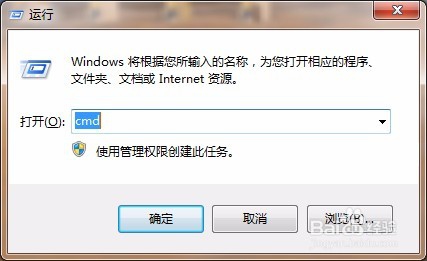
3、在开始菜单中,点击运行。或者你可以按下组合键WIN+R,打开运行;

如何将电脑MAC地址与静态IP地址进行绑定

4、在对话框中输入cmd,点击确定;

如何将电脑MAC地址与静态IP地址进行绑定

5、输入arp -a,然后按下回车键。接着会看到如下的信息,就记录下图中internet地址和物理地址;

如何将电脑MAC地址与静态IP地址进行绑定

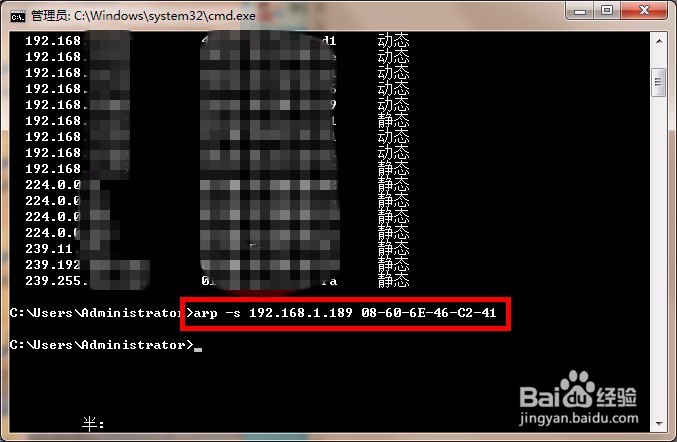
6、输入arp -s ip地址 物理地址。其中ip地址和物理地址就是你上面记录下来的两个地址,点击回车键,这样就实现了绑定;
如何将电脑MAC地址与静态IP地址进行绑定

7、输入ipconfig,可以看到绑定的IP地址;

如何将电脑MAC地址与静态IP地址进行绑定

8、如果要解除绑定,你可以输入:arp -d ip地址 物理地址。

如何将电脑MAC地址与静态IP地址进行绑定

  • 怎么查看端口的命令
  • tracert命令怎么用
  • telnet服务怎么开启
  • win10远程桌面怎么设置教程
  • 常见的高危端口有哪些
  • 热门搜索
    电子简历怎么做 日语晚安怎么说 手臂发麻是怎么回事 番茄酱怎么做 吉林大学怎么样 电子秤不准怎么调 qq电子邮箱格式怎么写 中国人寿车险怎么样 英语怎么学 痔疮犯了怎么办