photoshop PS怎样快速把人物眼睛变换不同的颜色

 时间:2026-02-18 08:50:14

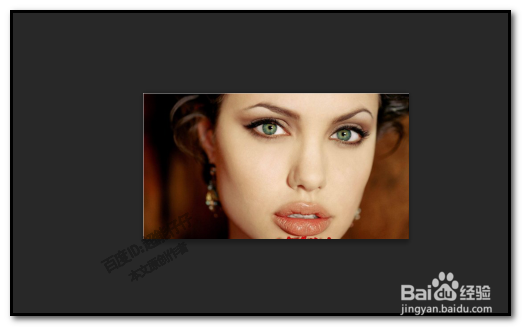
1、在网上截了一张美女图片;

把图片拖时PS操作界面中。
photoshop PS怎样快速把人物眼睛变换不同的颜色

2、此时的美女眼睛是绿色的。

我们现在,要换成其它的颜色,比如,紫色,网络小说里描述的主角拥有一双紫眸哈。

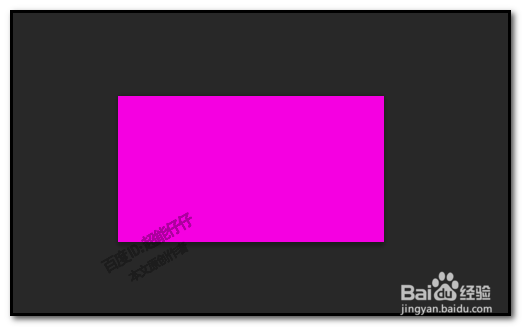
我们把人物图层添加图层蒙版;

然后,再新建一个空白图层,并填充为紫色。
photoshop PS怎样快速把人物眼睛变换不同的颜色

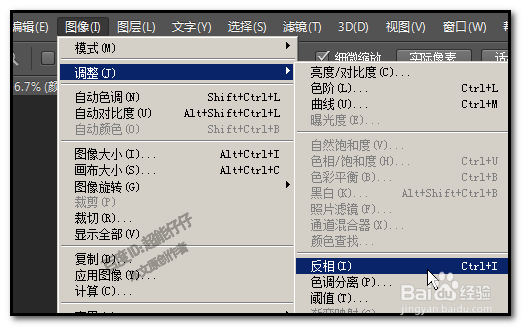
3、鼠标点下填充图层的蒙版缩略图,再按下键盘的CTRL+I 进行反相操作。

也可以在菜单这里,顺序点:图像-调整-反相
photoshop PS怎样快速把人物眼睛变换不同的颜色

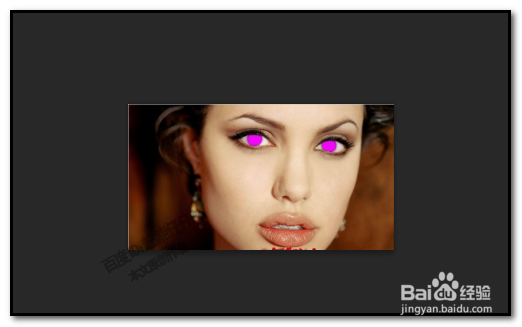
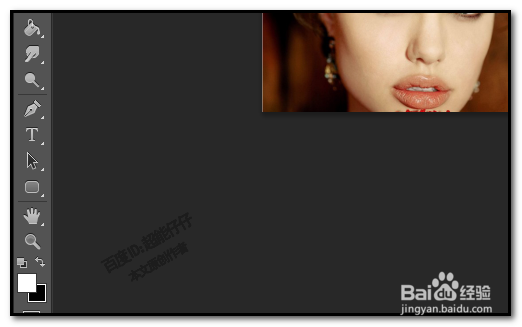
4、这时,显示原来人物图像;

选取画笔工具,把前景色设置白色,背景色设置黑色。

把人物眼睛画出来 。
photoshop PS怎样快速把人物眼睛变换不同的颜色

photoshop PS怎样快速把人物眼睛变换不同的颜色

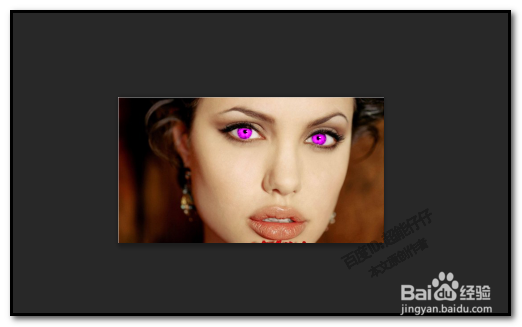
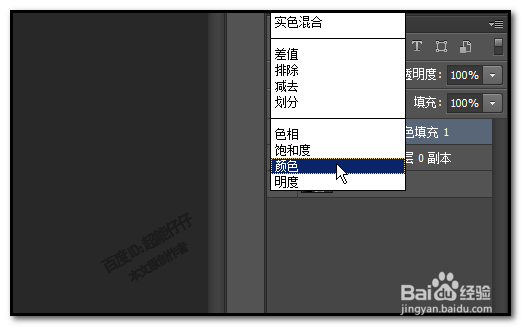
5、人物眼睛成了紫色,操作还没完成。

我们把图层样式修改为颜色。效果就出来了。
photoshop PS怎样快速把人物眼睛变换不同的颜色

photoshop PS怎样快速把人物眼睛变换不同的颜色

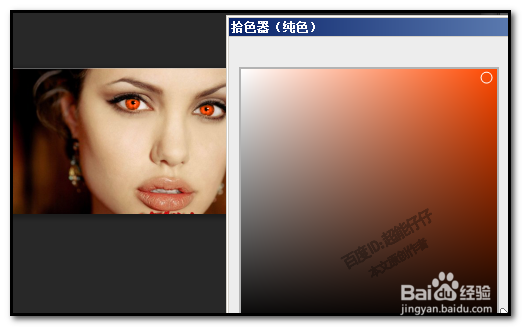
6、若你不想要紫色,那么,随时可以修改任意颜色。

鼠标双击图层的缩略图,弹出颜色面板,选择自己中意的颜色。比如,桔色,这时,可以看到画布上的眼睛变成了桔色。又比如,修改为蓝以,等等。确定好颜色,点确定即可。
photoshop PS怎样快速把人物眼睛变换不同的颜色

photoshop PS怎样快速把人物眼睛变换不同的颜色

  • 使命召唤OL印第安吹箭使用技巧?
  • 如何制作搞笑表情包
  • AmongUs太空狼人杀怎么免费领取
  • 给火车造桥1至8关全攻略
  • 百川账号等级查看方式和相关说明
  • 热门搜索
    雷凌怎么样 柿子怎么催熟 蓝牙怎么连接手机 全新胜达车怎么样 孩子鼻炎怎么办 眼袋怎么办 斗鱼鱼丸怎么换钱 我的世界窗户怎么做 狗拉稀怎么办 雪肌精怎么样