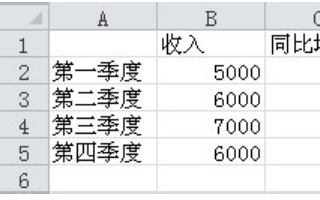
1、打开所要建立图表的excel工作表,数据与自己的表格数据对照设计(数据自己随便创建);
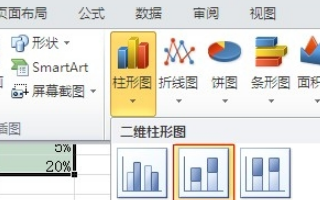
2、全选数据然后点击插入柱形图;
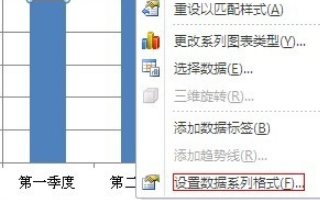
3、右键红色柱形图(即同比增长数据)选择‘设置数字系列格式’;
4、选择次坐标轴;

5、右边出现次坐标轴,由于图表感觉不美观,右键红色图表选择‘更改系列图表类型’;

6、选择折线图中红色选择图表类型;

7、此时要建立的图表结构已经形成,增加数值的显示更加贴切;

8、右键柱形图和折线图选择‘添加数据标签’,调整下数值的位置就显示完整的图表了。

时间:2026-04-26 20:18:31
1、打开所要建立图表的excel工作表,数据与自己的表格数据对照设计(数据自己随便创建);
2、全选数据然后点击插入柱形图;
3、右键红色柱形图(即同比增长数据)选择‘设置数字系列格式’;
4、选择次坐标轴;
5、右边出现次坐标轴,由于图表感觉不美观,右键红色图表选择‘更改系列图表类型’;
6、选择折线图中红色选择图表类型;
7、此时要建立的图表结构已经形成,增加数值的显示更加贴切;
8、右键柱形图和折线图选择‘添加数据标签’,调整下数值的位置就显示完整的图表了。
