win10专业版电脑不能局域网访问win10家庭版

 时间:2026-05-01 14:33:34

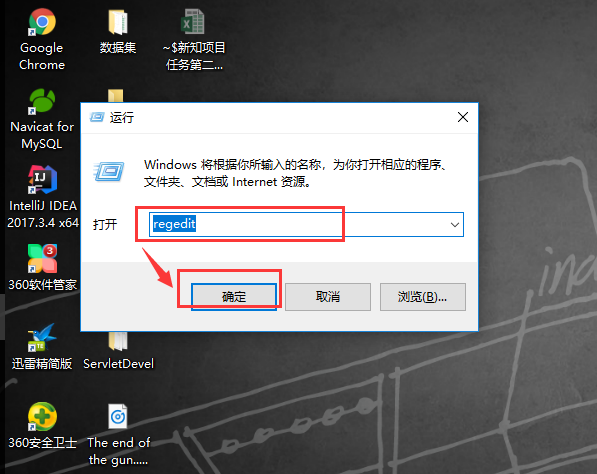
1、window+R弹出“运行”框,输入regedit后确认。
win10专业版电脑不能局域网访问win10家庭版

2、依次选择HKEY_LOCAL_MACHINE\SYSTEM\CurrentControlSet\Services\LanmanWorkstation\。

win10专业版电脑不能局域网访问win10家庭版

3、再选择“Parameters”。

win10专业版电脑不能局域网访问win10家庭版

4、新建一个项,然后将新创建的DWORD项重命名为“AllowInsecureGuestAuth”。

win10专业版电脑不能局域网访问win10家庭版

5、同时将其值修改为“1”,点击“确定”完成设置操作。

win10专业版电脑不能局域网访问win10家庭版

6、此时点击“网络和internet设置”。

win10专业版电脑不能局域网访问win10家庭版

7、再选择“网络共享中心”。

win10专业版电脑不能局域网访问win10家庭版

8、最后查看“网络”,发现计算机已被识别。win10专业版电脑就可以局域网访问win10家庭版了。

win10专业版电脑不能局域网访问win10家庭版

  • windows10关闭自动更新
  • 解决备份和还原系统时提示内部错误的问题
  • win7如何安装Edge新版浏览器
  • 查看电脑win10系统版本号的两种方法
  • 如何查看windows10是否激活
  • 热门搜索
    怎么煎鸡蛋 火锅怎么做 成人高考怎么报名 电脑驱动怎么安装 孩子学习不好怎么办 辣子鸡怎么做 sunny怎么读 怎么下象棋 科目汇总表怎么填 左眼皮跳是怎么回事