Windows系统安装Geartrax2016详细图解教程

 时间:2026-04-22 07:00:46

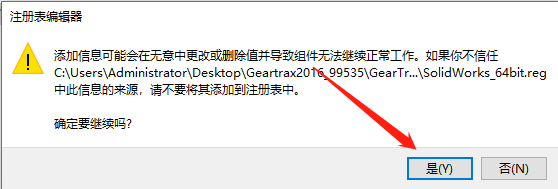
1、解压缩安装包文件,打开如图所示的文件夹双击运行图中的文件

Windows系统安装Geartrax2016详细图解教程

2、然后点击弹框中的是按钮继续

Windows系统安装Geartrax2016详细图解教程

3、注册表安装完成后,点击确定按钮关闭窗口

Windows系统安装Geartrax2016详细图解教程

4、打开安装包下如图所示的文件夹,双击允许红框中的应用程序

Windows系统安装Geartrax2016详细图解教程

5、然后复制图中红框中的序列号

Windows系统安装Geartrax2016详细图解教程

6、回到安装包下打开图中的文件夹,双击运行红框中的应用程序

Windows系统安装Geartrax2016详细图解教程

7、选择对应的版本后,粘贴刚刚复制的文件夹,点击register按钮

Windows系统安装Geartrax2016详细图解教程

8、选择文件的保存目录文件夹

Windows系统安装Geartrax2016详细图解教程

9、然后回到刚刚的界面,按照图中的顺序操作

Windows系统安装Geartrax2016详细图解教程

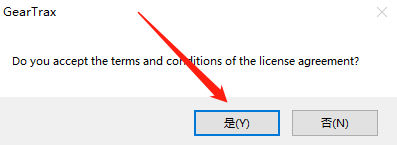
10、点击如图所示的弹框中的是按钮继续

Windows系统安装Geartrax2016详细图解教程

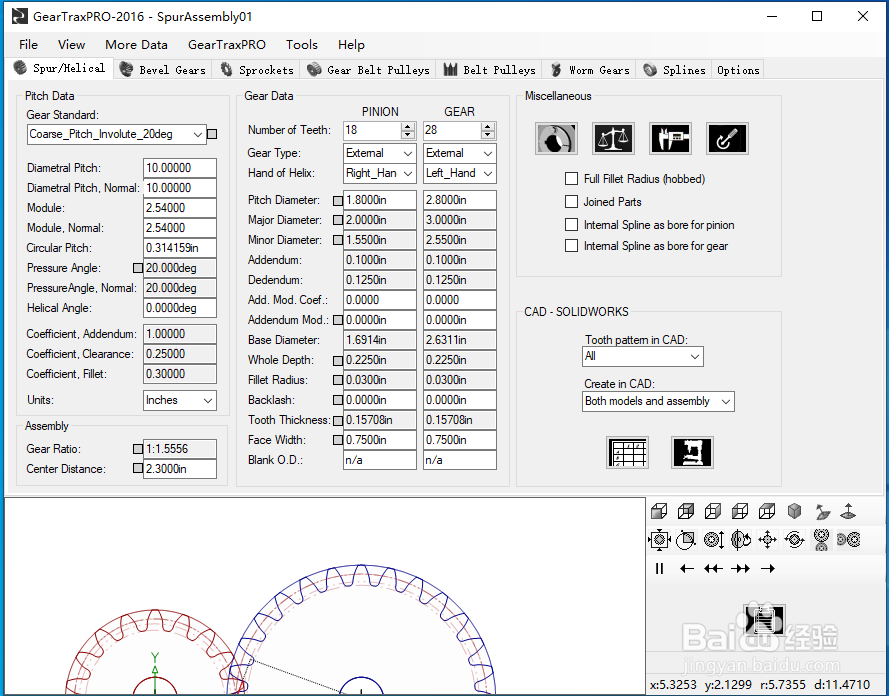
11、软件安装成功,现在可以正常使用了

Windows系统安装Geartrax2016详细图解教程

  • SolidWorks无法获得许可怎么办
  • Solidworks如何给草图添加双维度尺寸
  • SolidWorks高版本怎么使用低版本打开
  • SolidWorks怎么设置中文界面
  • SolidWorks出现重建错误就停止了怎么办
  • 热门搜索
    鱼肉丸子的做法 鹅肉的做法 路由器怎么设置 炖羊排的家常做法 汲怎么读 猪肚汤的做法大全 反复发烧是怎么回事 榴莲蛋糕的做法 吃鸡怎么改名字 新华保险怎么样