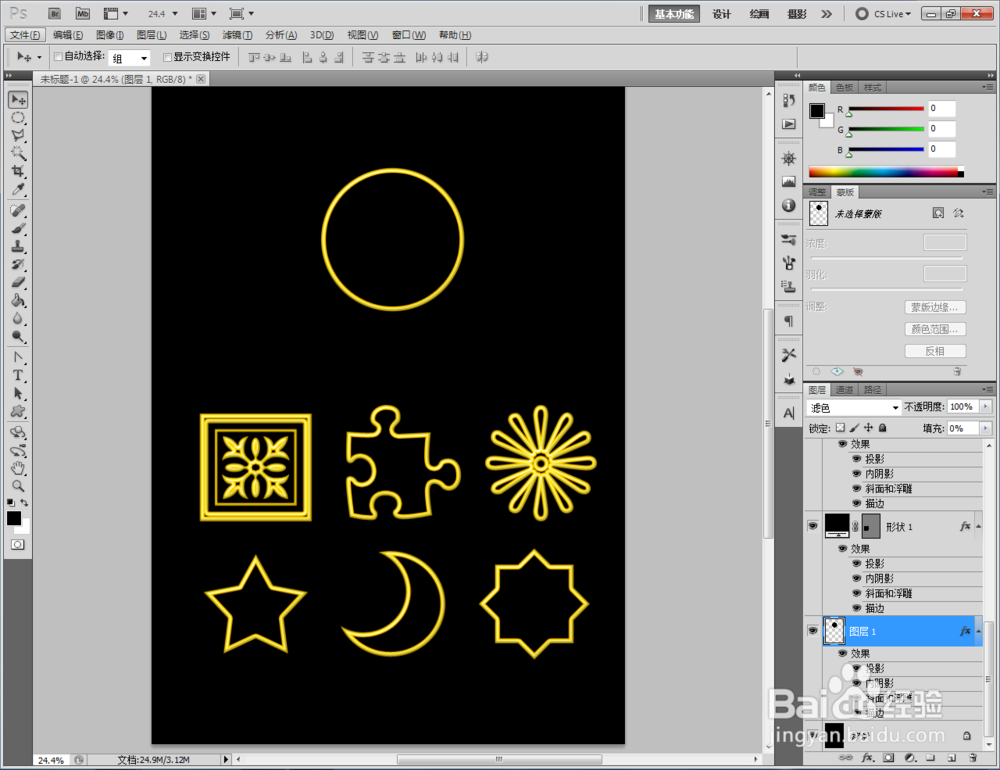
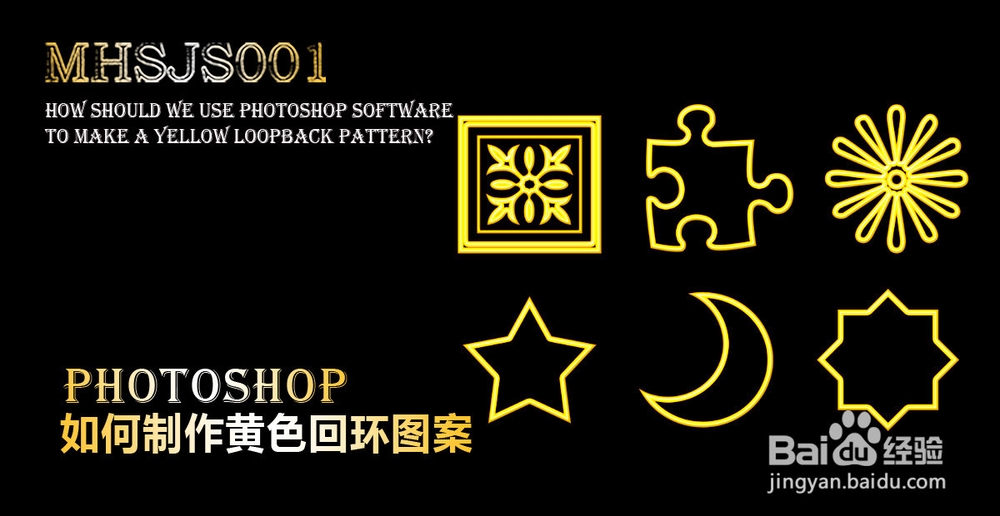
ps如何制作黄色回环图案

 时间:2026-04-29 08:12:43

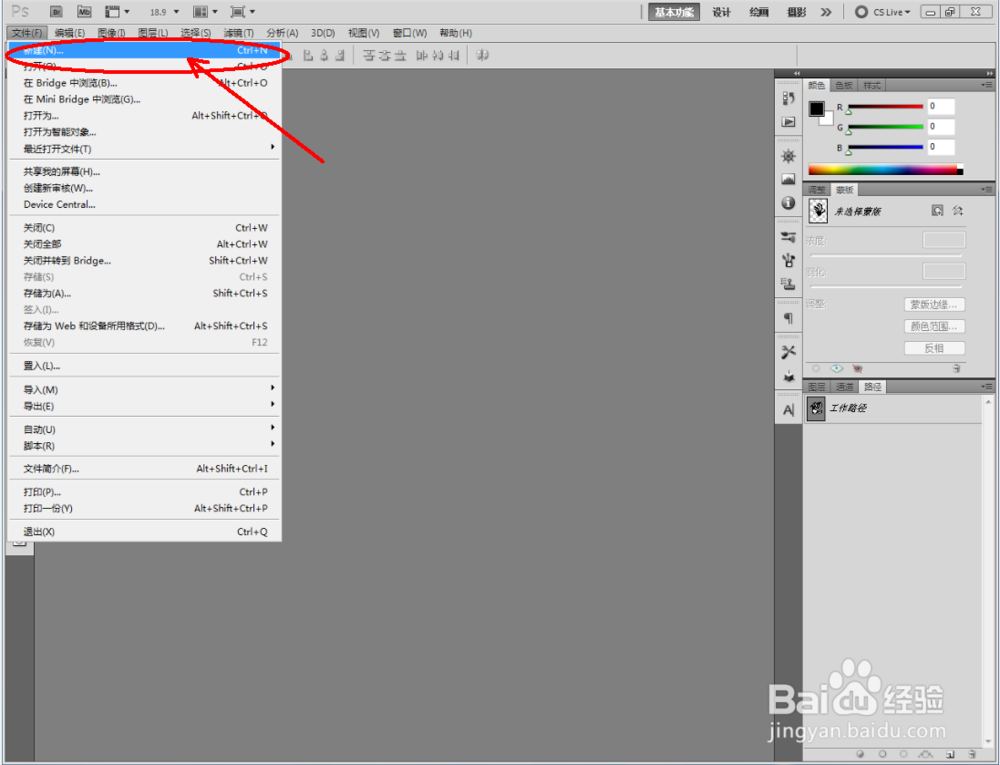
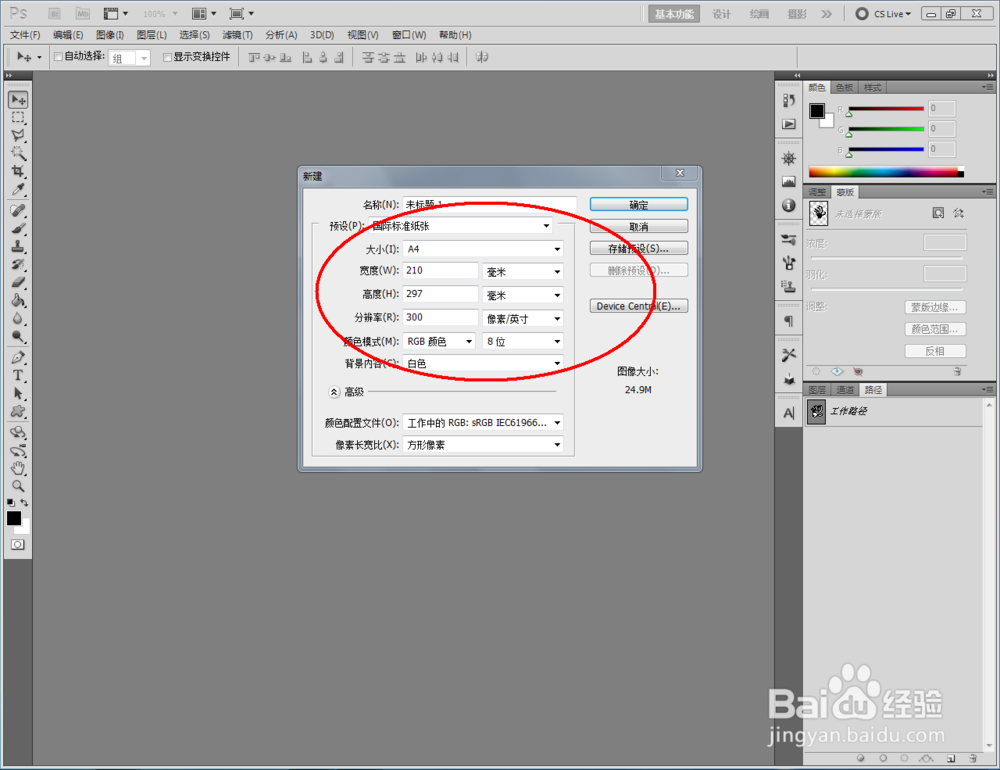
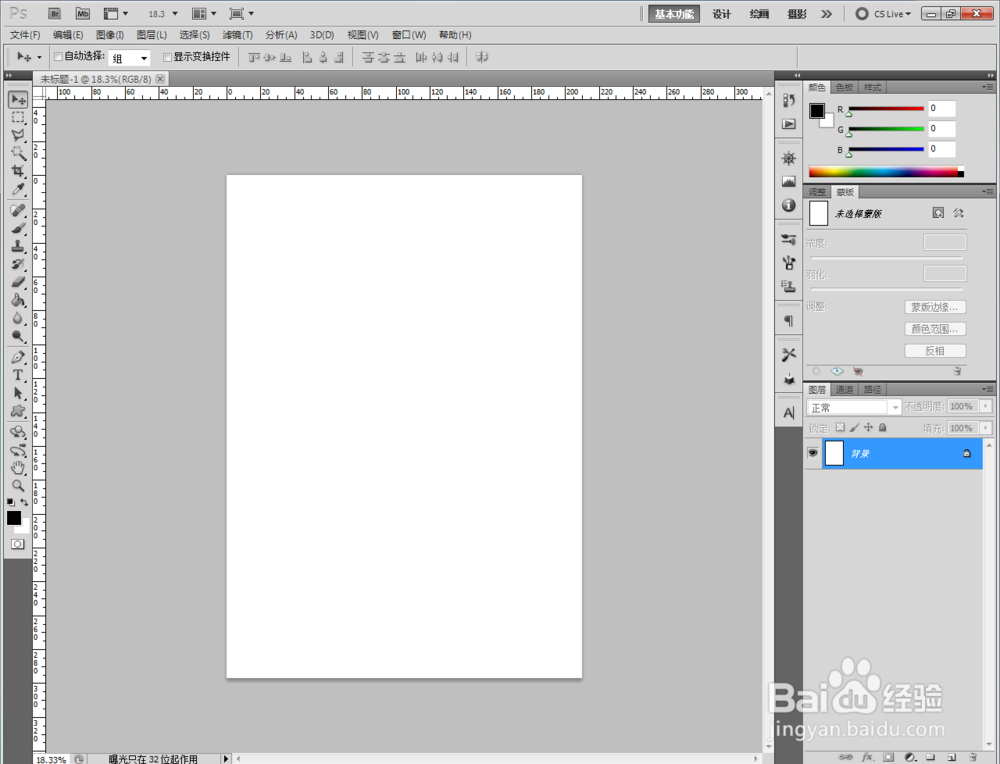
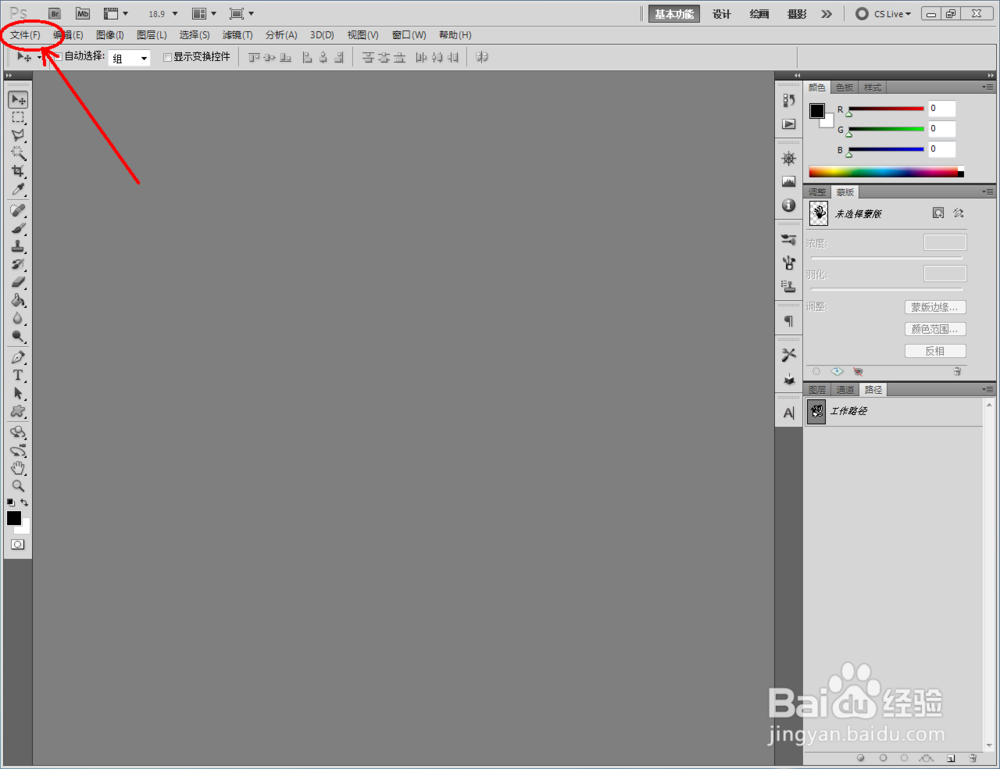
1、打开Photoshop CS5软件,点击【文件】-【新建】,按图示参数新建一个ps文档;
ps如何制作黄色回环图案

ps如何制作黄色回环图案

ps如何制作黄色回环图案

ps如何制作黄色回环图案

ps如何制作黄色回环图案

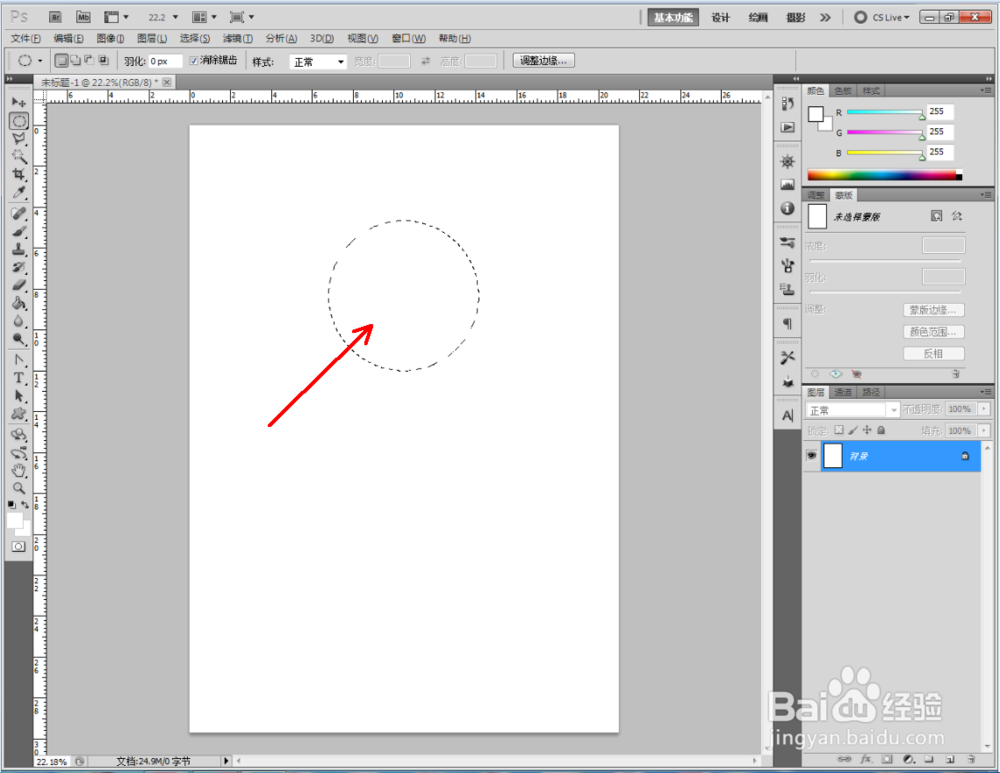
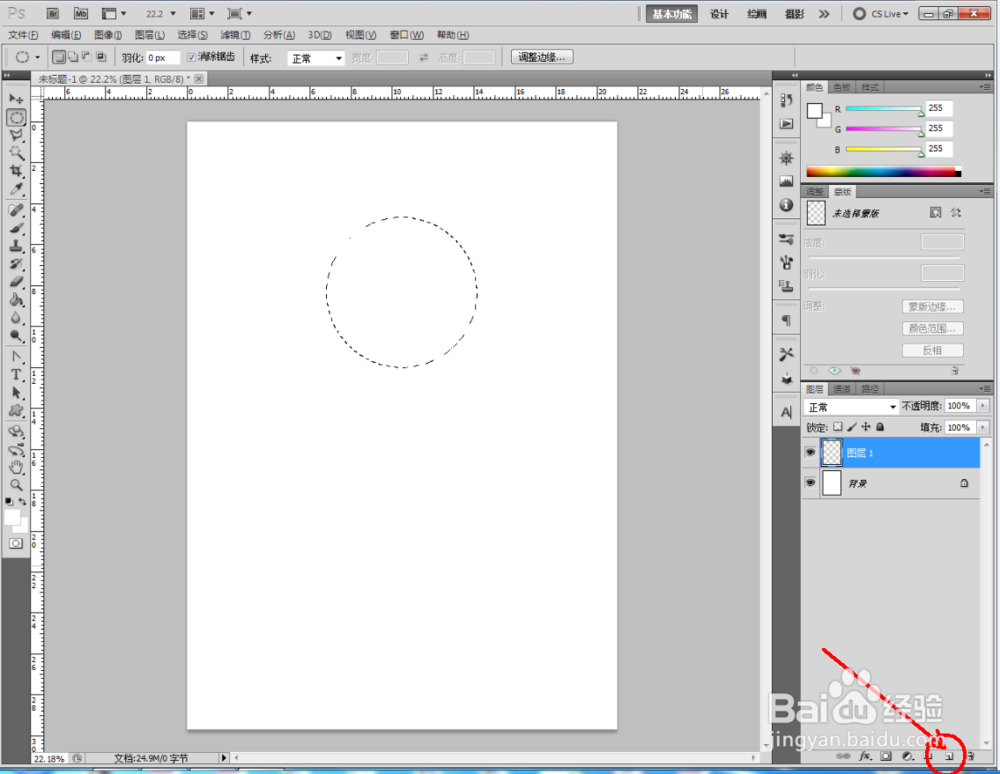
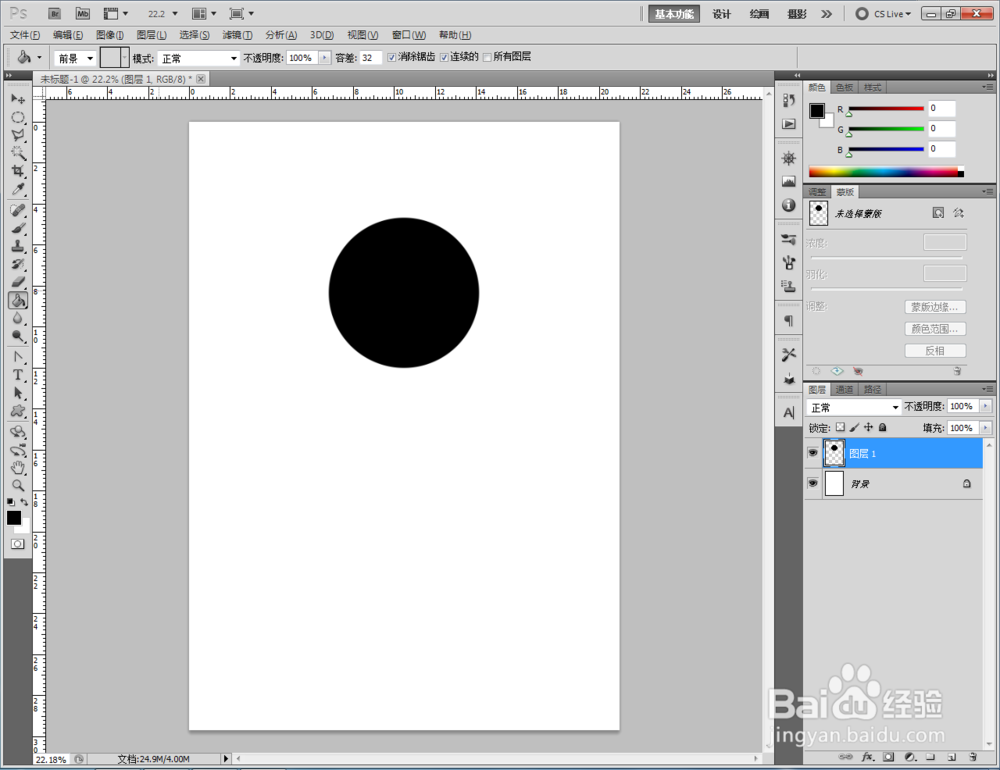
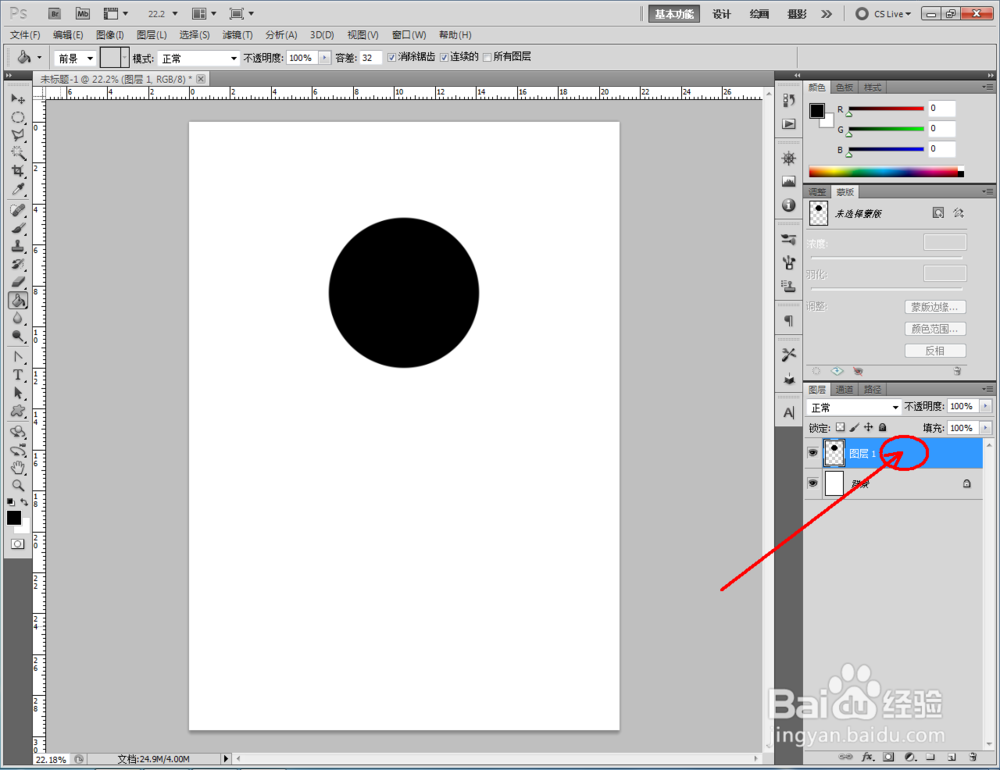
2、点击【椭圆形选框工具】,按图示在作图区域绘制一个规则的圆形选框。完成后,点击右下角的【新建图层】图标,新建一个空白图层。点击【油漆桶工具】将选框区域填充为:黑色(如图所示);

ps如何制作黄色回环图案

ps如何制作黄色回环图案

ps如何制作黄色回环图案

ps如何制作黄色回环图案

ps如何制作黄色回环图案

ps如何制作黄色回环图案

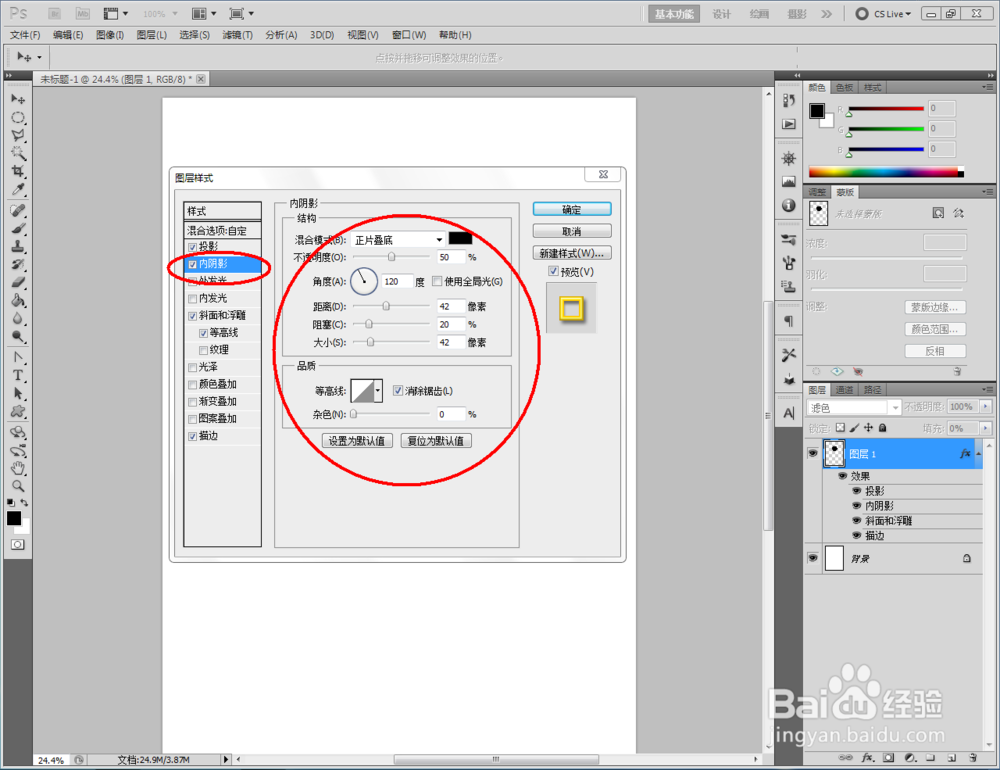
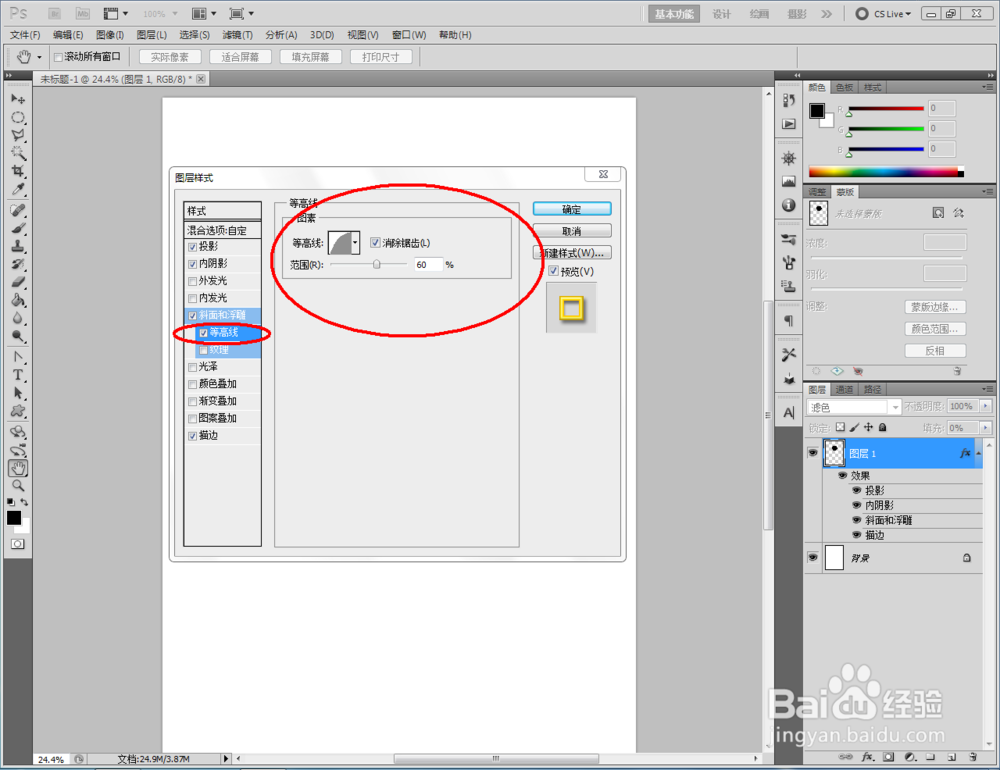
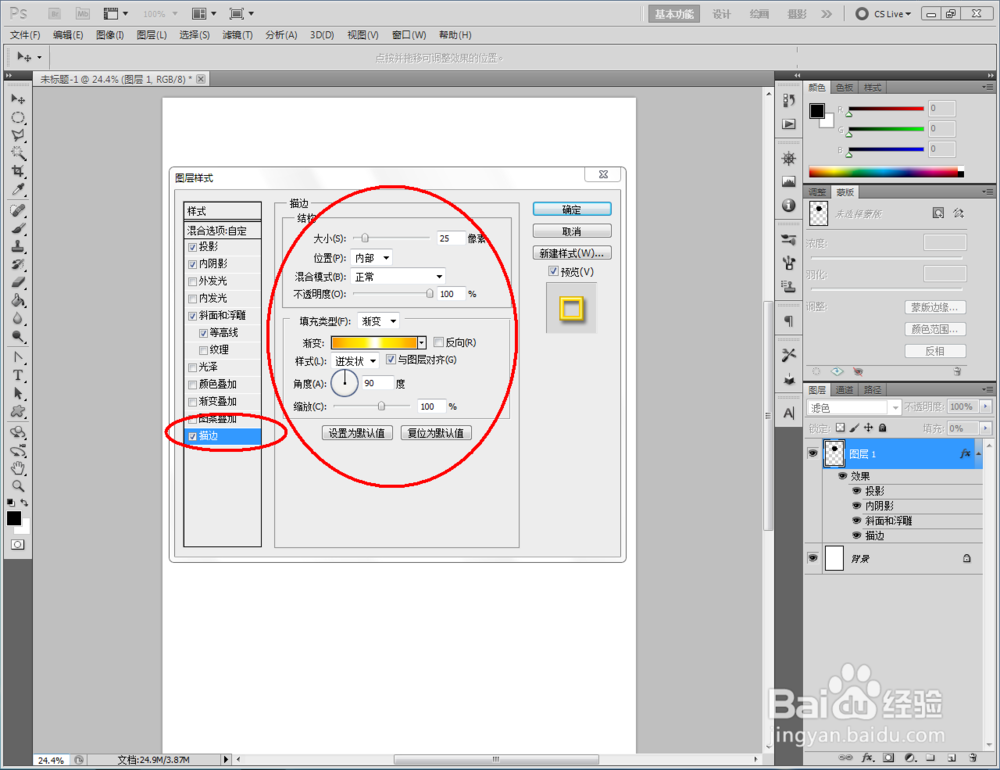
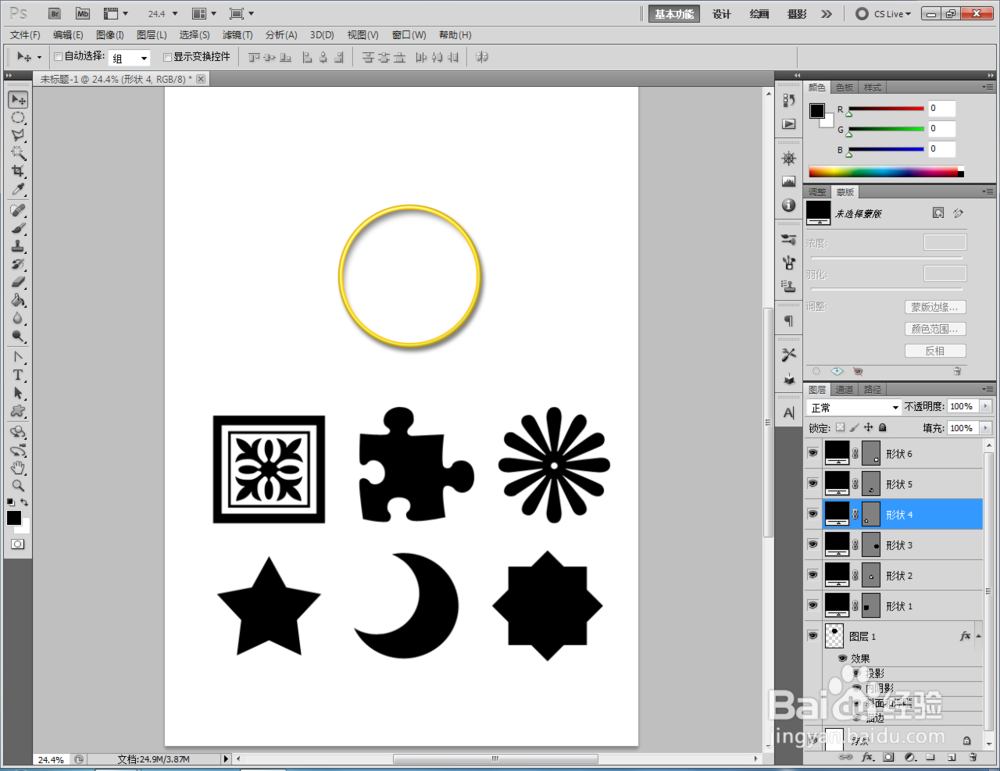
3、双击图示圆形图案图层空白区域,弹出【图层样式】设置栏,按图示设置好图层样式的各个参数,完成圆形图案黄色回环效果的制作(如图所示);
ps如何制作黄色回环图案

ps如何制作黄色回环图案

ps如何制作黄色回环图案

ps如何制作黄色回环图案

ps如何制作黄色回环图案

ps如何制作黄色回环图案

ps如何制作黄色回环图案

ps如何制作黄色回环图案

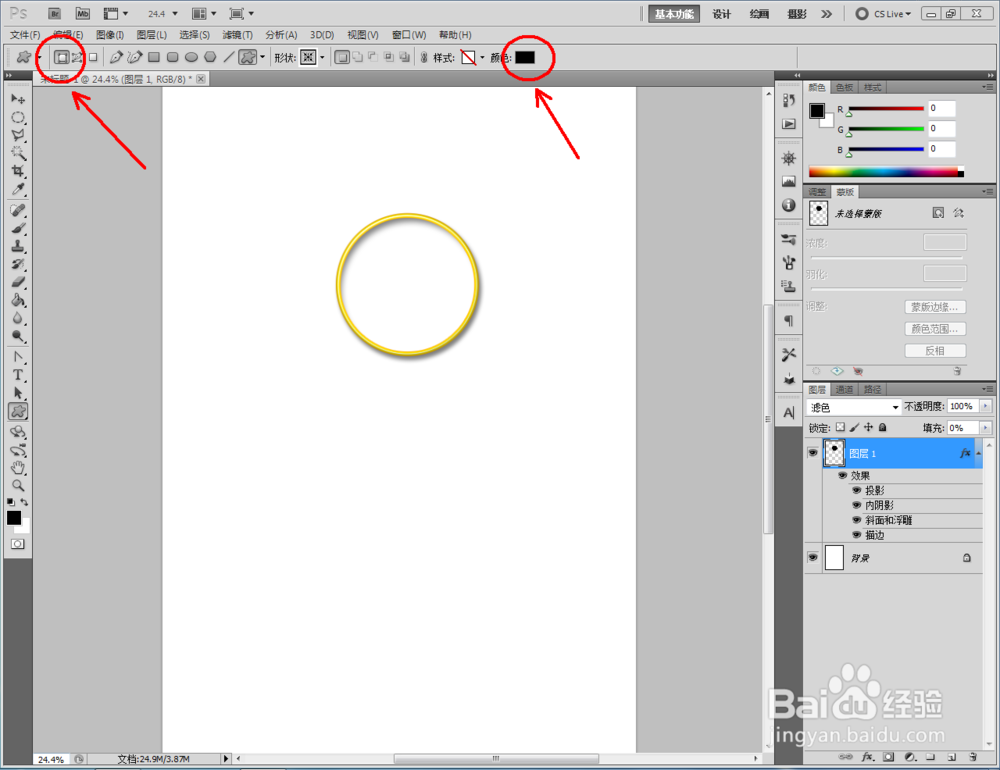
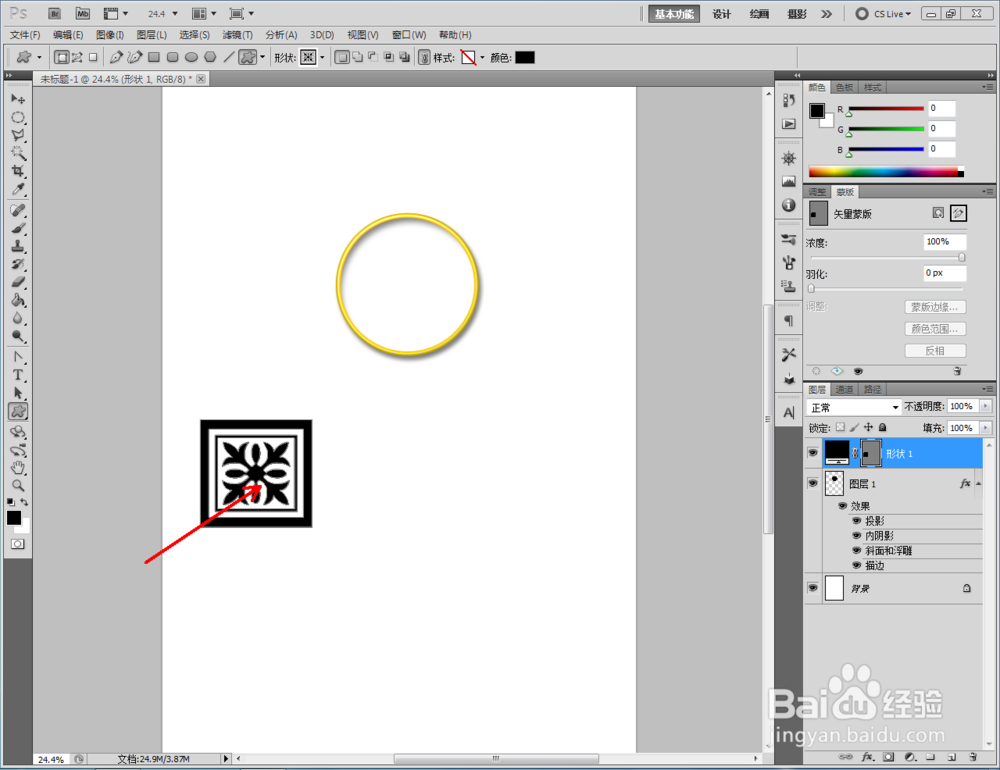
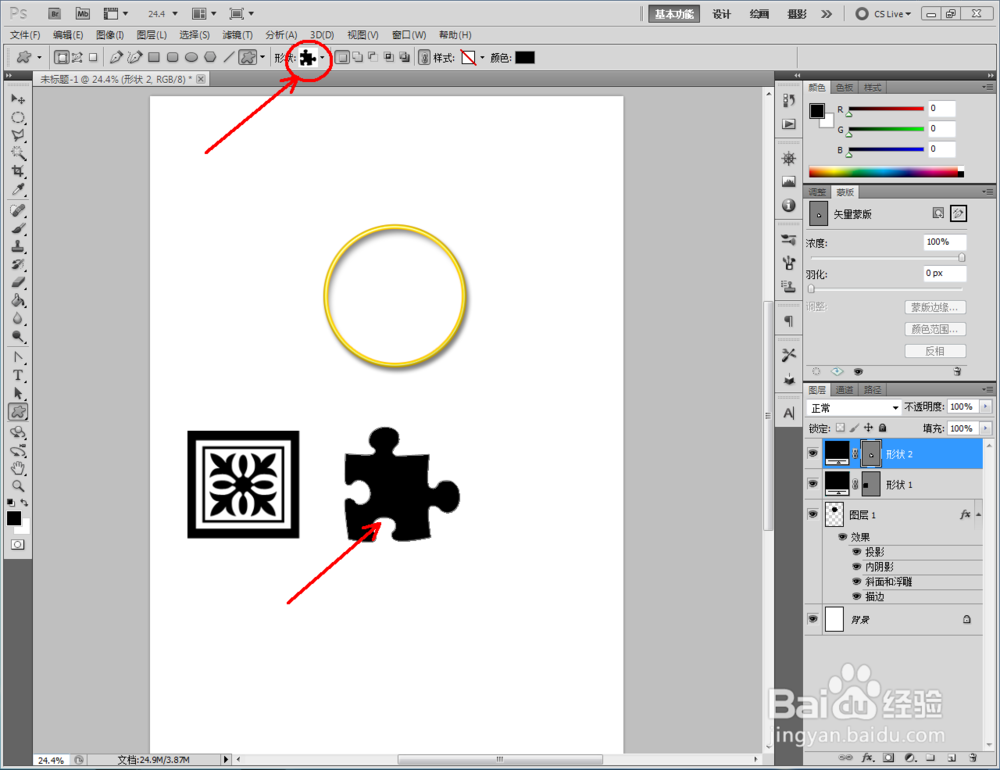
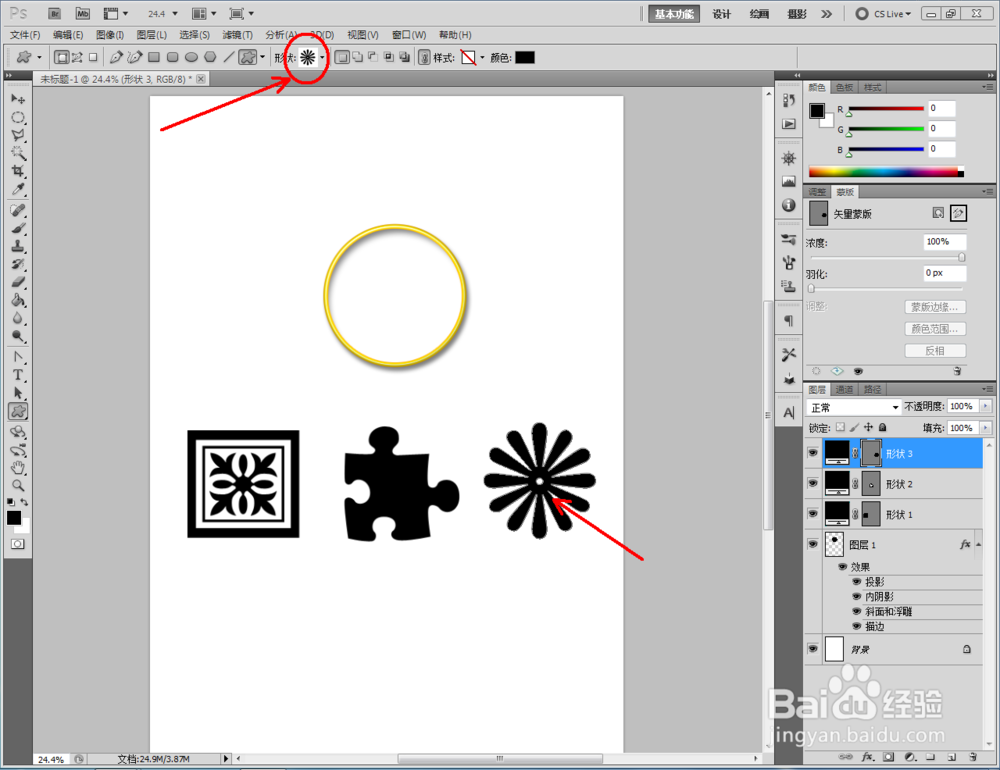
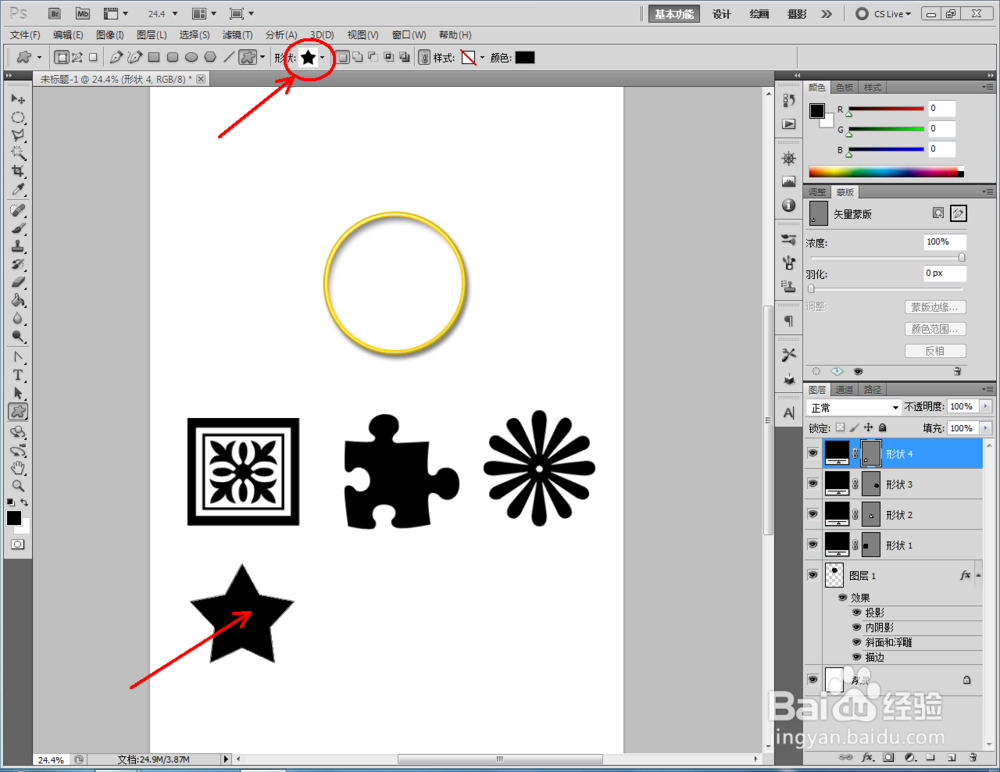
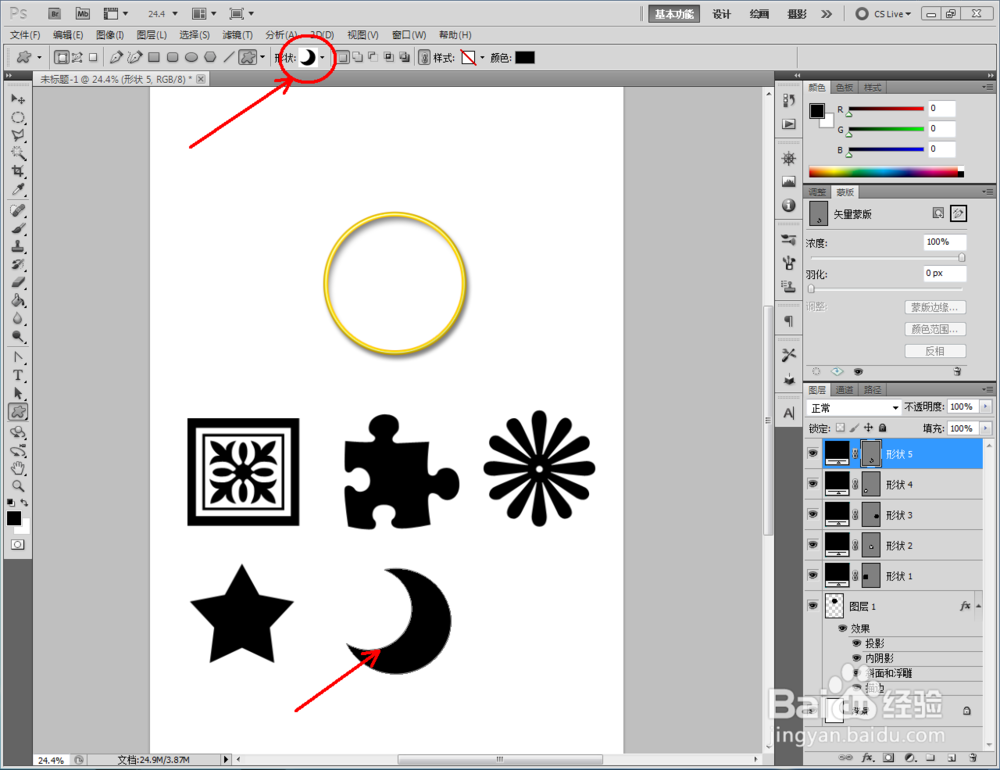
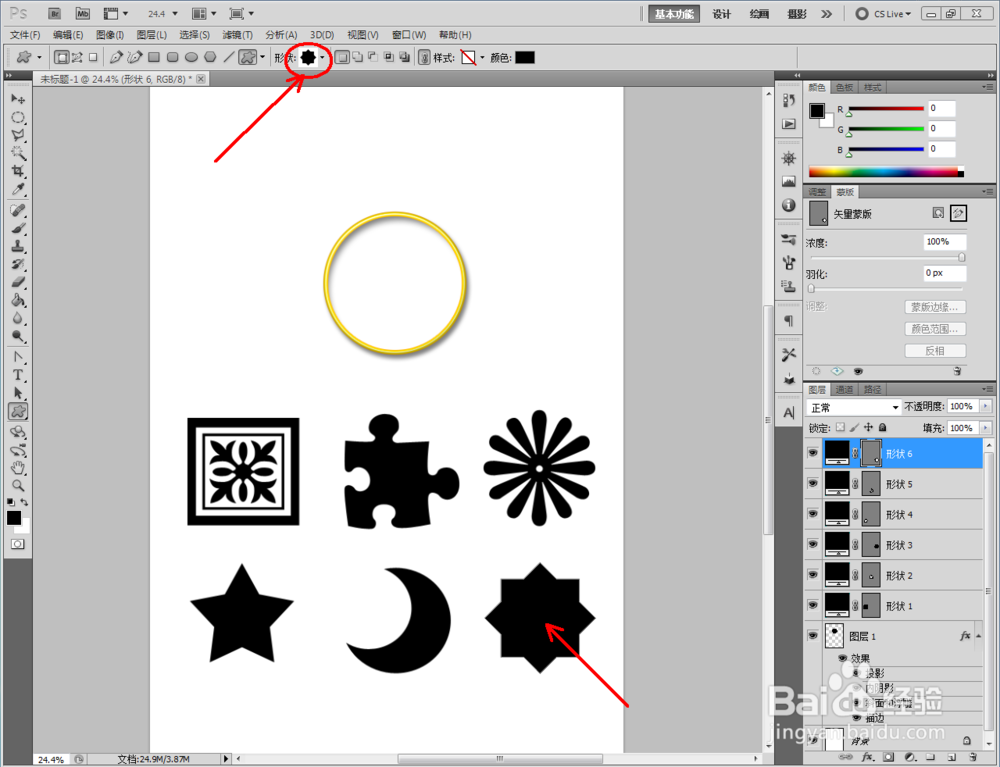
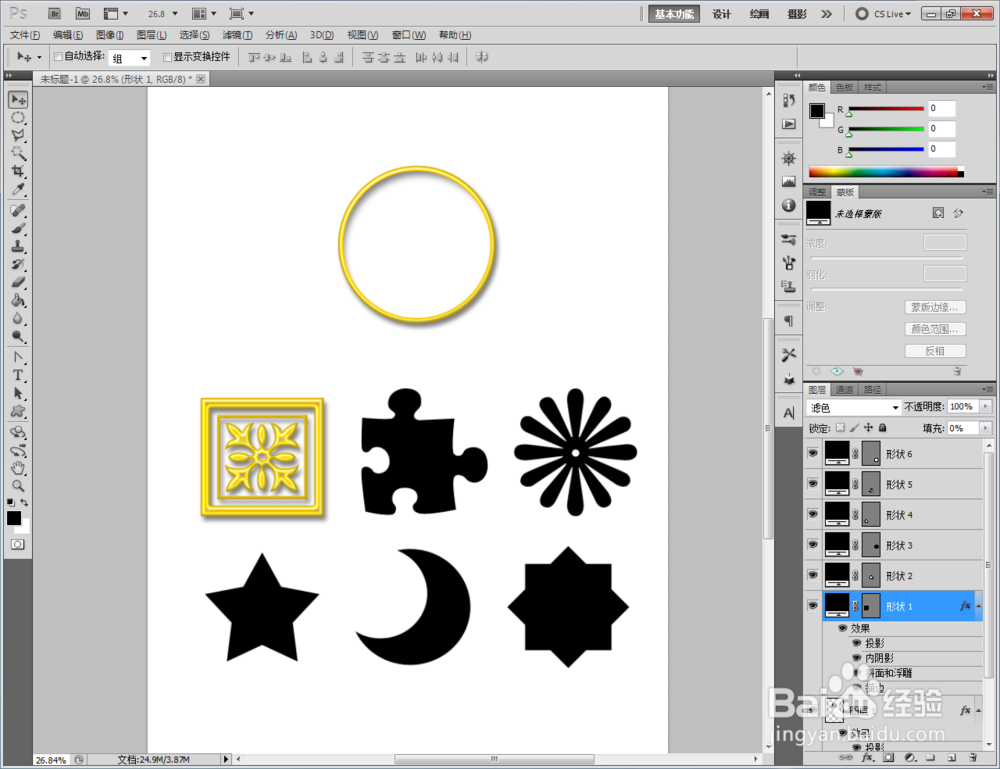
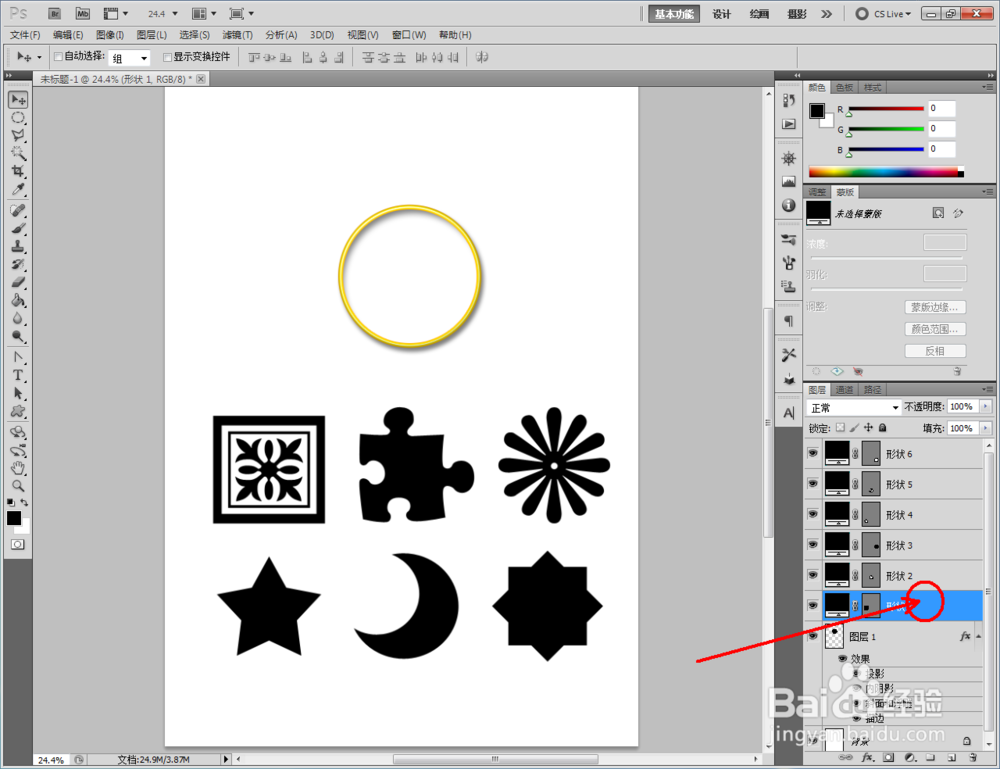
4、点击【自定义形状工具】,按图示选择一个拼花图案后,在图示区域绘制出来。同样的步骤,完成另外五个自定义图案的制作(如图所示);

ps如何制作黄色回环图案

ps如何制作黄色回环图案

ps如何制作黄色回环图案

ps如何制作黄色回环图案

ps如何制作黄色回环图案

ps如何制作黄色回环图案

ps如何制作黄色回环图案

ps如何制作黄色回环图案

ps如何制作黄色回环图案

ps如何制作黄色回环图案

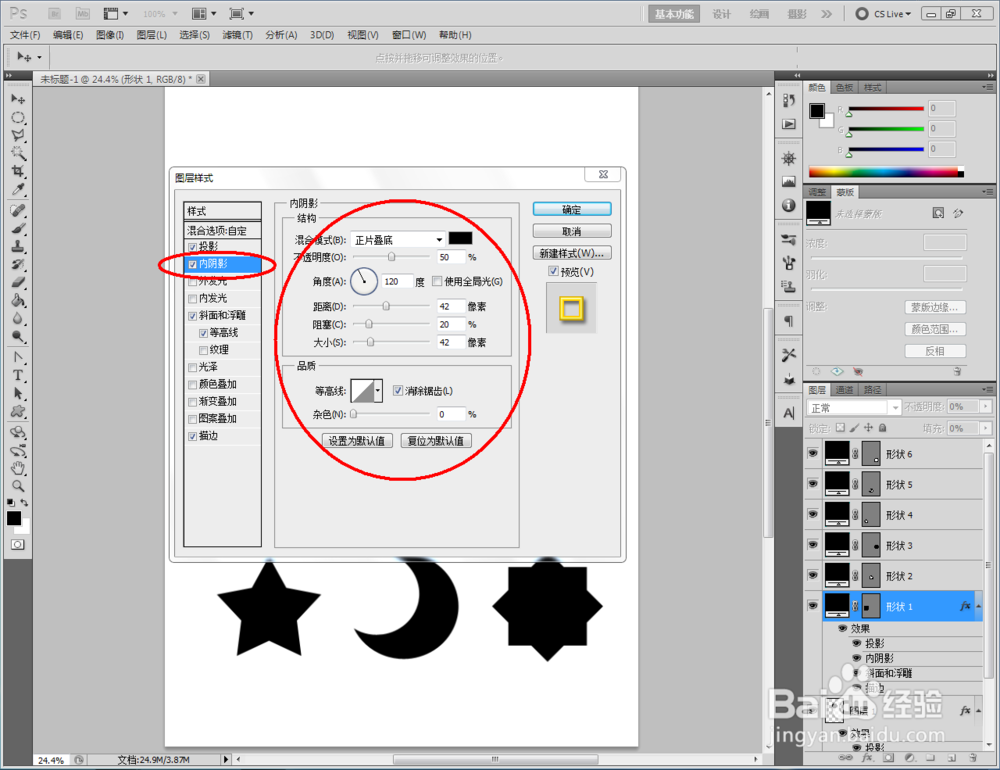
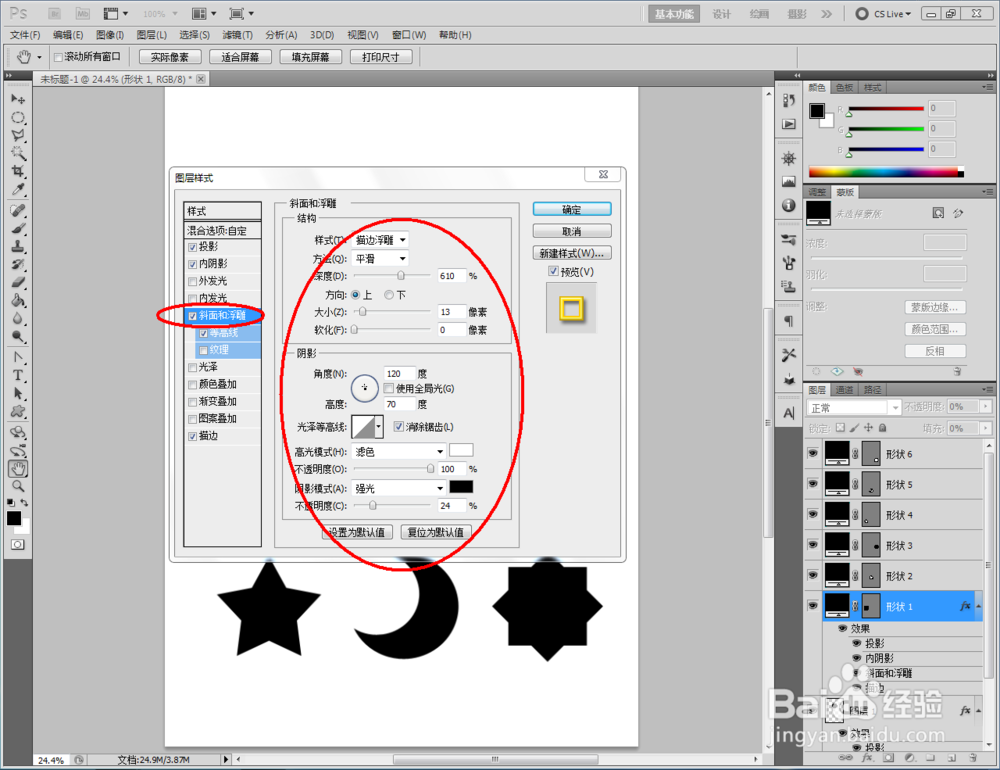
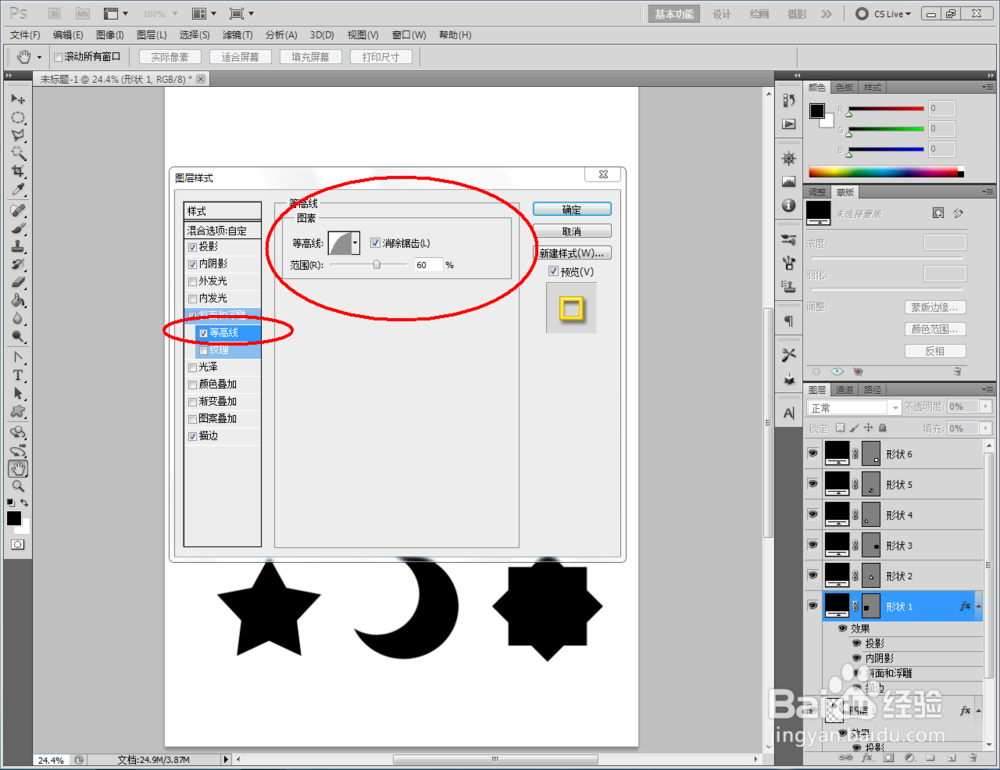
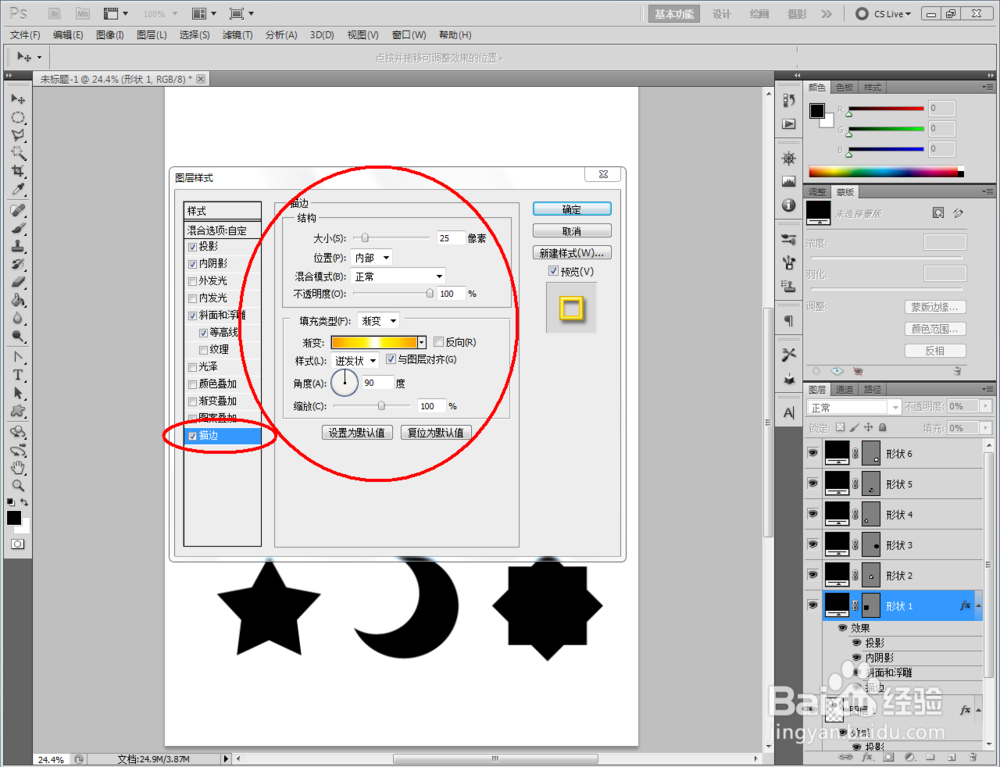
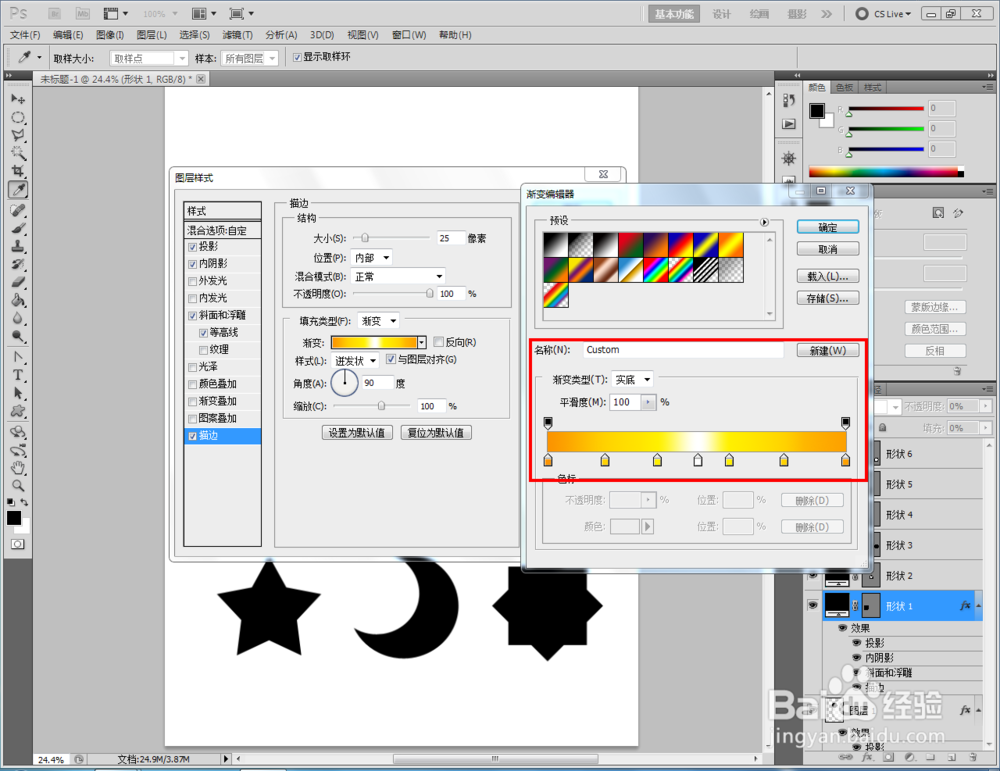
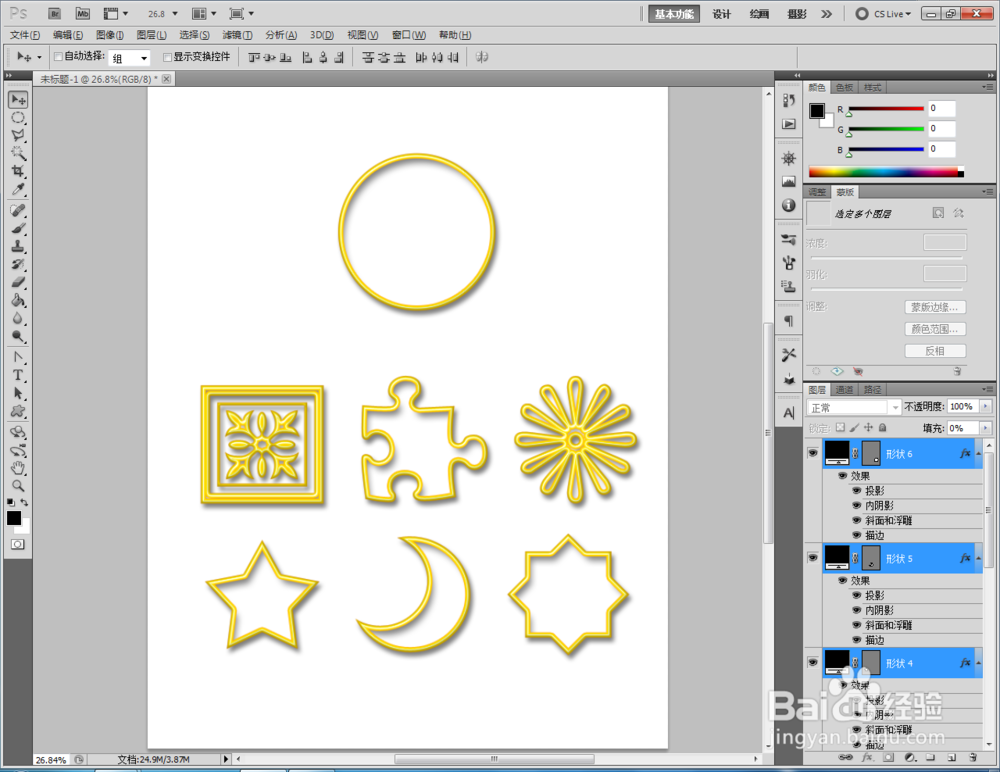
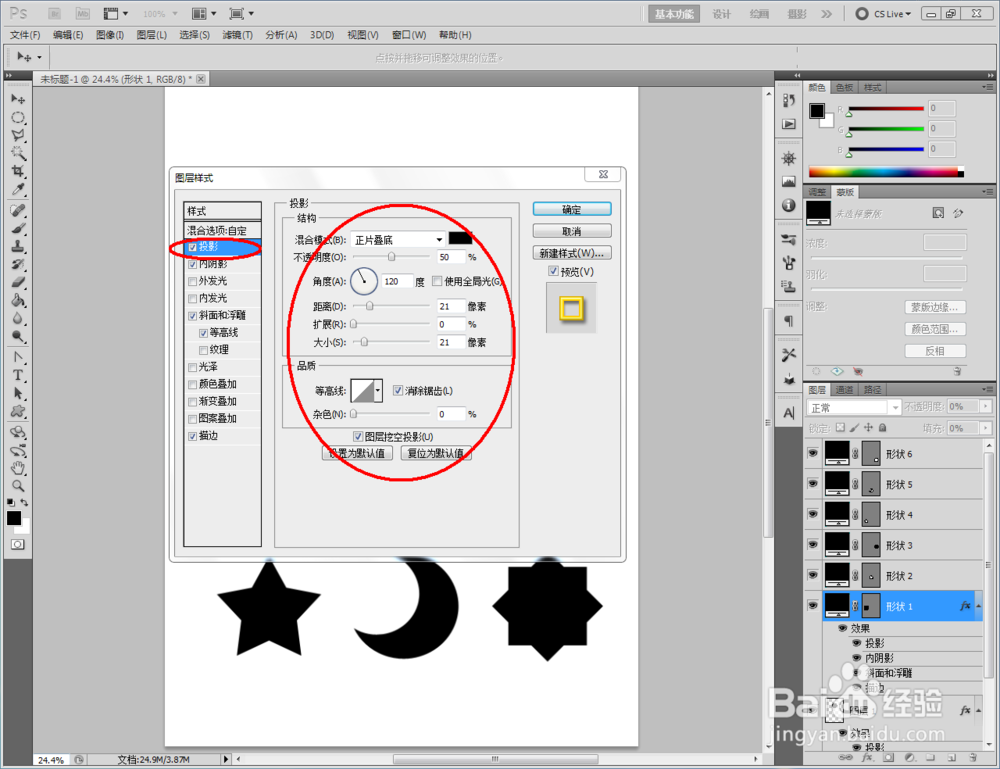
5、双击拼花图案图层空白区域,弹出【图层样式】设置栏,按图示设置好图层样式的各个参数,完成拼花图案黄色回环效果的制作。同样的步骤,依次为另外五个图案添加黄色回环效果,这样我们的黄色回环图案就全部制作完成了。
ps如何制作黄色回环图案

ps如何制作黄色回环图案

ps如何制作黄色回环图案

ps如何制作黄色回环图案

ps如何制作黄色回环图案

ps如何制作黄色回环图案

ps如何制作黄色回环图案

ps如何制作黄色回环图案

ps如何制作黄色回环图案

ps如何制作黄色回环图案

ps如何制作黄色回环图案

  • 怎样用ps制作一半黑一半白的字
  • ps如何风格化
  • PS快速设计香水瓶
  • 如何在ps中给图片添加火花绘画涂抹效果
  • ps怎么让杯子半埋在沙子土壤中?
  • 热门搜索
    考会计证需要什么学历 什么的小树 外贸原单是什么意思 三合土是什么 矿物质是什么 http是什么意思 口气重是什么原因 患得患失什么意思 张铭恩事件是什么 残值是什么意思