1、点击左下角开始键,找到设置按钮,如下图所示

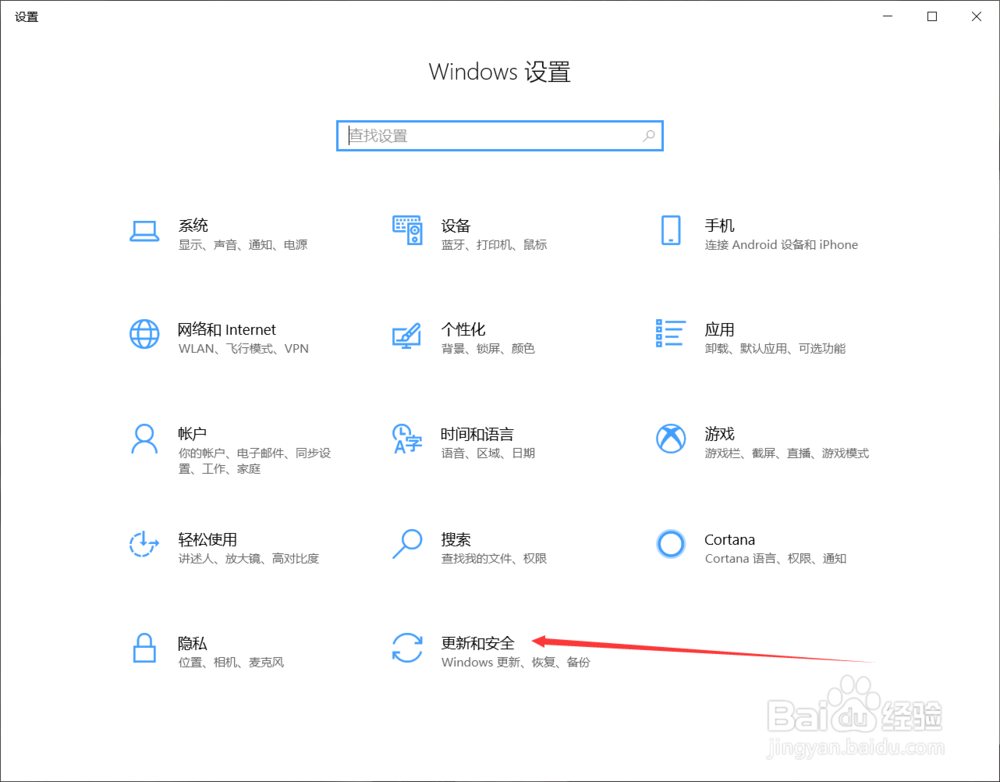
2、进入设置界面后,下拉到最后是安全与更新选项,进入,如下图所示
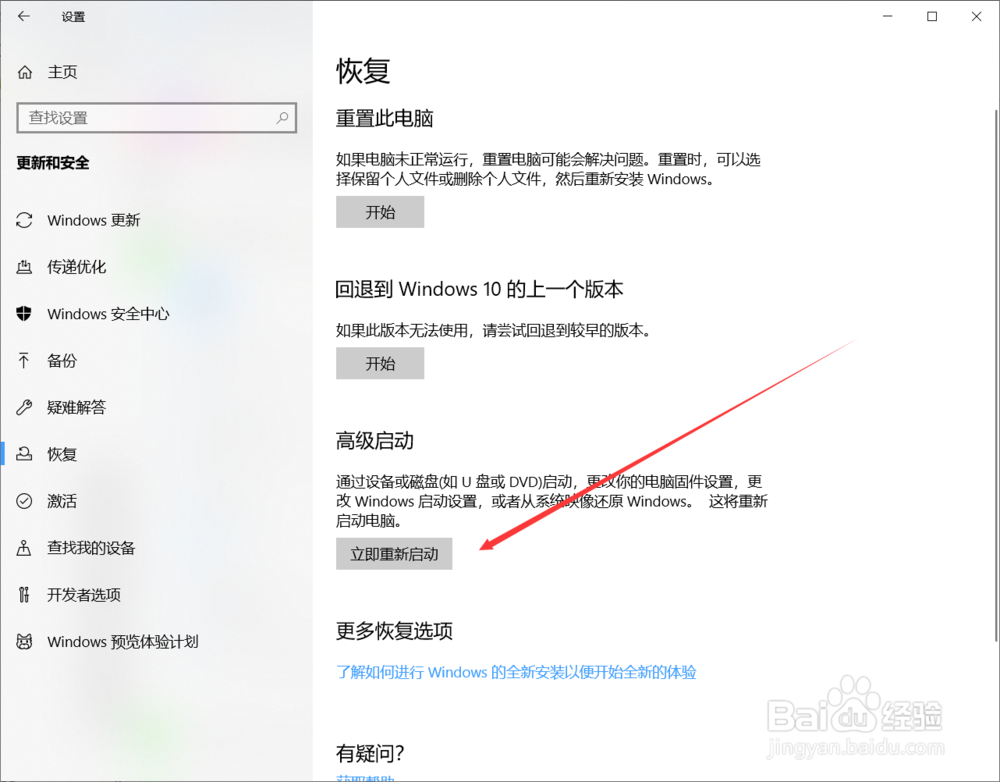
3、在安全与更新的左侧边栏点击恢复这个选项,如下图所示

4、在恢复设置界面,你可以看到高级设置这个选项卡,点击下方的立即启动按钮,如下图所示
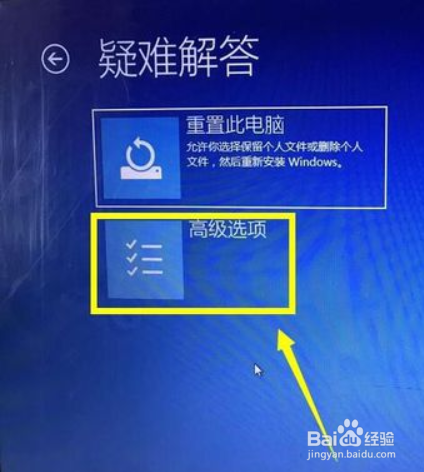
5、设备不会马上启动,进入蓝色选项界面,选择疑难解答这个选项,如下图所示

6、在疑难解答界面选择高级设置进入,如下图所示
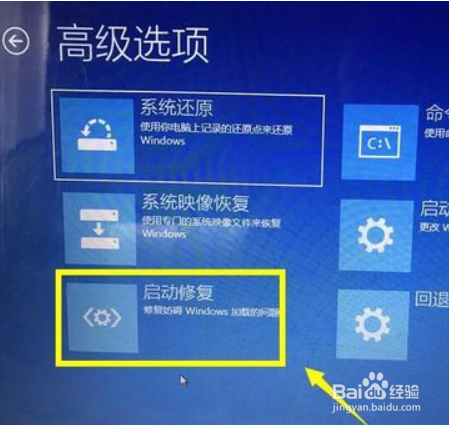
7、在高级设置界面找到启动修复选项,如下图所示,
8、修复工具启动,选择你要修复的账户,本人只有一个,点击选中,如下图所示

9、输入你的登陆密码,点击继续按钮,开始恢复,等待恢复完成吧,如下图所示

1、1.找到开始菜单里面的设置按钮
2.点击更新和安全,找到恢复
3.在高级启动里面点击立即重新启动
4.设备不会马上启动,进入蓝色选项界面,选择疑难解答这个选项
5.选择高级设置进入,找到启动修复选项
6.选择你要修复的账户输入你的登陆密码,点击继续按钮,开始恢复
