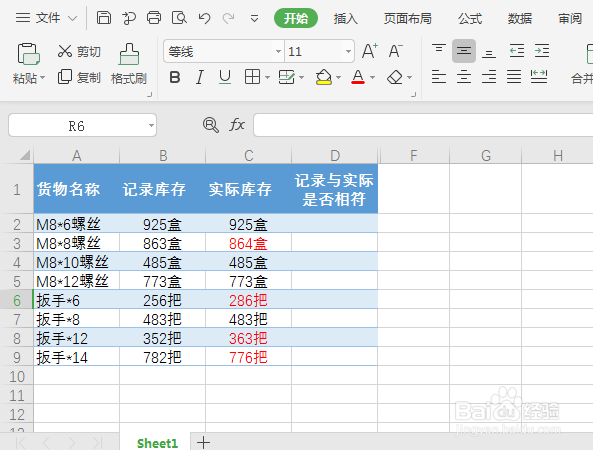
1、打开表格
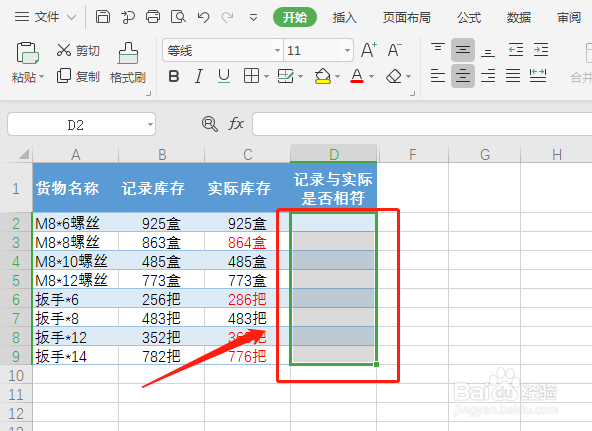
2、框选需要建立打勾打叉的区域
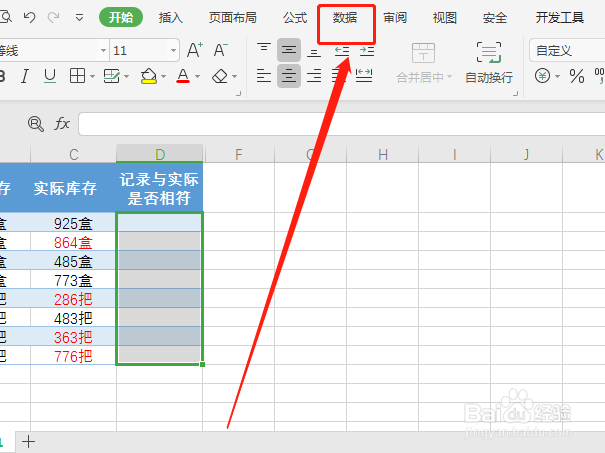
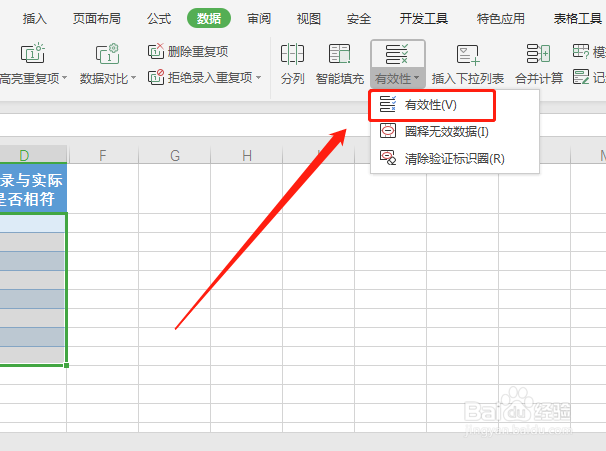
3、点击上方【数据】
4、点击【有效性】
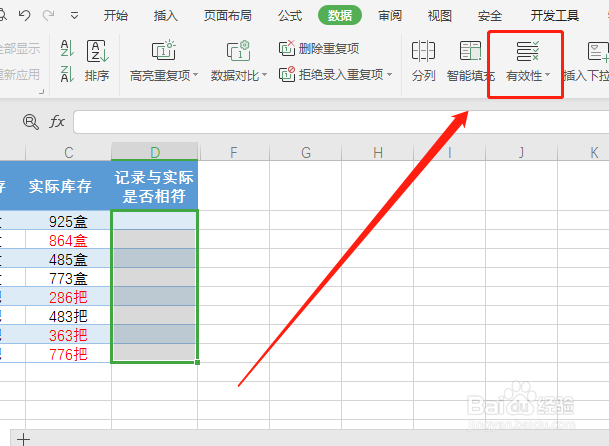
5、选择【有效性】
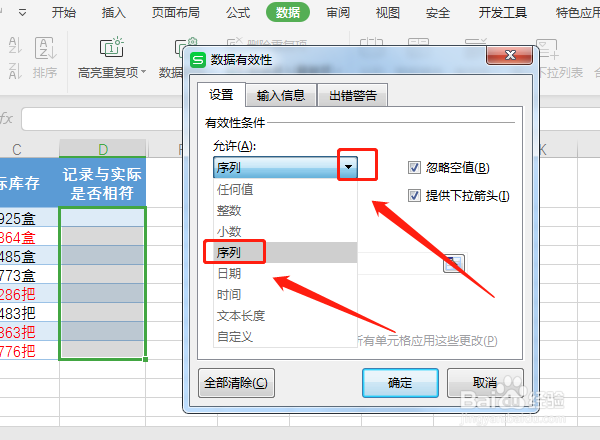
6、点击向下的箭头,选择序列
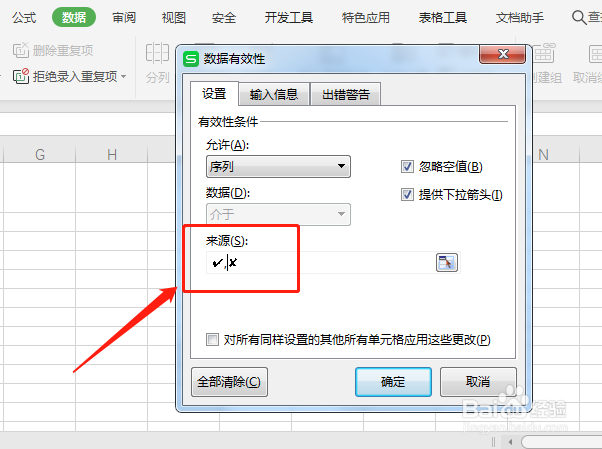
7、在来源里输入✔和✘,用逗号分开,在英文状态下输入
8、如图,下拉菜单就做好了
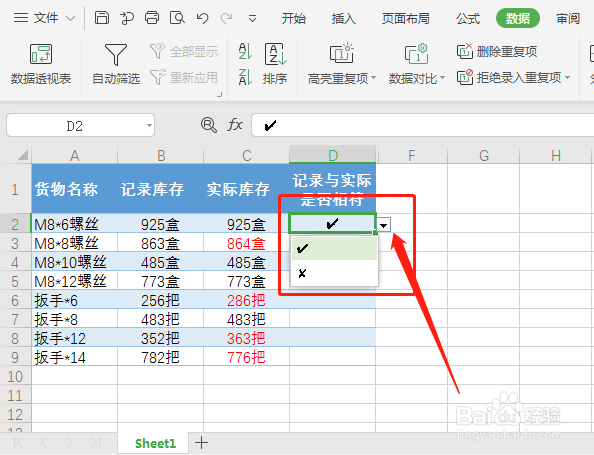
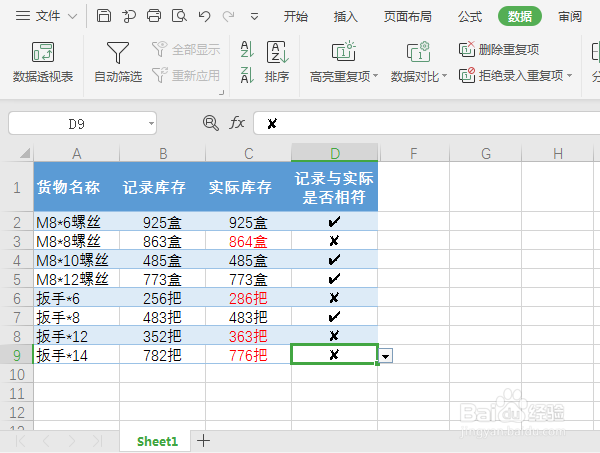
9、表格补充完成,如图
1、框选区域
2、依次点击【数据】-【有效性】-【有效性】
3、选择【序列】,来源里输入下拉菜单的内容,在英文状态下用逗号隔开
时间:2026-05-07 00:16:16
1、打开表格
2、框选需要建立打勾打叉的区域
3、点击上方【数据】
4、点击【有效性】
5、选择【有效性】
6、点击向下的箭头,选择序列
7、在来源里输入✔和✘,用逗号分开,在英文状态下输入
8、如图,下拉菜单就做好了
9、表格补充完成,如图
1、框选区域
2、依次点击【数据】-【有效性】-【有效性】
3、选择【序列】,来源里输入下拉菜单的内容,在英文状态下用逗号隔开
