如何通过Windows 7设置电脑网络位置为公用网络

 时间:2026-05-03 15:26:03

1、启动Windows 7操作系统,点击任务栏"开始"按钮。

如何通过Windows 7设置电脑网络位置为公用网络

2、唤出任务栏开始菜单,选择"所有程序→附件→系统工具→控制面板"项。

如何通过Windows 7设置电脑网络位置为公用网络

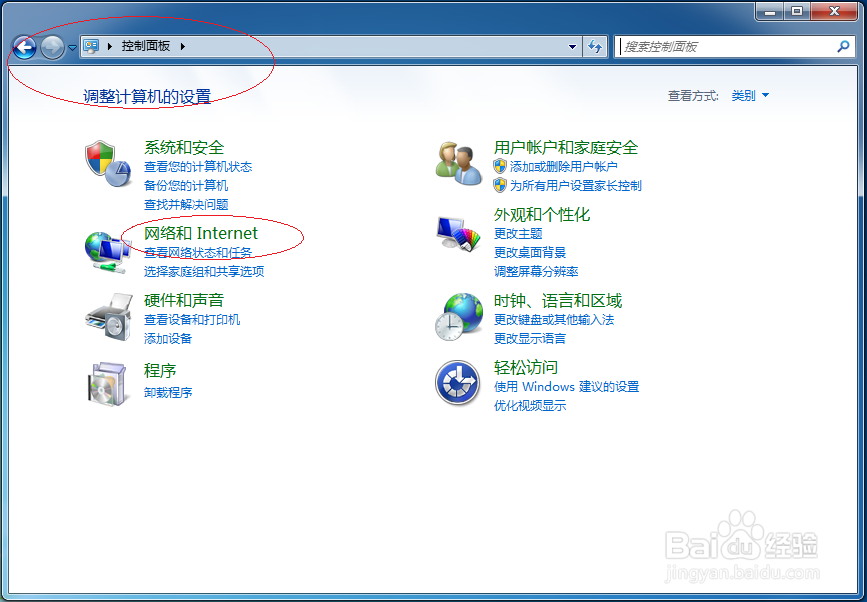
3、唤出"控制面板"程序窗口,点击"网络和Internet"图标。

如何通过Windows 7设置电脑网络位置为公用网络

4、唤出"网络和Internet"选项界面,点击"网络和共享中心"图标。

如何通过Windows 7设置电脑网络位置为公用网络

5、唤出"网络和共享中心"选项界面,点击右侧"查看活动网络→网络→工作网络"图标。

如何通过Windows 7设置电脑网络位置为公用网络

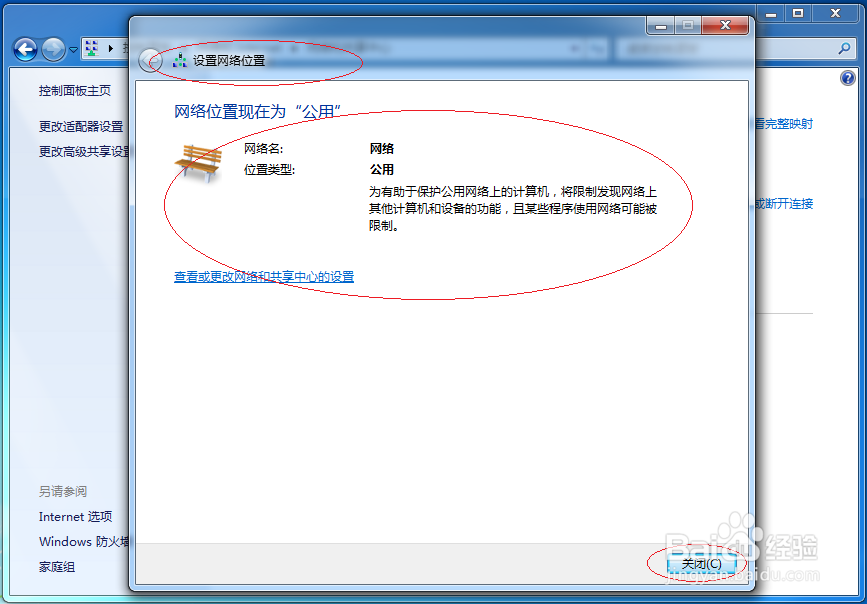
6、弹出"设置网络位置"对话框,点击"公用网络"图标。

如何通过Windows 7设置电脑网络位置为公用网络

7、完成设置Windows 7操作系统网络位置为家庭网络的操作,本例到此希望对大家能有所帮助。
如何通过Windows 7设置电脑网络位置为公用网络

如何通过Windows 7设置电脑网络位置为公用网络

  • win10怎么把网络设置成家庭网络
  • 如何快速打开Windows10系统的smb协议
  • 如何查IP冲突
  • Win10启用网络发现自动关闭启用不了怎么办
  • 如何ping网络ip地址
  • 热门搜索
    运动会宣传语 鸡你太美什么意思 什么是pm2.5 喝三七粉有什么好处 十三万左右买什么车好 指日可待什么意思 520什么意思 小腿疼痛是什么原因 富含维生素b2的食物 什么空调最省电