excel如何修改图表的标题、图例和横纵坐标

 时间:2026-02-13 14:44:06

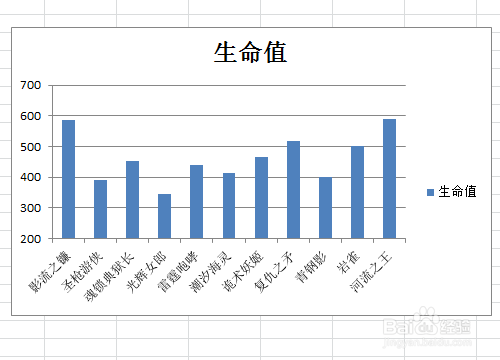
1、首先打开Excel,并绘制一个图表。
excel如何修改图表的标题、图例和横纵坐标

2、修改标题:

左键单击标题选中,然后再单击左键将光标插入标题中,接着进行修改标题。

excel如何修改图表的标题、图例和横纵坐标

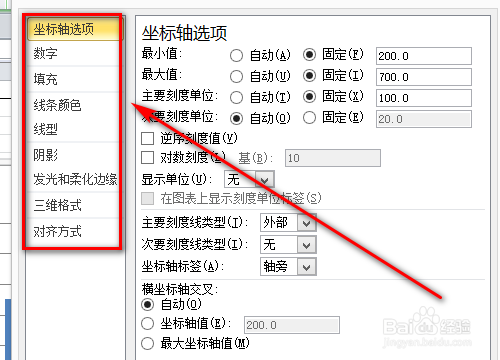
3、修改坐标:

将鼠标放置于要修改的坐标处,然后双击左键。

excel如何修改图表的标题、图例和横纵坐标

4、修改坐标:

接着依据自己的需求进行修改。

excel如何修改图表的标题、图例和横纵坐标

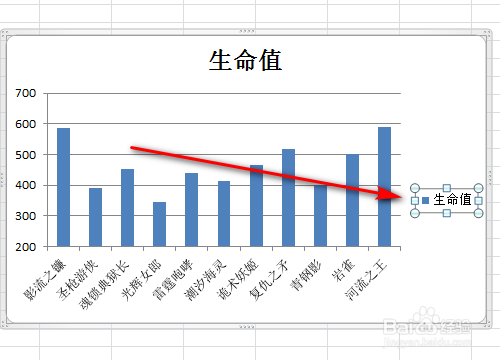
5、修改图例:

将鼠标放置于要修改的图例处,然后双击左键。

excel如何修改图表的标题、图例和横纵坐标

6、修改图例:

接着依据自己的需求进行修改。

excel如何修改图表的标题、图例和横纵坐标

1、1、首先打开Excel,并绘制一个图表。

2、修改标题:左键单击标题选中,然后再单击左键将光标插入标题中,接着进行修改标题。

3、修改坐标:将鼠标放置于要修改的坐标处,然后双击左键。

4、修改坐标:接着依据自己的需求进行修改。

5、修改图例:将鼠标放置于要修改的图例处,然后双击左键。

6、修改图例:接着依据自己的需求进行修改。

  • excel图表坐标轴标题怎么设置
  • excel怎么修改图例名称
  • 表格图表如何添加坐标轴标题
  • excel怎么样添加横坐标标题
  • Excel插入的数据图表怎么选择数据
  • 热门搜索
    word文档怎么打钩 九寨沟旅游线路 万家乐电热水器怎么样 西沙群岛旅游报价 嘉峪关旅游 孕妇可以吃八宝粥吗 九华山旅游 尿频尿急尿痛怎么办 怎么上传图片 香格里拉旅游