1、我们打开电脑,点击未连接上宽带的宽带连接图标。如下图所示。

2、我们就看见了未识别的网络和宽带连接两个项目,其中的宽带连接就是我们已经创建好了的宽带。点击宽带连接。如下图所示。

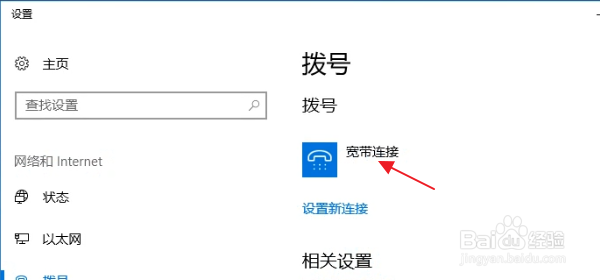
3、我们就来到了设置界面。在设置界面里,我们找到拨号国内,点击拨号功能下方的宽带连接。如下图所示。
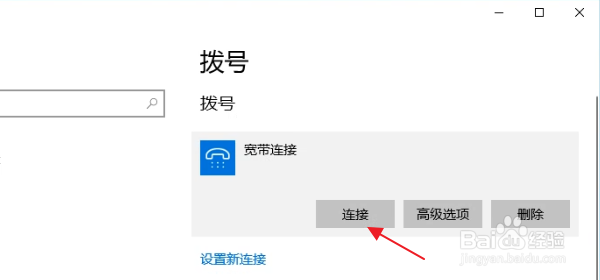
4、于是,在宽带连接下方就出现了连接、高级选项和删除三个功能,我们点击连接。如下图所示。
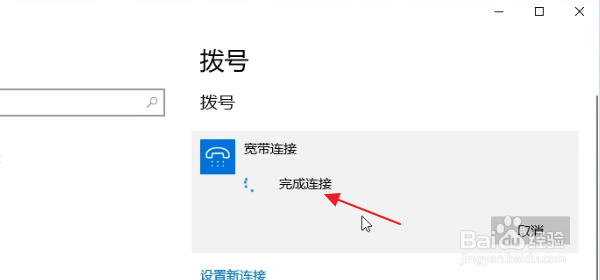
5、这个时候,我们就开始了对已创建的宽带进行连接,很快的,我们就连接上了已创建的宽带。如下图所示。
6、接下来,我们返回到电脑主界面。这下可以看见宽带连接图标已经显示连接上宽带了。如下图所试。

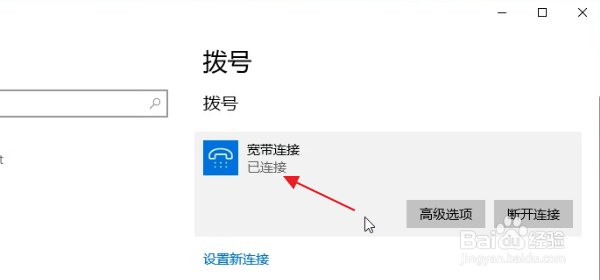
7、我们点击已经连接上宽带的宽带图标。这个时候,我们就能够看见宽带连接下方有已连接字样。就这样,我们就连接上了已创建的宽带。如下图所示。

1、1 点击未连接上宽带的宽带连接图标
2 点击宽带连接
3 点击拨号功能下方的宽带连接
4 点击连接
5 很快的,我们就连接上了已创建的宽带
6 返回到电脑主界面。这下可以看见宽带连接图标已经显示连接上宽带了
7 点击已经连接上宽带的宽带图标。这个时候,我们就能够看见宽带连接下方有已连接字样
