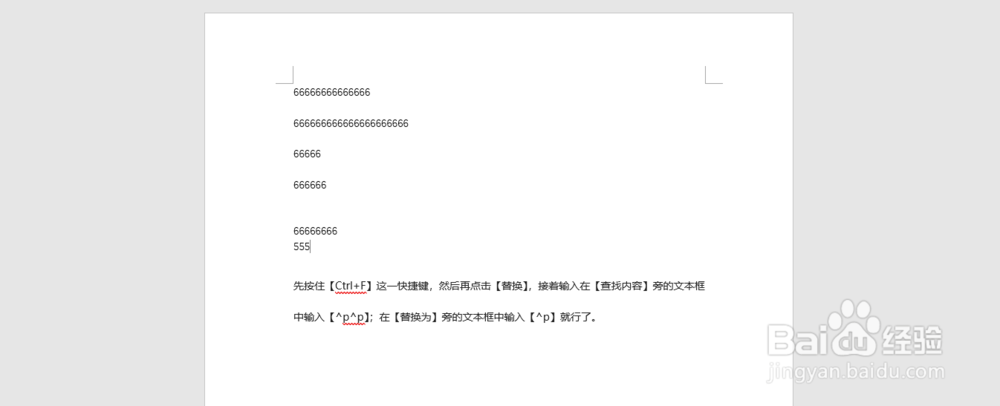
1、第一步,新建一个word文档。输入我们需要进行取消空格的文段。
2、第二步,在开始选项卡里找到替换,点一下。

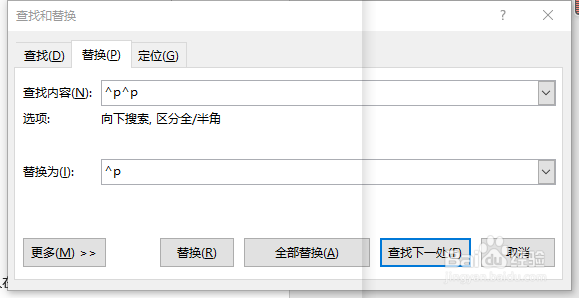
3、第三步,我们需要将【^p^p】替换为【^p】。
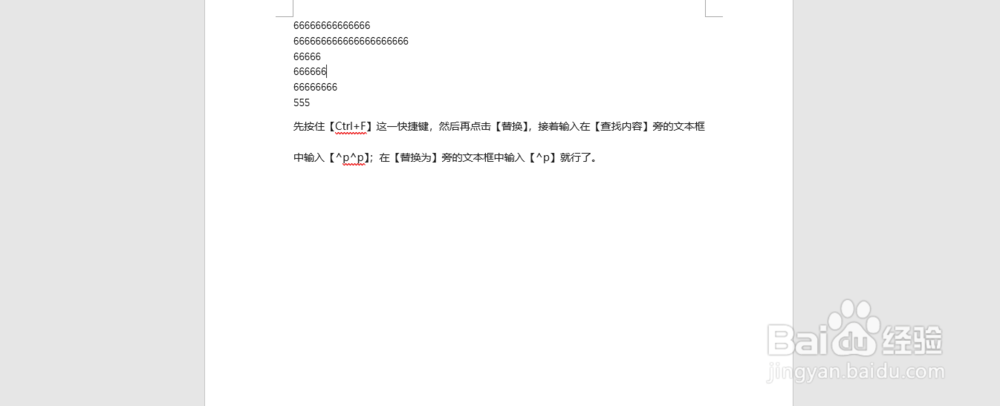
4、第四步,看一下效果。是不是很简单

5、第五步,当然,改完了我们也需要检查一下,防止一些没有识别的。
6、总结
第一步,选中需要替换的文段;
第二步,点击【替换】;
第三步,接着输入在【查找内容】旁的文本框中输入【^p^p】;
第四步,在【替换为】旁的文本框中输入【^p】就行了。
时间:2026-05-06 07:39:25
1、第一步,新建一个word文档。输入我们需要进行取消空格的文段。
2、第二步,在开始选项卡里找到替换,点一下。
3、第三步,我们需要将【^p^p】替换为【^p】。
4、第四步,看一下效果。是不是很简单
5、第五步,当然,改完了我们也需要检查一下,防止一些没有识别的。
6、总结
第一步,选中需要替换的文段;
第二步,点击【替换】;
第三步,接着输入在【查找内容】旁的文本框中输入【^p^p】;
第四步,在【替换为】旁的文本框中输入【^p】就行了。
