CAD2012怎样调出绘图、标注、图层工具栏

 时间:2026-04-22 04:05:13

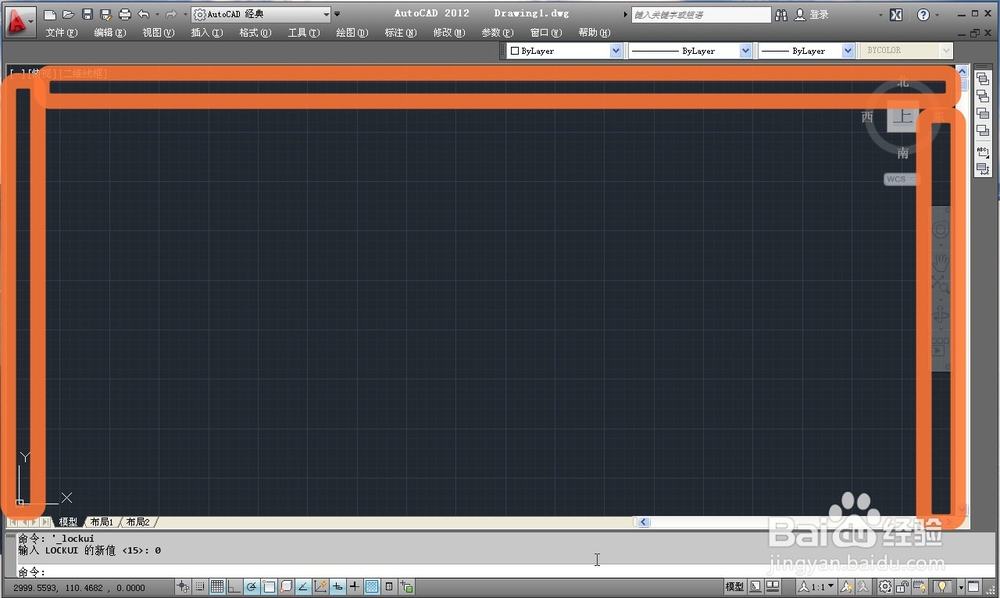
1、为了更好的示范,现在打开CAD2012,从下图可以看到,在CAD2012的界面上那些常用的工具栏,基本都没有出现。
CAD2012怎样调出绘图、标注、图层工具栏

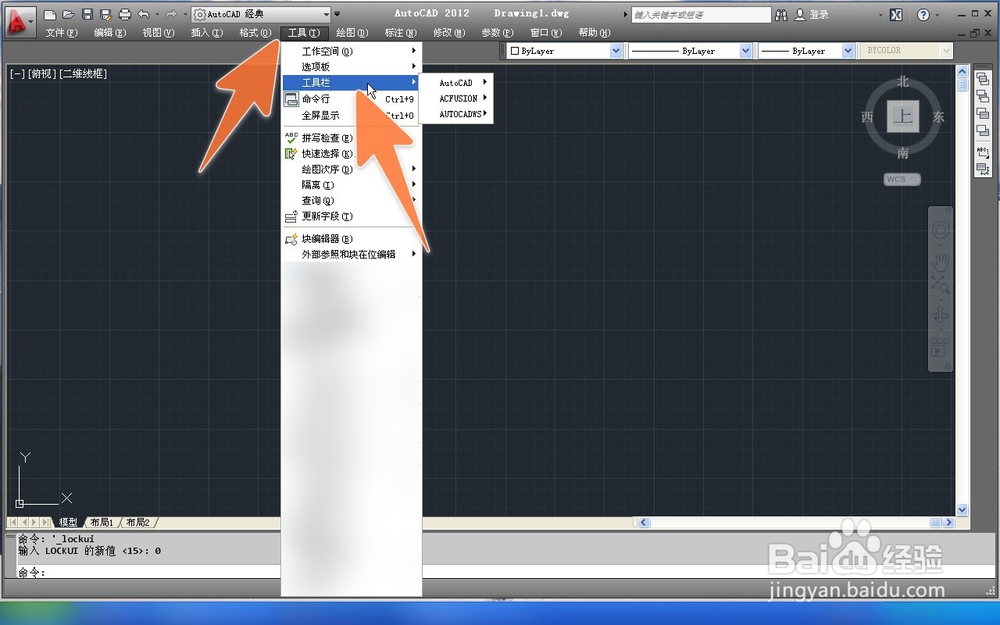
2、要调出常用的绘图标注这些工具栏的时候,在CAD2012里面,是先点击工具,再点击工具栏。
CAD2012怎样调出绘图、标注、图层工具栏

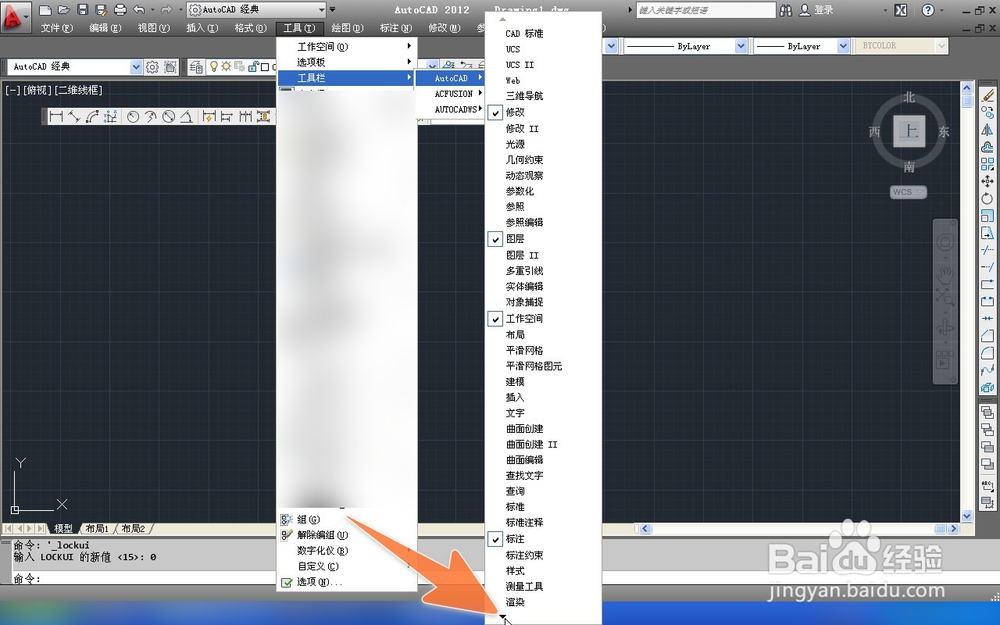
3、再点击AutoCAD这一项,然后在它下一级的菜单里面,就可以找到标注和图层这些工具栏了,要调出哪个,就点击它。

CAD2012怎样调出绘图、标注、图层工具栏

4、已调出来的,会在前面显示一个勾号,要调出绘图的话,那么还得先点击下面的那个小箭头。
CAD2012怎样调出绘图、标注、图层工具栏

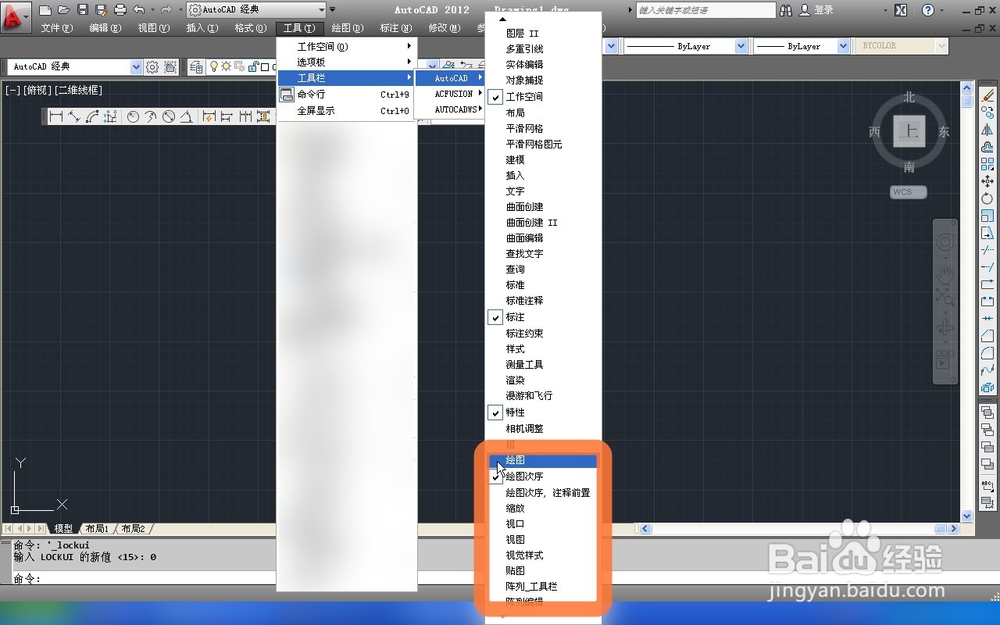
5、这样,该级菜单就会向上翻动,然后才可以在下面看到绘图这一项,要调出时,也是直接点击。
CAD2012怎样调出绘图、标注、图层工具栏

6、经过这个设置后,常用的工具栏就出现在了CAD2012的界面上了。如需要其它的工具栏,也是这样自行去选择就行。

CAD2012怎样调出绘图、标注、图层工具栏

  • CAD如何将“标注”工具栏设置出来?
  • cad移动距离指定距离
  • cad角度线怎么画
  • cad怎么捕捉线的中心点
  • CAD如何设置自动显示中心点位置?
  • 热门搜索
    女生声音怎么变好听 临时身份证如何办理 炒股如何开户 骨盆前倾如何矫正 了解宇宙如何运行 微信钱包怎么用 微信如何群发 wifi路由器设置 怎么洗螃蟹 怎么修改电脑字体