程太太学PS之——钢笔工具之2-2

 时间:2026-02-13 08:51:48

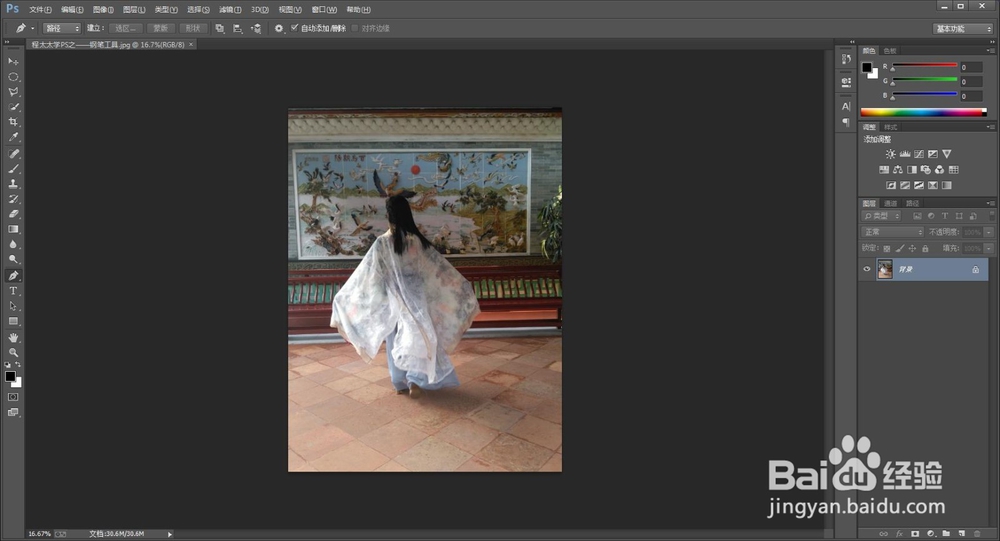
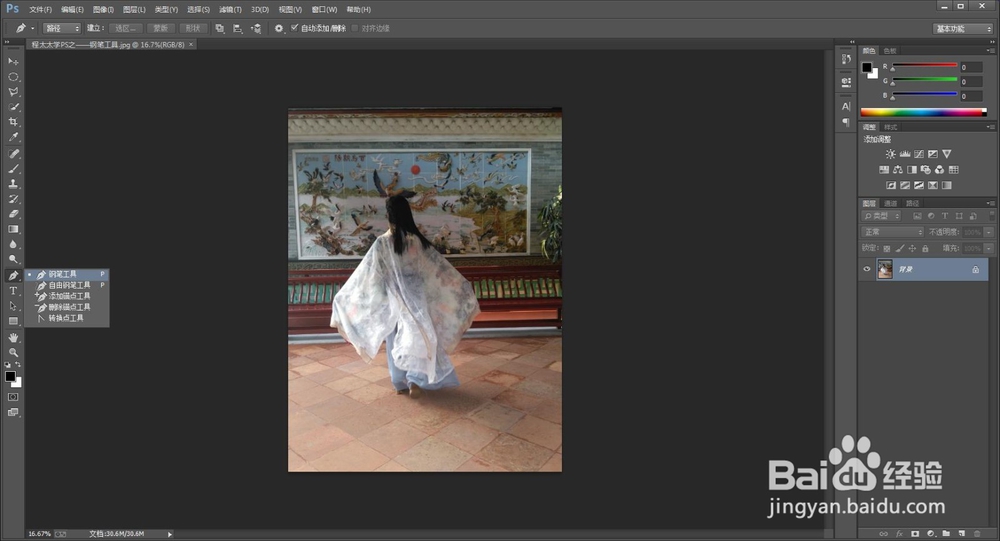
1、打开一张素材照片。

程太太学PS之——钢笔工具之2-2

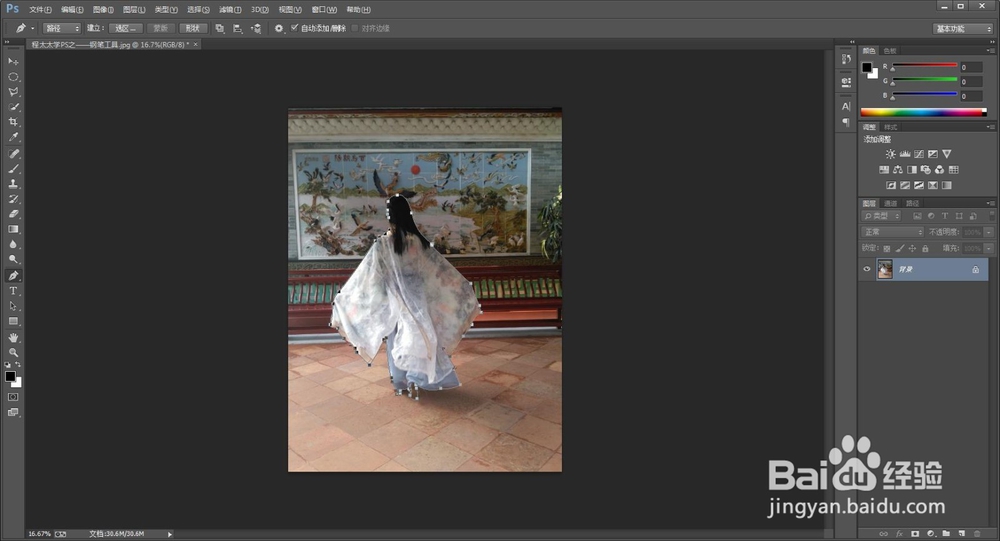
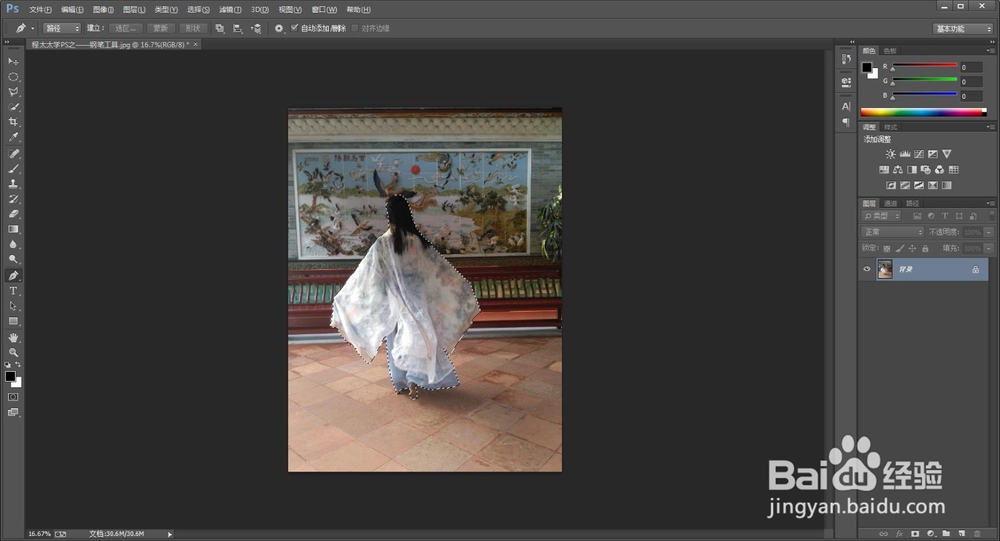
2、在工具栏里找到“钢笔工具”,将人物用路径勾选出来,按Ctrl+回车键,将路径转换为选区。
程太太学PS之——钢笔工具之2-2

程太太学PS之——钢笔工具之2-2

程太太学PS之——钢笔工具之2-2

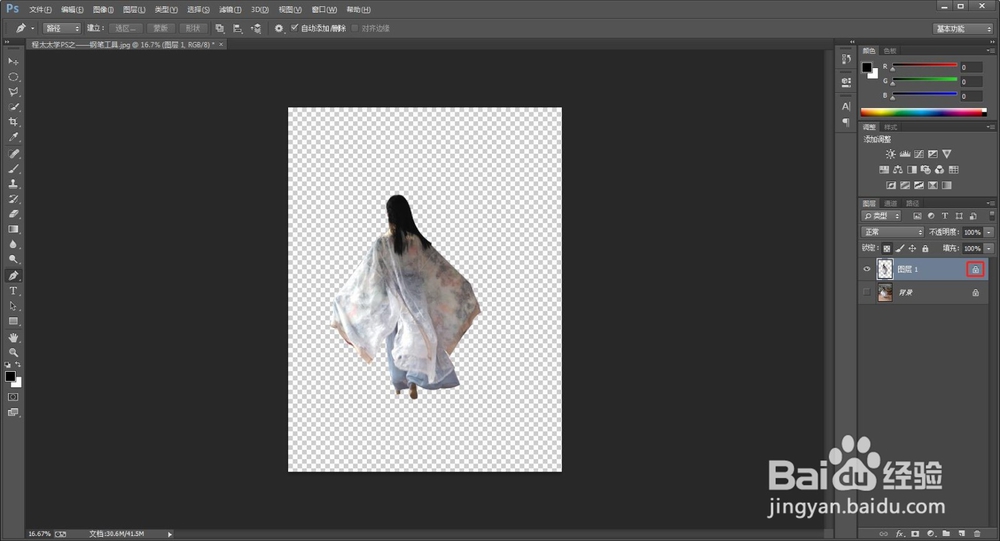
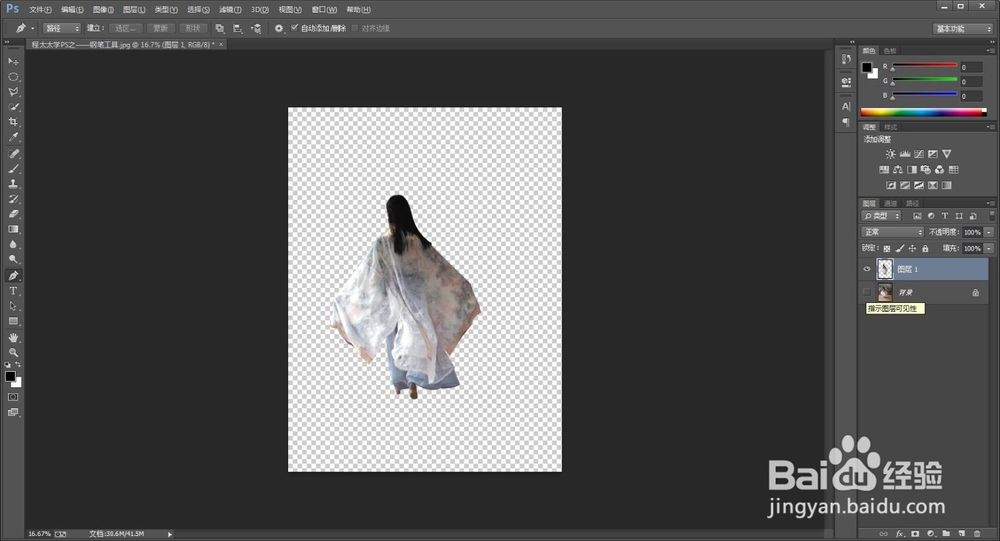
3、按Ctrl+J键,将选区复制一层出来,然后将背景图层隐藏,就可以看到抠出来的人物效果。
程太太学PS之——钢笔工具之2-2

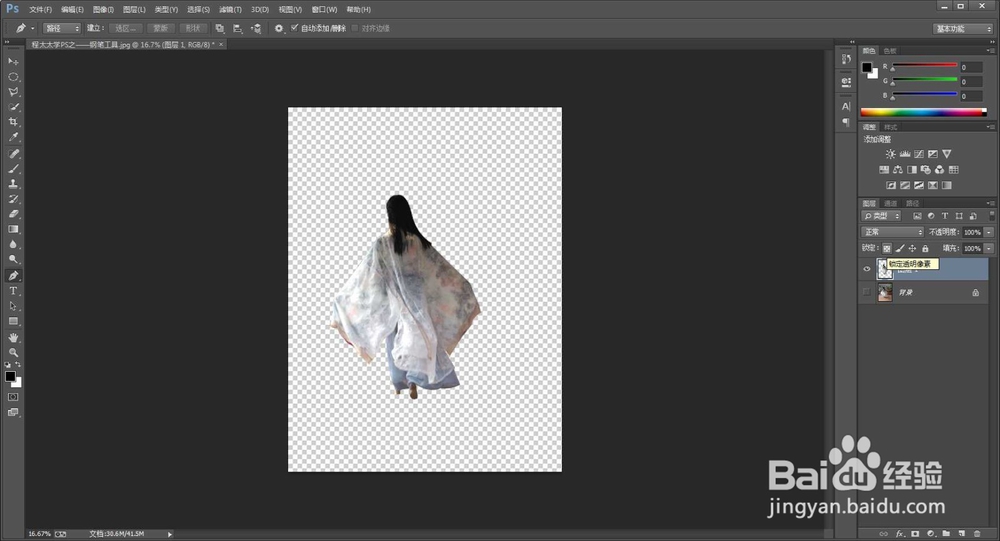
4、选择“图层1”,点图层面板,锁定:“锁定透明像素”,就会看到图层1后面出现了一把锁。
程太太学PS之——钢笔工具之2-2

程太太学PS之——钢笔工具之2-2

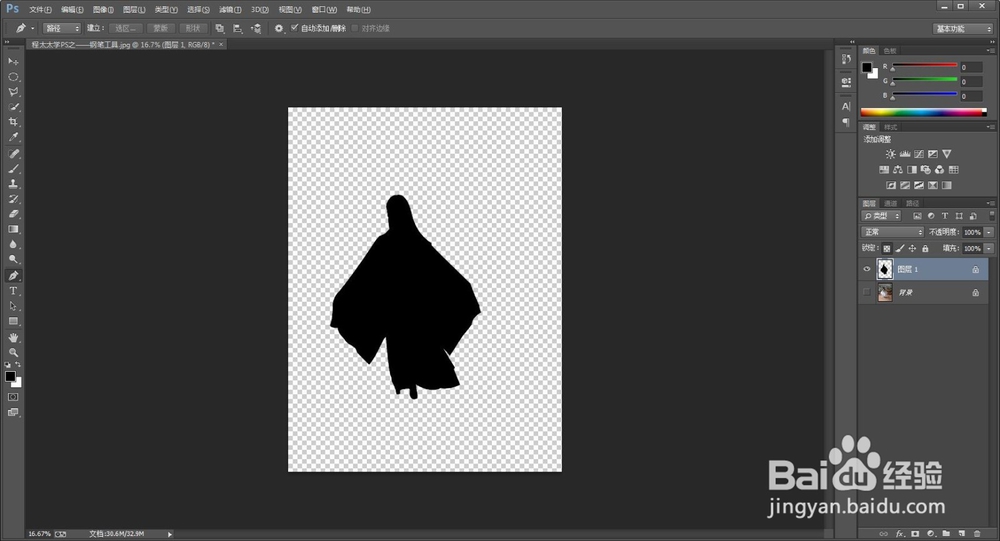
5、有了这把锁之后,按Alt+Delete键,就可以直接在选区内填充黑色,而不会将图层1那些原本是透明像素的都全部填充掉。
程太太学PS之——钢笔工具之2-2

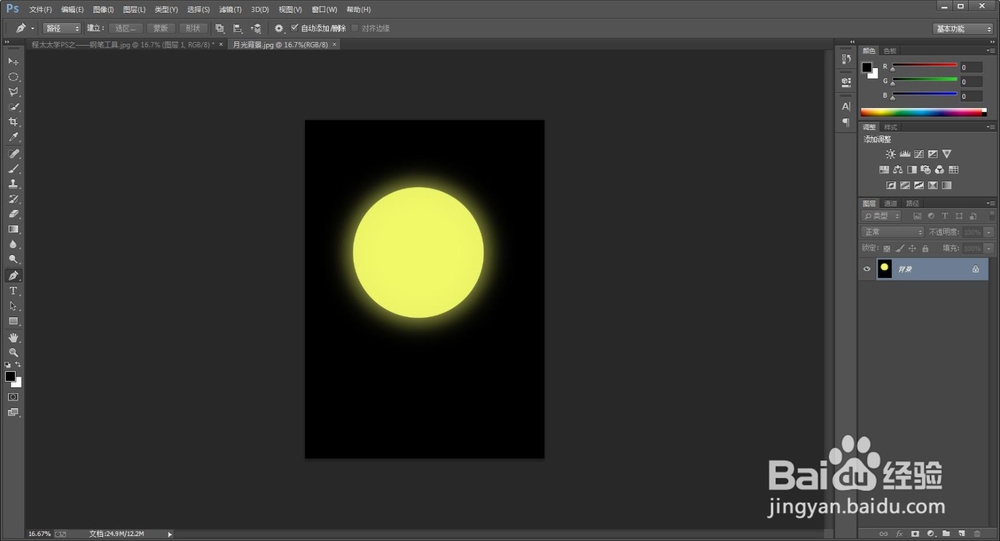
6、打开一张月光背景图片。

(前面讲过制作月亮发光效果的方法,这里就不再赘述了。)
程太太学PS之——钢笔工具之2-2

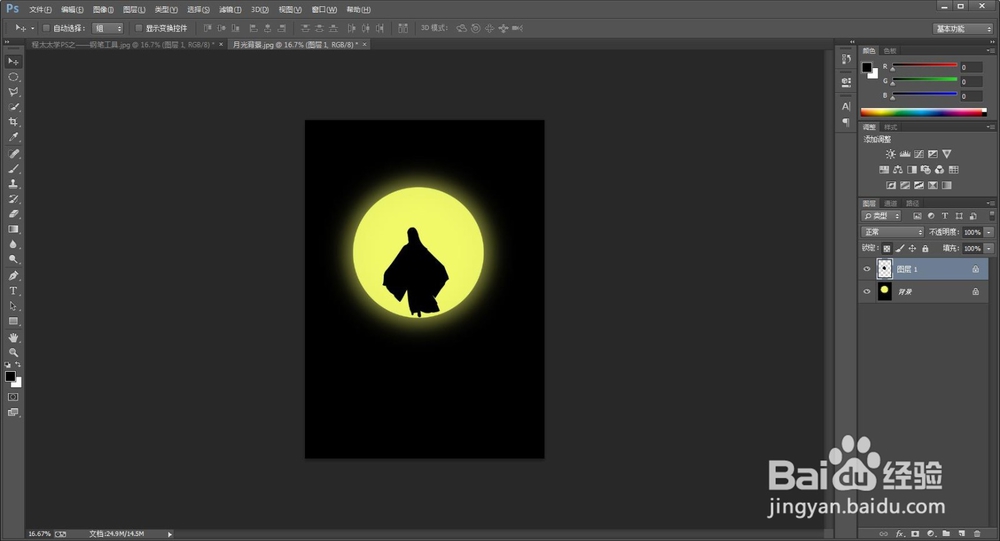
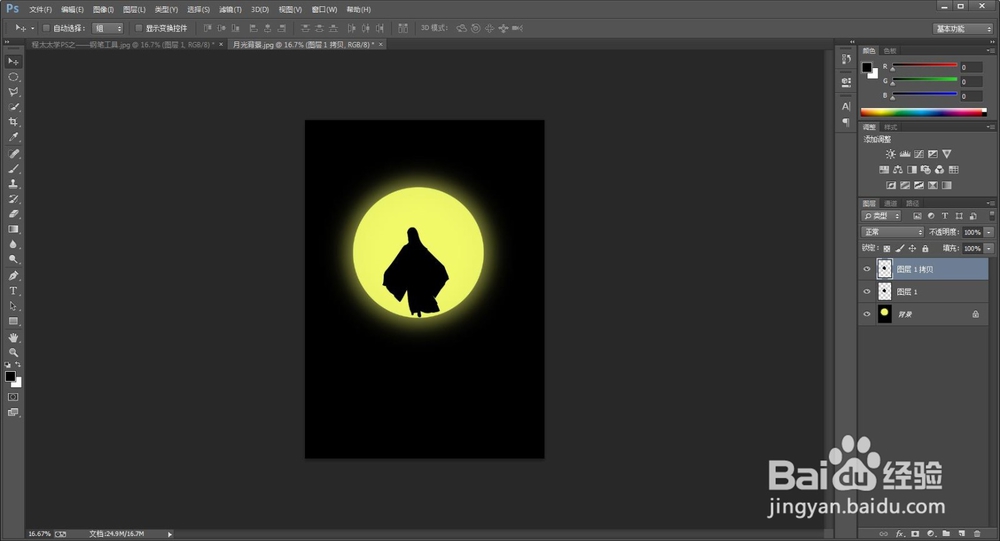
7、用移动工具,将黑色剪影人物移动到合适位置。

程太太学PS之——钢笔工具之2-2

8、选择“图层1”,点图层面板,锁定:“锁定透明像素”,将其解锁,就会看到后面的锁消失了,然后再按Ctrl+J键复制一层,得到“图层1拷贝”。
程太太学PS之——钢笔工具之2-2

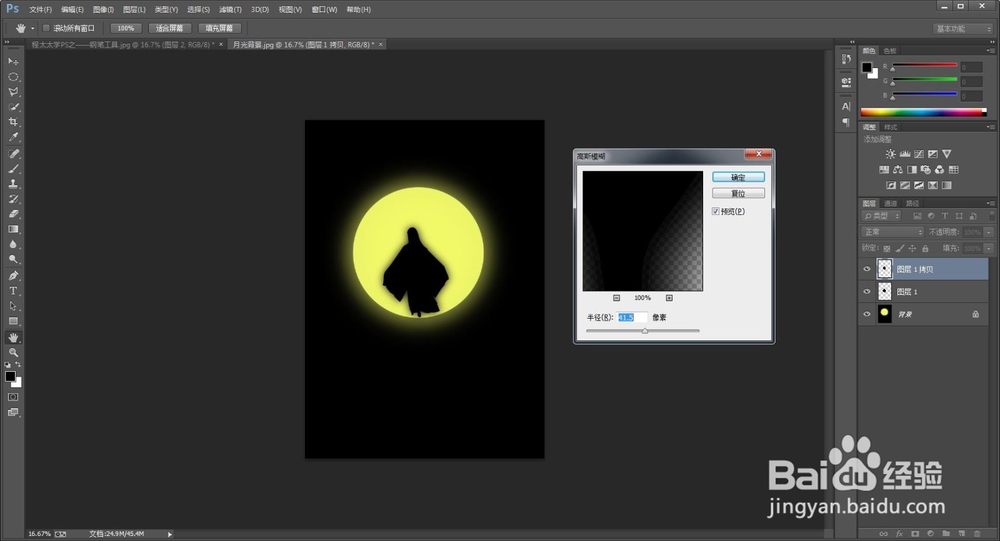
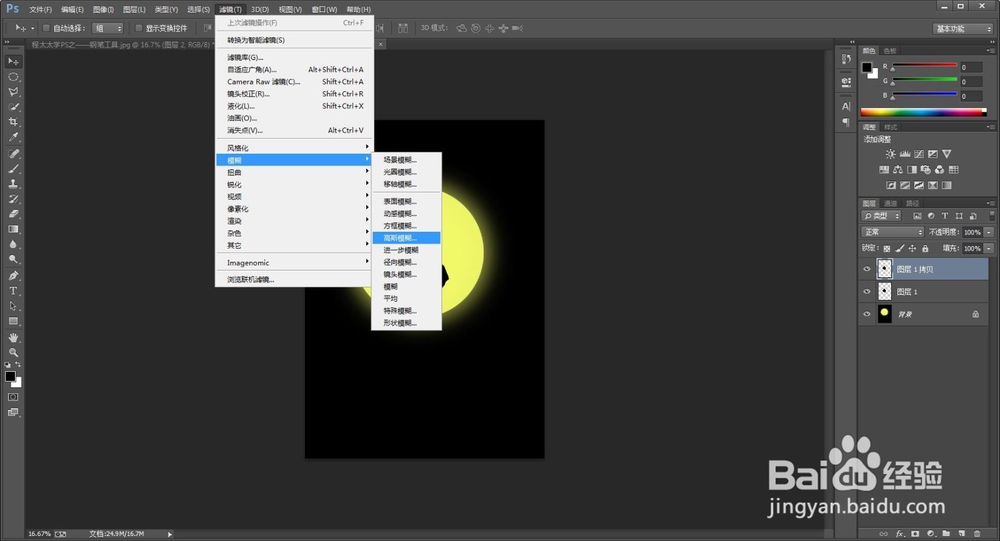
9、选择“图层1拷贝”,在菜单栏里找到“滤镜—模糊—高斯模糊”,根据操作区域的预览效果,选择合适的“半径像素”,按“确定”即可。
程太太学PS之——钢笔工具之2-2

程太太学PS之——钢笔工具之2-2

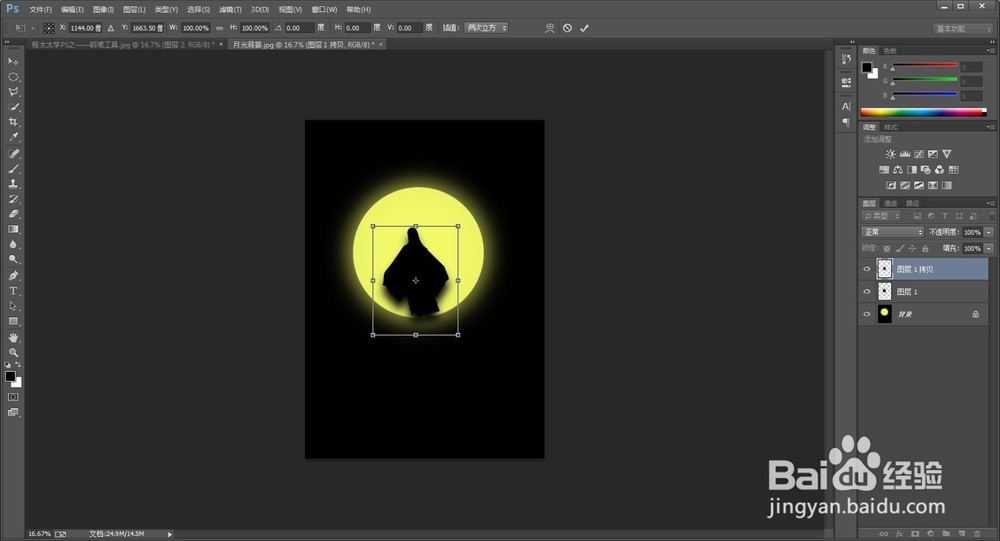
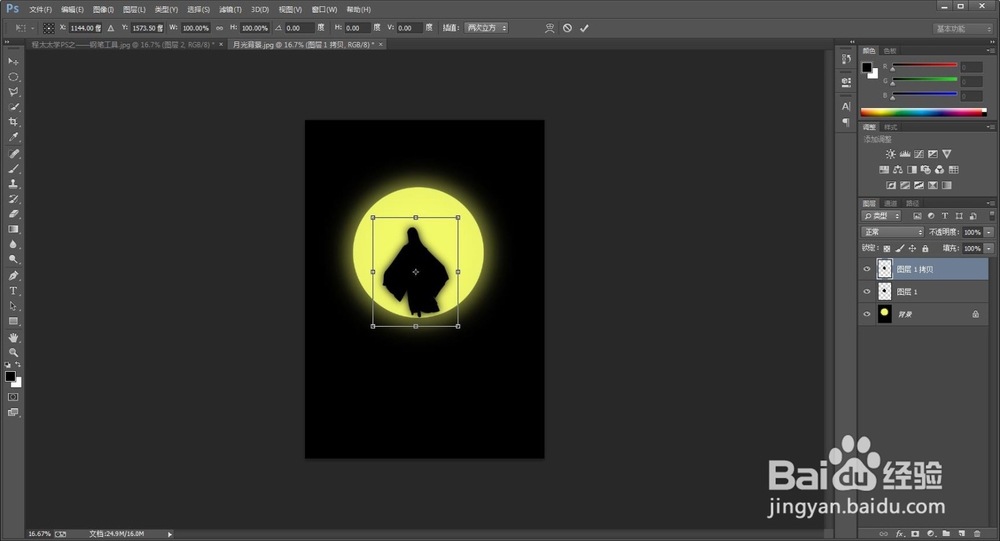
10、选择“图层1拷贝”,按住Ctrl+T键,调出变换控件,将其下拉一点点。
程太太学PS之——钢笔工具之2-2

程太太学PS之——钢笔工具之2-2

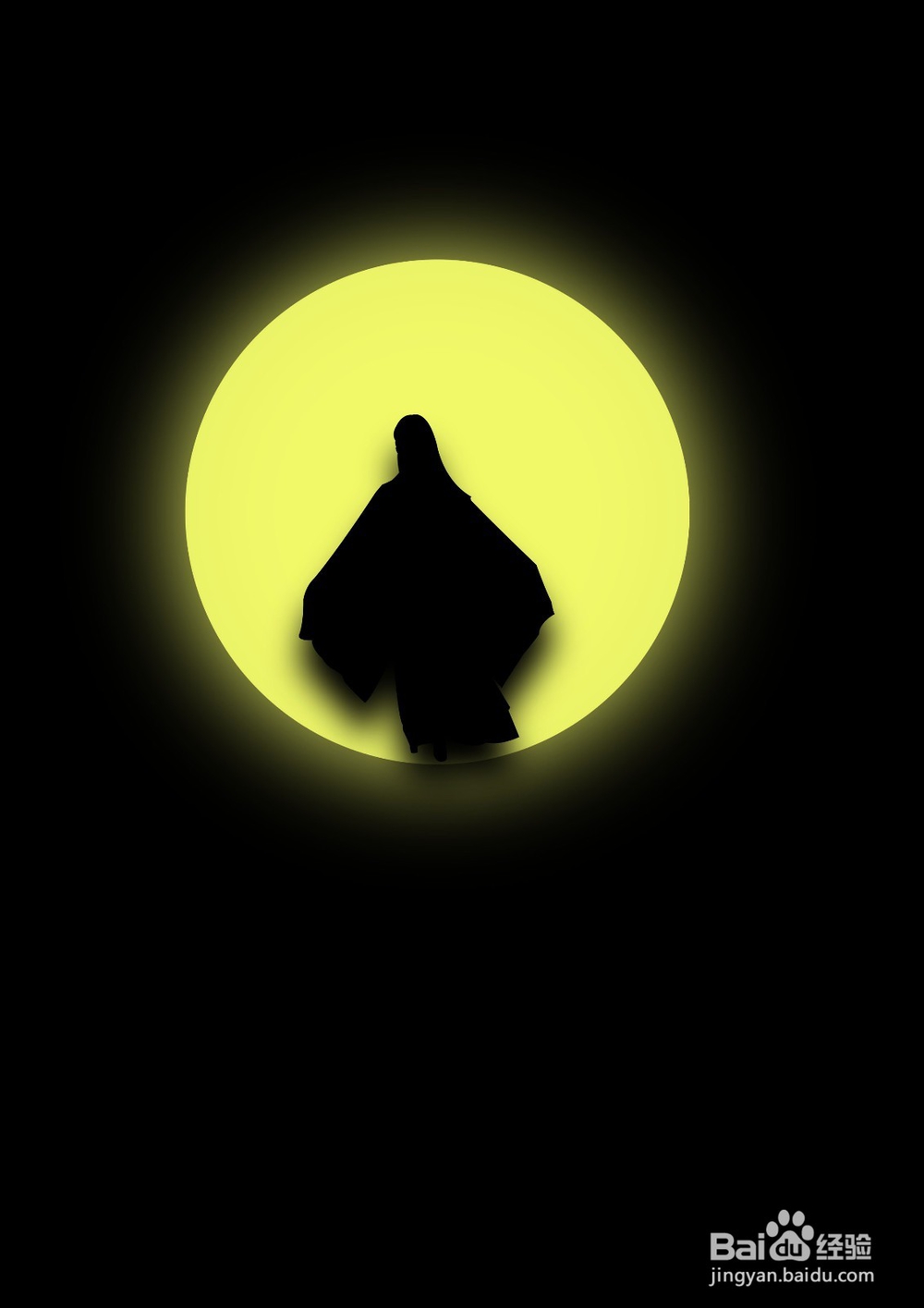
11、另存为JPEG格式的图片效果如图。

程太太学PS之——钢笔工具之2-2

  • 程太太学PS之——钢笔工具之2-1
  • ps用钢笔工具合成图片?
  • 新手小白如何学好PS钢笔工具
  • ps怎么用钢笔工具画水草?
  • PS钢笔工具怎么使用
  • 热门搜索
    怎么做生日蛋糕 金毛幼犬怎么喂养 隶属关系怎么填 和彩云怎么用 柿子怎么催熟 k线图怎么看 怎么成为明星 冠珠瓷砖怎么样 我的世界怎么做栅栏 手被烫伤怎么办