Win7系统台式机怎么调节屏幕亮度

 时间:2026-02-12 19:45:30

1、在桌面空白处右键单击,点击快捷菜单中的“显卡设置”,在弹出的“显卡控制面板”中选中“显示器”进入。

Win7系统台式机怎么调节屏幕亮度

Win7系统台式机怎么调节屏幕亮度

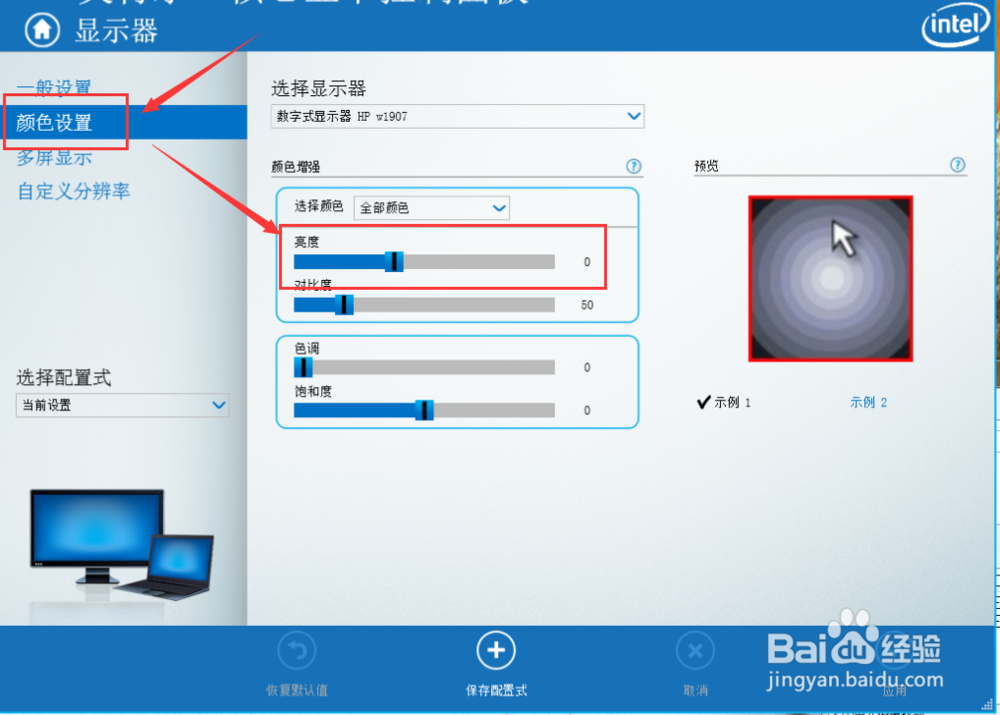
2、选中左侧区域的“颜色设置”,然后在右侧的页面中就能找到“亮度”调节按钮。
Win7系统台式机怎么调节屏幕亮度

3、通过调节亮度的进度条,就能够实时调整电脑屏幕的亮度,在合适处停止,然后点击下方的“应用”。

Win7系统台式机怎么调节屏幕亮度

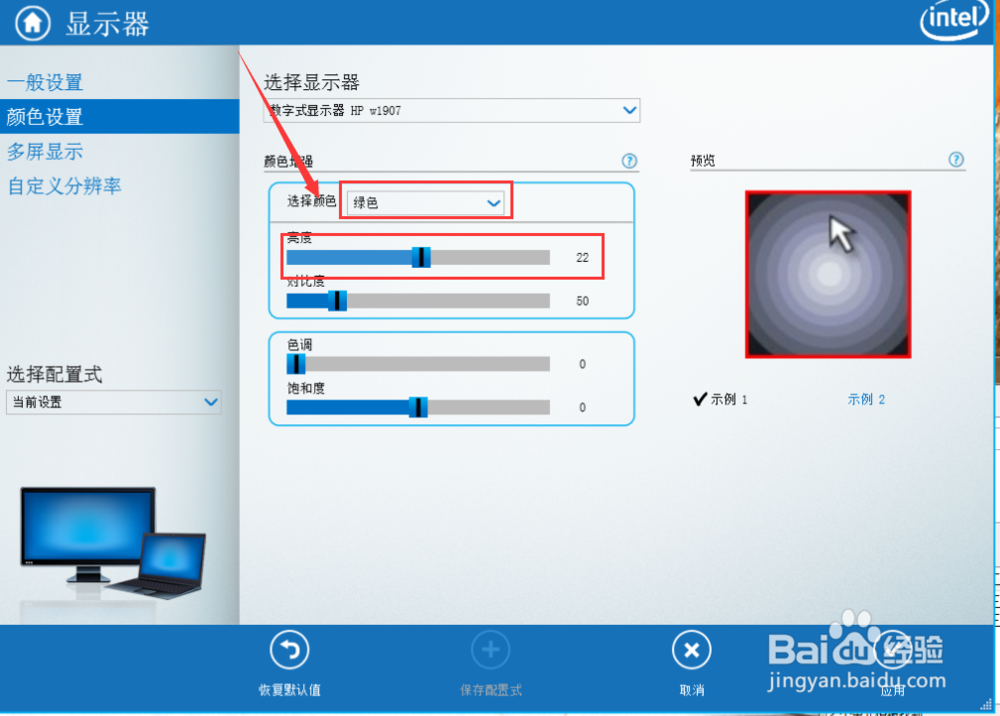
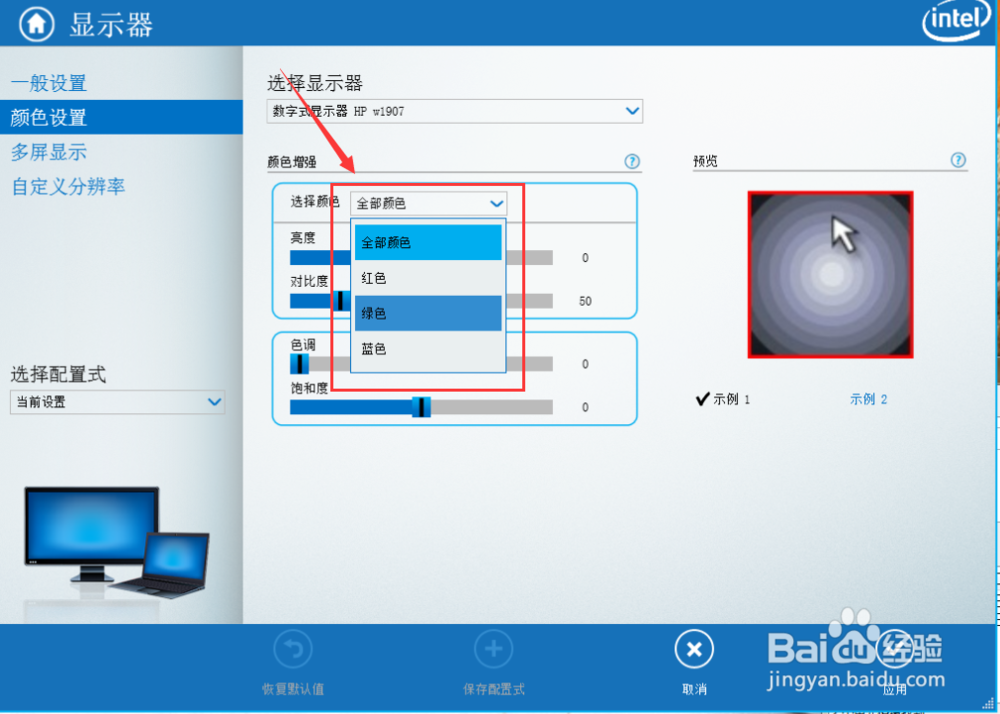
4、除了对屏幕中的全部颜色亮度进行调节外,通过如图位置展开列表,还可以选择对红色、绿色、蓝色的亮度进行调节。
Win7系统台式机怎么调节屏幕亮度

Win7系统台式机怎么调节屏幕亮度

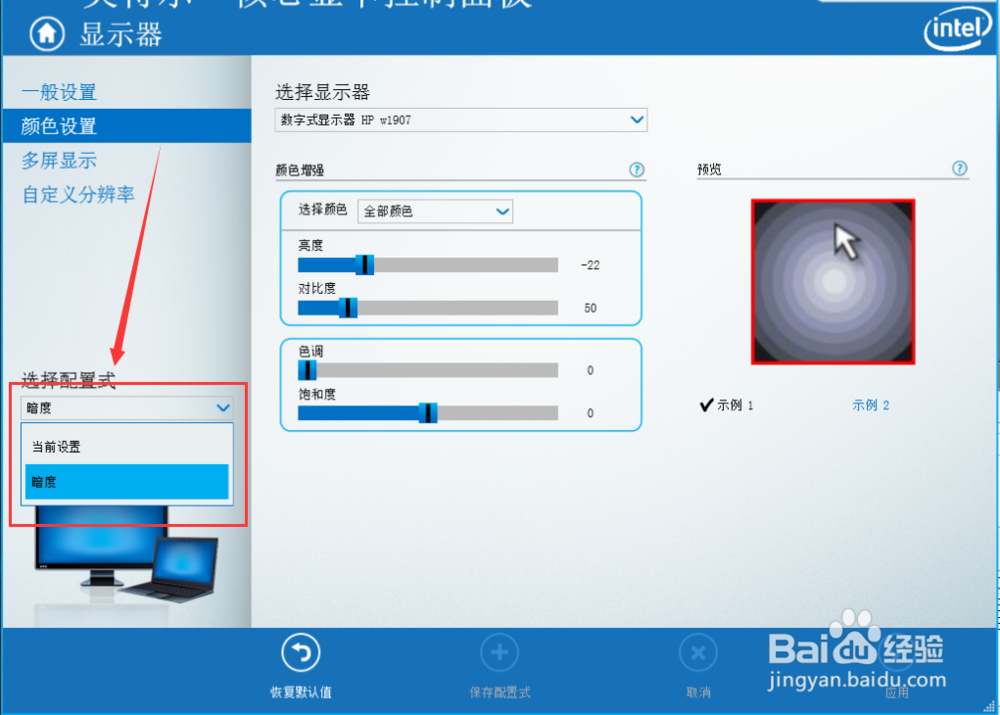
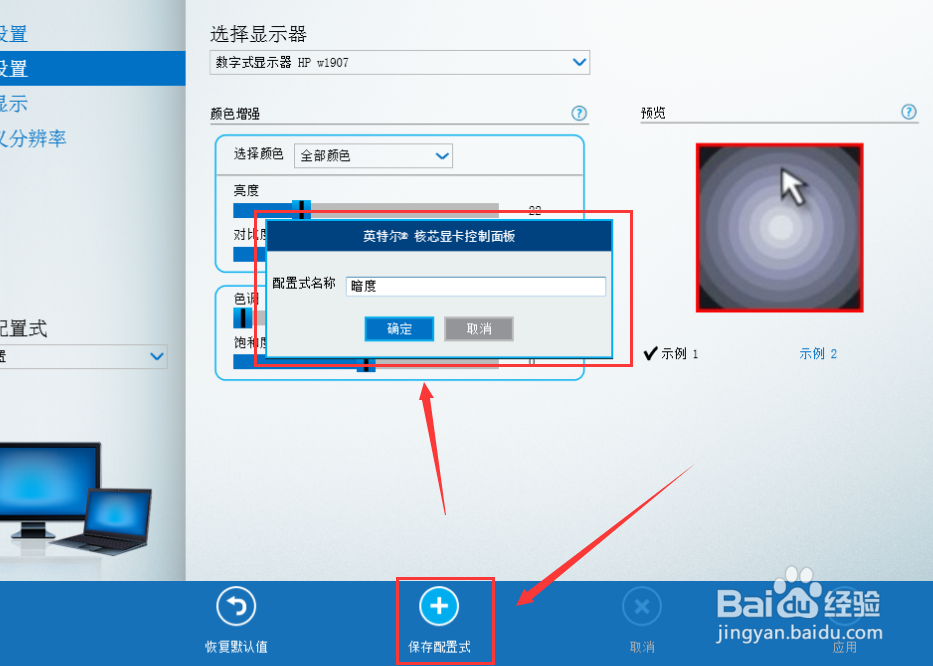
5、点击窗口底部的“保存配置式”,还可以将当前的参数配置保存在应用中,在需要的时候可以快捷选择应用到屏幕中。
Win7系统台式机怎么调节屏幕亮度

Win7系统台式机怎么调节屏幕亮度

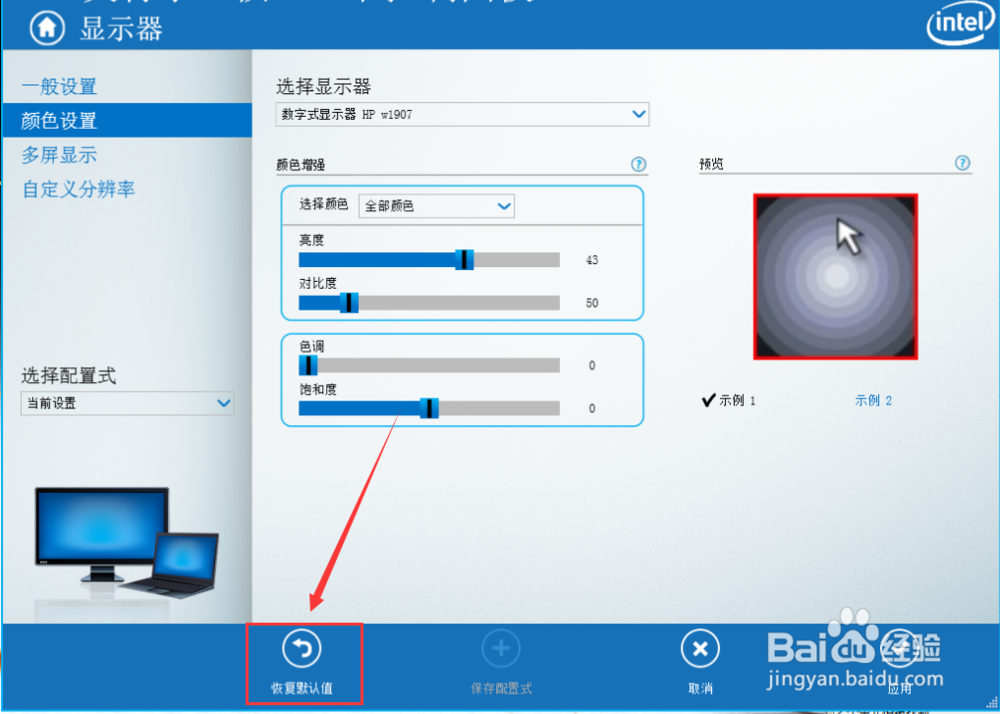
6、如果想要返回之前作出的各种调整,可以点击面板下方的“恢复默认值”就能够将设置恢复到默认状态。
Win7系统台式机怎么调节屏幕亮度

  • Win7电脑屏幕亮度如何调整?
  • 台式电脑Win7怎么调整屏幕亮度
  • Win7系统如何设置屏幕亮度
  • 控制面板找不到调屏幕亮度
  • win7电脑如何调节屏幕亮度
  • 热门搜索
    家常菜食谱 华山医院怎么样 屎好吃吗 槐花怎么做好吃呢 科学研究方法 饺子馅怎么调好吃 回南天地面潮湿怎么处理方法 黑猫男友的逗弄方法 怎么系鞋带好看 肛裂是怎么回事