CAD2016添加图层的详细方法

 时间:2026-02-15 17:38:20

1、打开CAD2016软件。创建一个文件(比如文件名:图层)。

CAD2016添加图层的详细方法

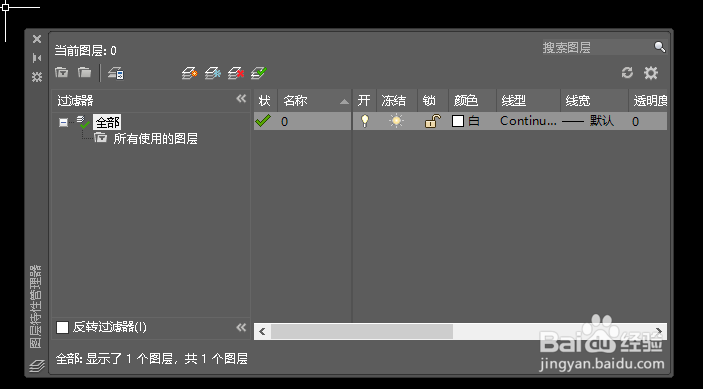
2、在命令栏输入”LA“打开”图层特性管理器“。(也可以单击工具栏中的”格式“,在弹出的快捷项选择“图层”。

CAD2016添加图层的详细方法

CAD2016添加图层的详细方法

CAD2016添加图层的详细方法

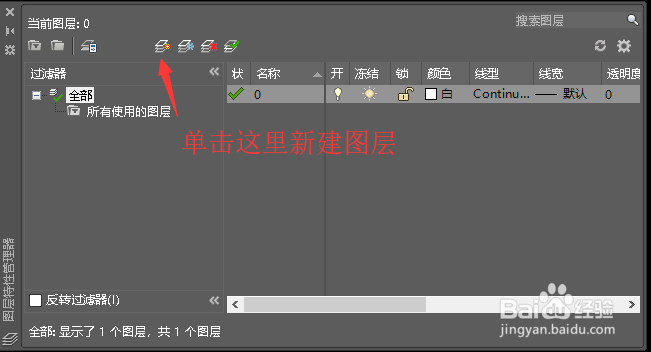
3、按下图,单击“添加图层”。

CAD2016添加图层的详细方法

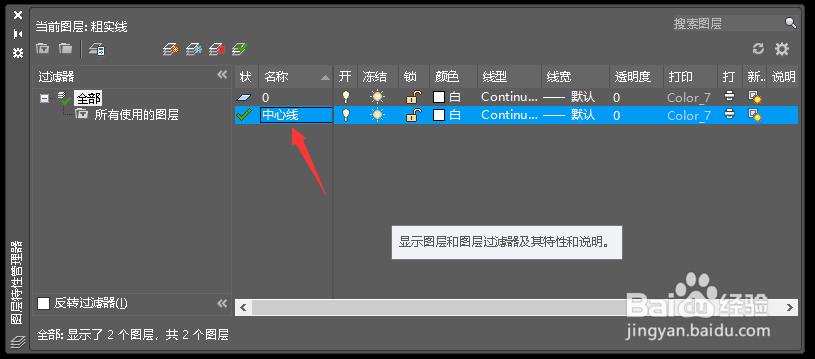
4、按下图,在名称栏输入图层名称(如:中心线)。(双击名称栏就可以输入了)
CAD2016添加图层的详细方法

5、按下图,在再单击颜色栏,弹出颜色选项,选择“红色”,单击“选择颜色”对话框中的“确定”。

CAD2016添加图层的详细方法

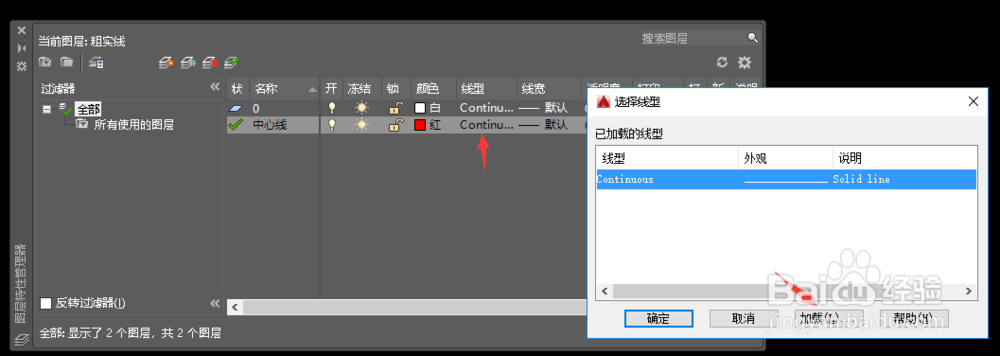
6、按下图,单击线型栏,在弹出的“选择线型”对话框单击“加载”。

在弹出的“加载或重载线型”对话框选择“ACAD_IS008W100"线型。单击“加载或重载线型”对话框中的”确定“。

返回到”选择线型“对话框,选择刚才加载的“ACAD_IS008W100"线型。单击”确定“。
CAD2016添加图层的详细方法

CAD2016添加图层的详细方法

CAD2016添加图层的详细方法

7、按下图,单击线框栏,选择0.25mm线框,单击”线框“对话框中的“确定”。
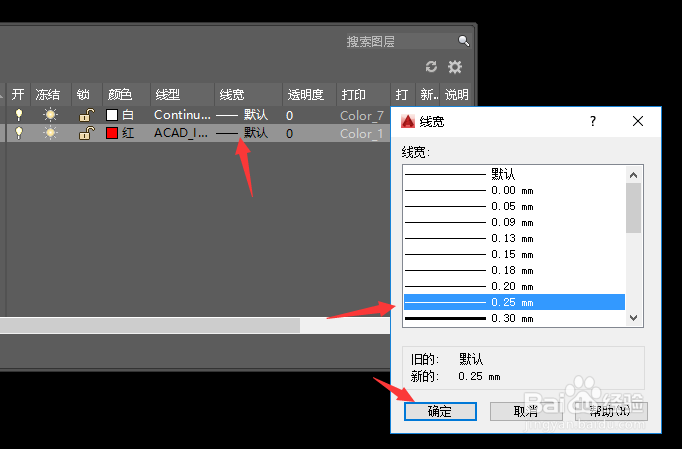
CAD2016添加图层的详细方法

8、单击”图层特性管理器“中的”关闭“按钮。完成图层的添加。(其它的图层如,粗实线,细实线,虚线,标注层按此方法添加)
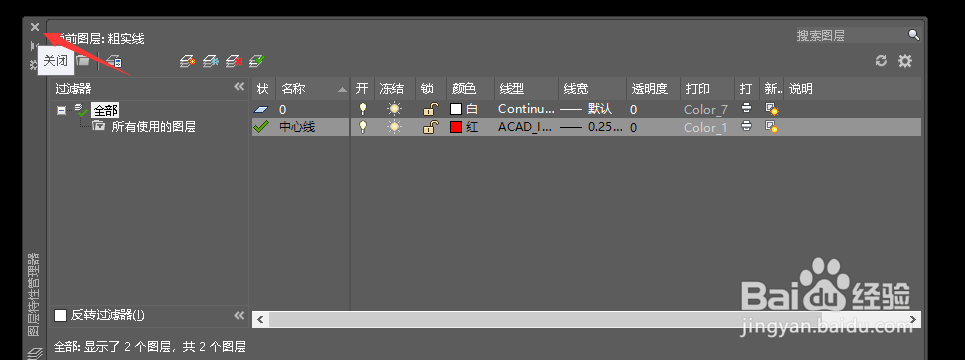
CAD2016添加图层的详细方法

  • CAD怎样设置右键功能模式
  • CAD软件怎么设置特性
  • CAD在框选时选择框不是矩形如何解决
  • CAD中怎么对鼠标进行设置?
  • cad2020怎么调成经典模式
  • 热门搜索
    qq怎么刷会员 地震时如何逃生 复仇之矛怎么解除契约 怎么会爱上他 如何测试网速 平安保险待遇怎么样 ai文件怎么用ps打开 极品飞车9怎么玩 怎么给宝宝换尿布 安全感是什么