excel该如何实现区域内层级汇总

 时间:2024-10-13 09:18:34

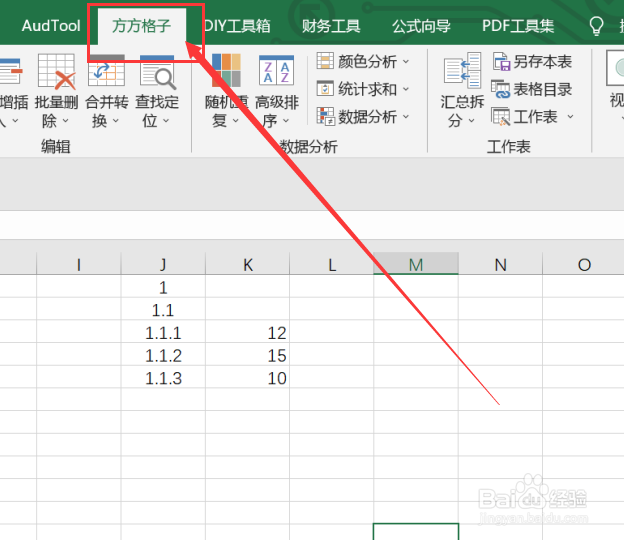
1、我们酋篚靶高需要将表格内的单元格中的数据来实现区域内层级汇总的操作,首先我们应该先打开excel软件,点击软件内的“方方格子”选项卡。

excel该如何实现区域内层级汇总

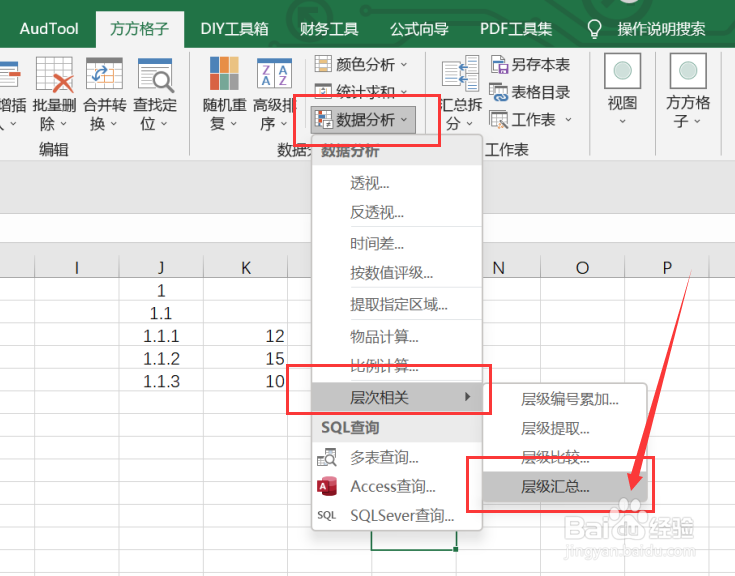
2、点击方方格子选项卡后,我们要点击数据分析选项卡,再点击下拉菜单中的“层次相关”选项卡,再点击下拉菜单中的“层级汇总”选项卡。

excel该如何实现区域内层级汇总

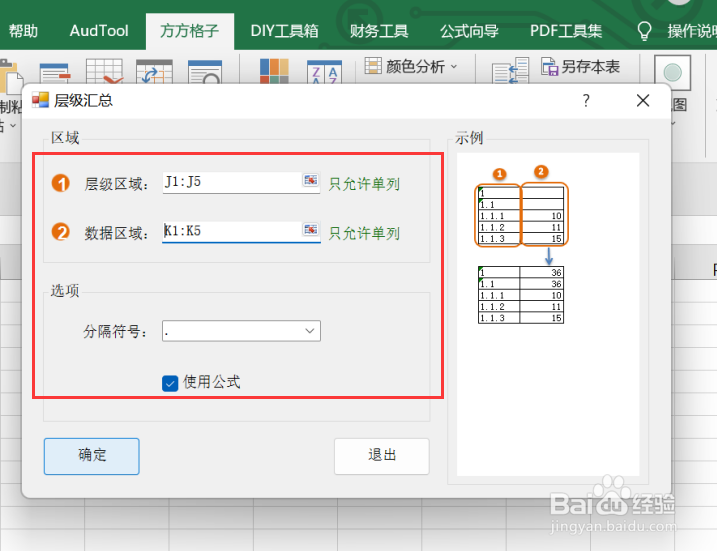
3、点击层级汇总选项卡后,就会出现一个对话框,我们要根据对话框内容来选择层级区域。

excel该如何实现区域内层级汇总

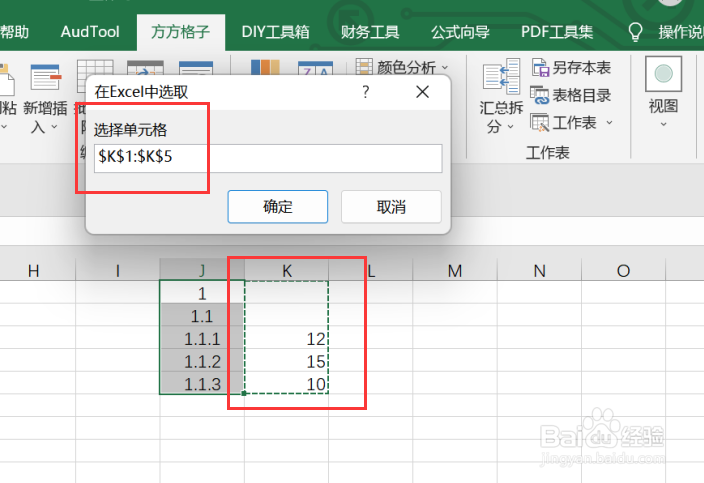
4、选中层级区域后,就会再次出现一个对话框,我们要根据对话框内容来选择数据区域。
excel该如何实现区域内层级汇总

5、选中数据区域后,就会再次出现一个对话框,我们要根据对话框内容来选择要进行的操作。
excel该如何实现区域内层级汇总

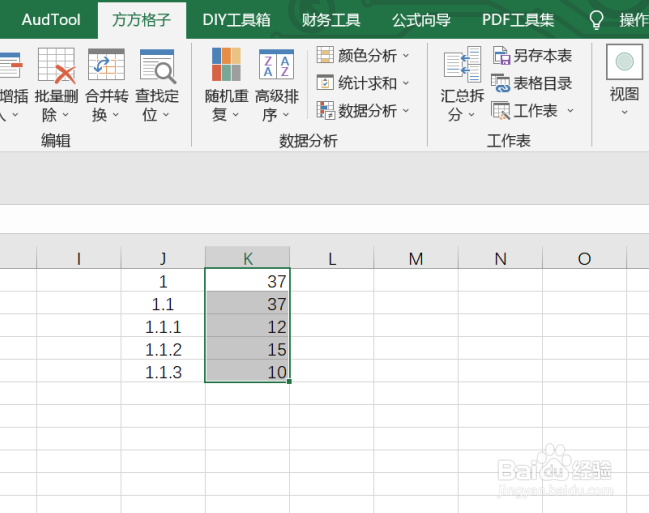
6、如图所示,点击确定后,就可以获得我们所需要的结果了。

excel该如何实现区域内层级汇总
  • 如何用Excel快速进行层级汇总求和
  • 如何使用数据透视表快速完成数据统计与计算?
  • Excel 2019对区域内符合条件的值求和SUMIF函数
  • excel数据透视表快速实现分类统计
  • excel表格怎么进行数据有效性设置
  • 热门搜索
    妈妈过生日送什么好 什么是热病 我不在什么作文 洋葱的功效与作用禁忌 党建知识 什么是虚荣心 菊花茶的作用 薄荷茶的功效与作用 entry什么意思 韩国运动鞋品牌