如何插入形状做标注 和 制作 标注图片

 时间:2024-10-24 21:34:16

1. 插入形状做标注;2. 制作图片标注;

工具/原料

PowerPoint

插入标注:

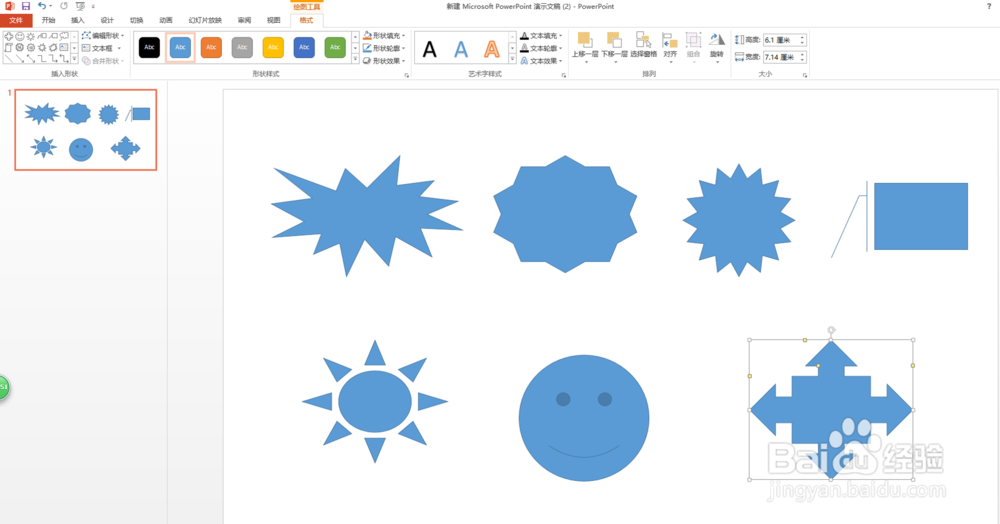
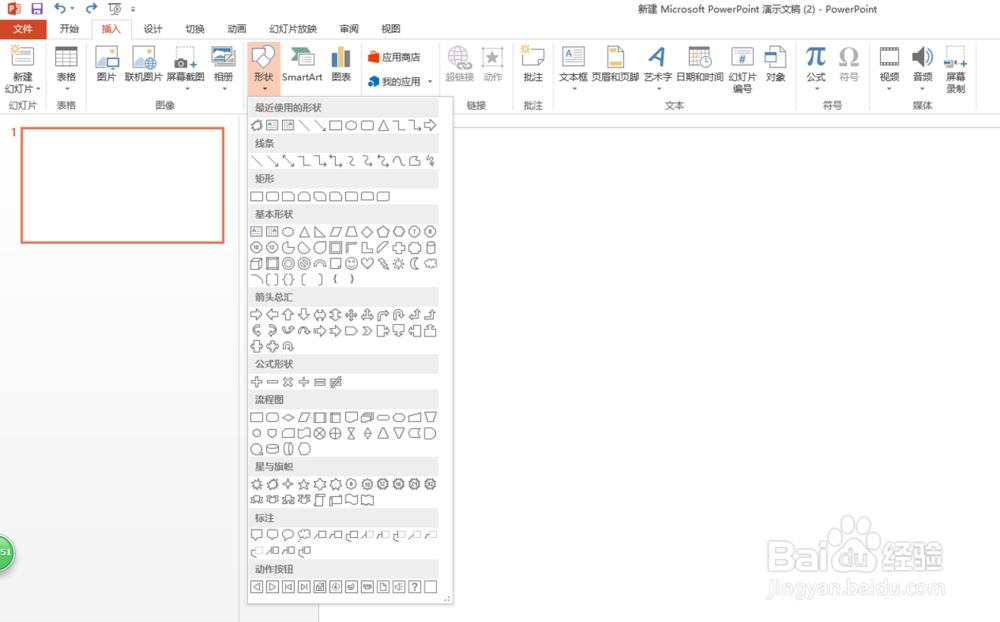
1、打开PPT插入【形状】;

如何插入形状做标注 和 制作 标注图片

2、选择喜欢的形状;

如何插入形状做标注 和 制作 标注图片

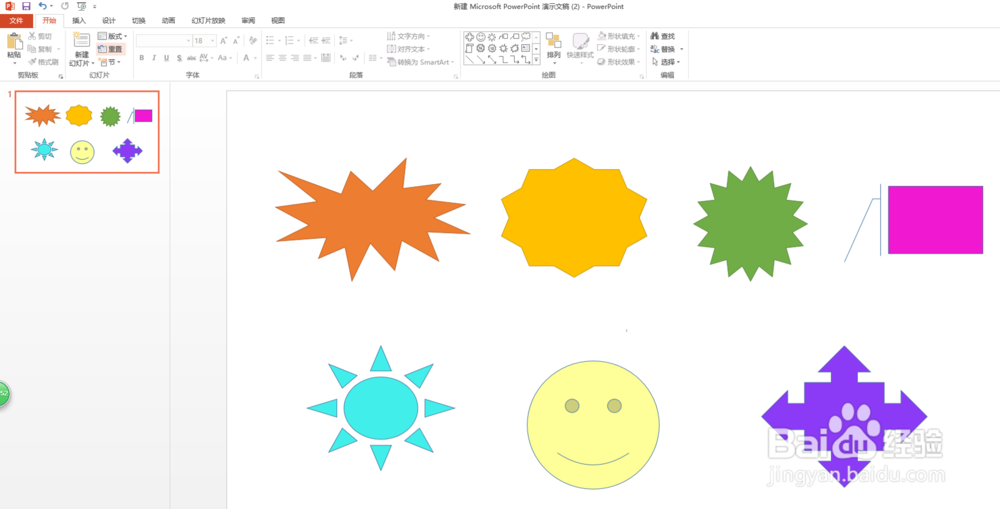
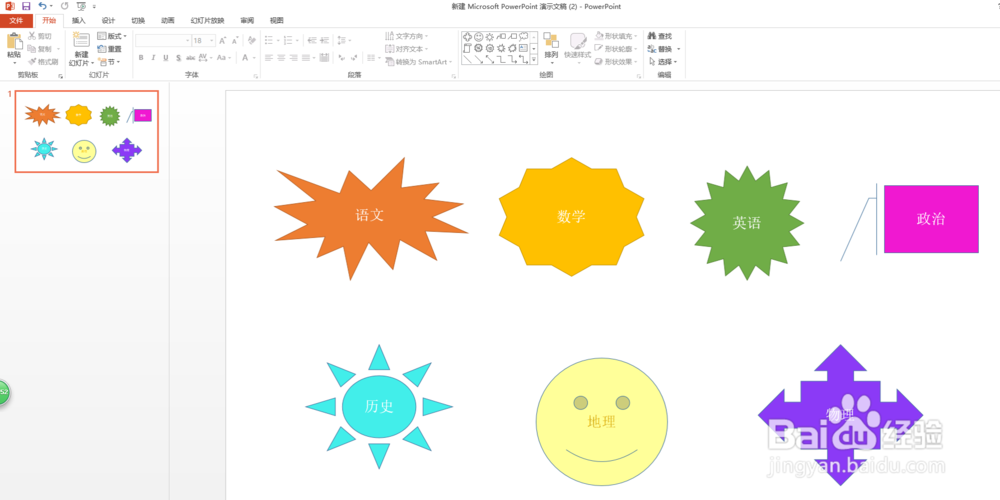
3、给形状设置喜欢的颜色;

如何插入形状做标注 和 制作 标注图片

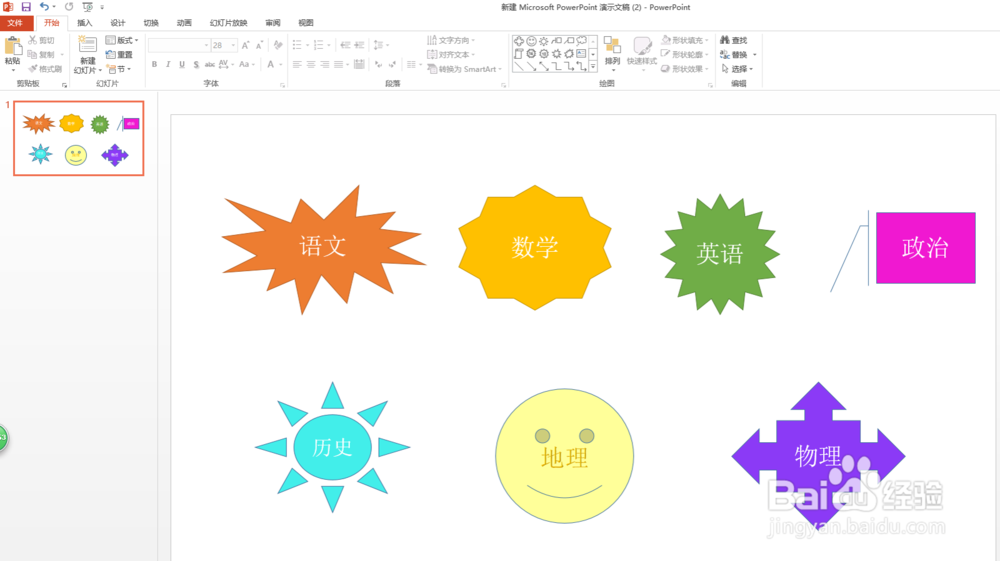
4、形状上面可以直接输入文字(点中选择输入文字就行),无需通过文本框添加;也可选中文字可对文字进行编辑,如图2;
如何插入形状做标注 和 制作 标注图片 如何插入形状做标注 和 制作 标注图片

制作图片标注:

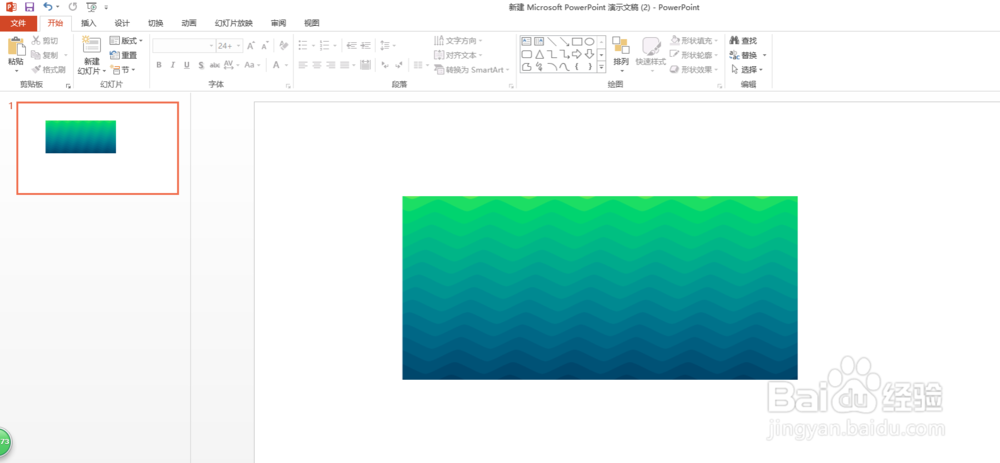
1、插入图片;

如何插入形状做标注 和 制作 标注图片

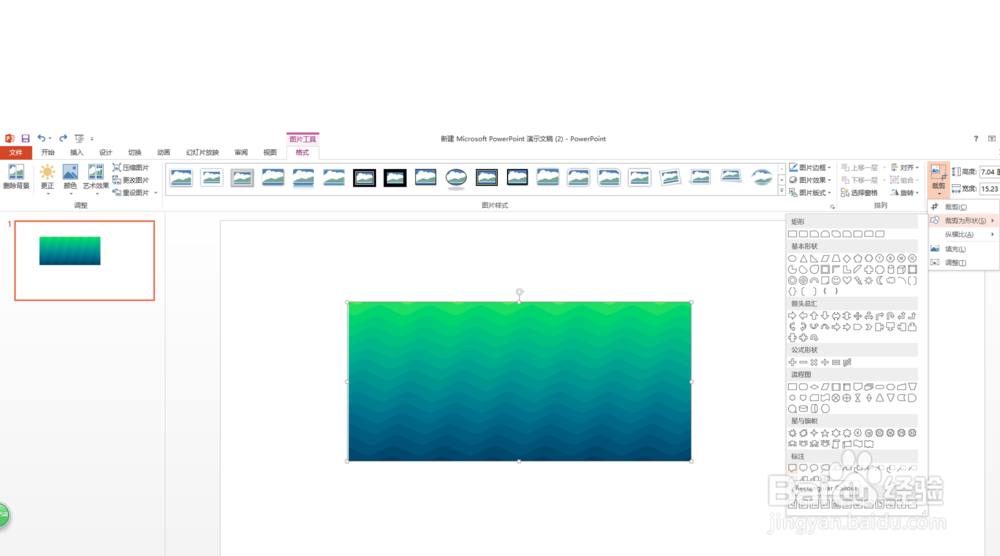
2、选中图片——图片工具【格式】——【裁剪】——倒三角中选择【裁剪为形状】;
如何插入形状做标注 和 制作 标注图片

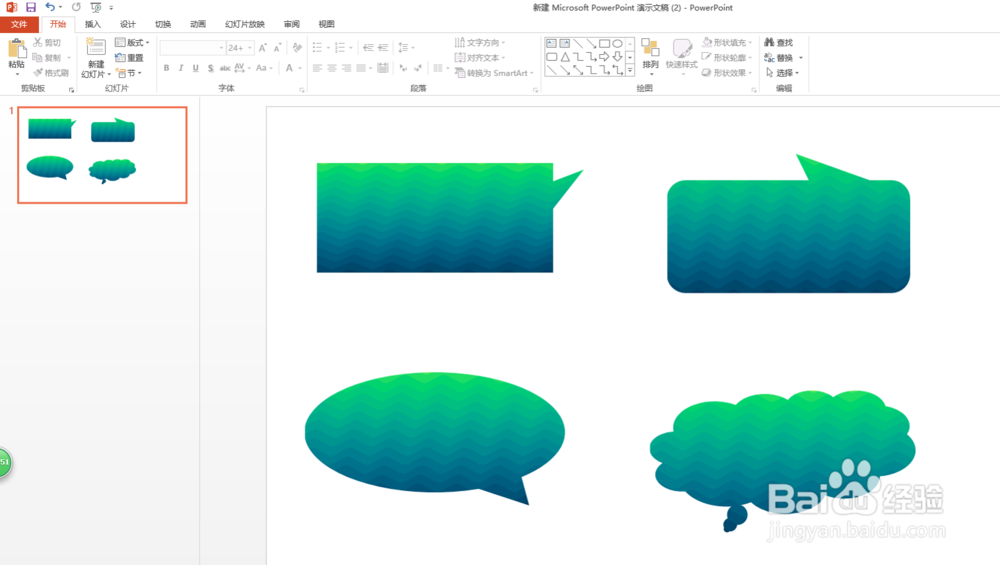
3、在其下 选择标注中的任意一个【矩形标注rectangle callout】,【圆角矩形标注rounded rectangle callout】,【椭圆标注oval callout】,【云状标注cloud callout】等等,(注意:图形指示的角是在左右下角的,在尖角突出的那角有一个顶点,移动可以调整到任意地方)如图;
如何插入形状做标注 和 制作 标注图片

4、点击【插入】——【文本框】——【横排文本框】——在图片标注上点击输入文字即可。
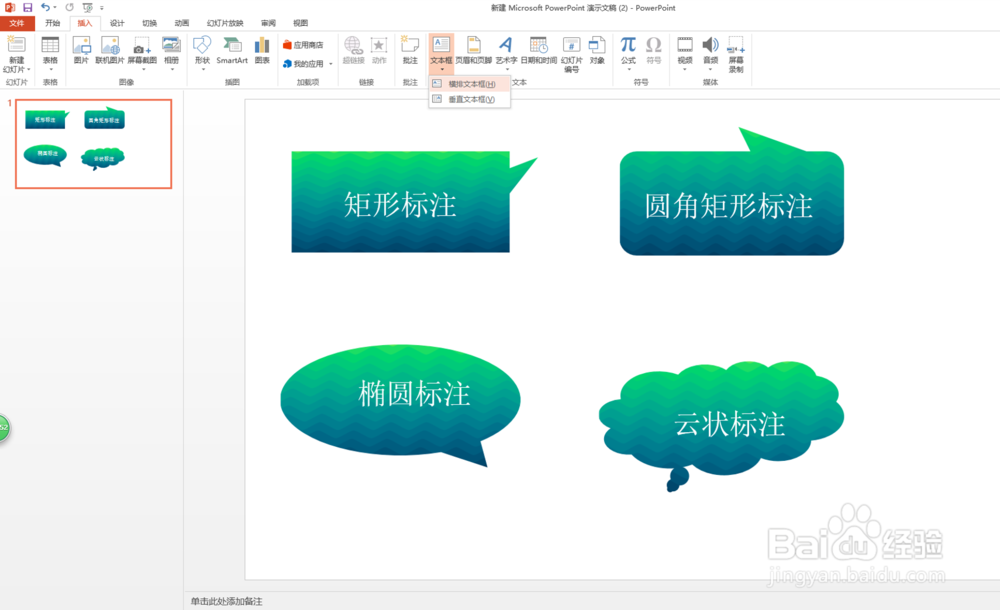
如何插入形状做标注 和 制作 标注图片
  • Word文档中怎么插入空行
  • 标题样式怎么设置
  • Word项目编号在哪里设置?
  • 突出显示怎么设置
  • 磅和cm怎么换算
  • 热门搜索
    头发干枯毛躁怎么办 牛肉怎么炒才嫩 怀孕怎么知道是男是女 我感动天感动地怎么感动不了你 黑鱼怎么钓 龙怎么叫 吸顶灯怎么拆 徐怎么读 怎么折战斗机 奔驰a级怎么样