mac系统使用keynote神奇移动功能实现简单动效

 时间:2024-10-13 19:48:14

1、启动keynote,随便选一个模板。

mac系统使用keynote神奇移动功能实现简单动效

2、点击右边的【文稿】->【幻灯片大小】->【自定义大小】,这里我修改为手机屏幕大小。

mac系统使用keynote神奇移动功能实现简单动效mac系统使用keynote神奇移动功能实现简单动效mac系统使用keynote神奇移动功能实现简单动效

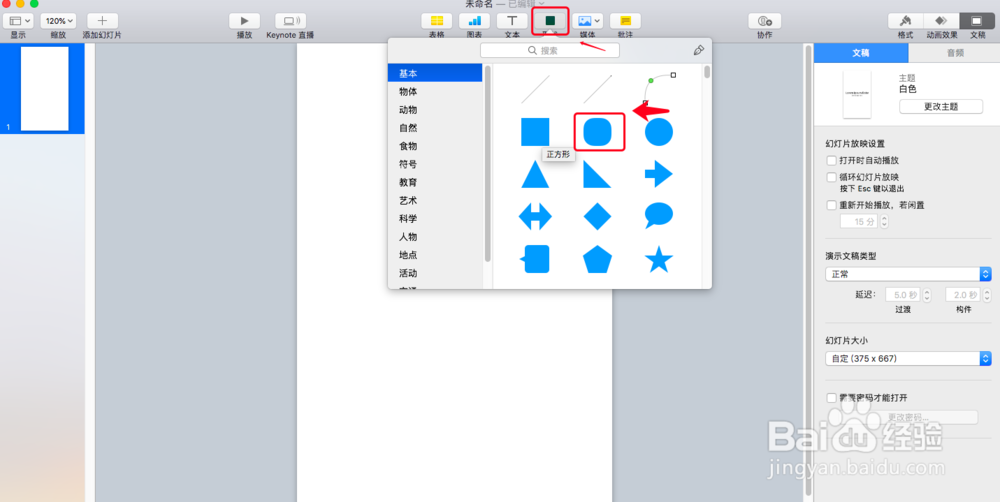
3、插入一个圆角矩形,居中放置。

mac系统使用keynote神奇移动功能实现简单动效mac系统使用keynote神奇移动功能实现简单动效

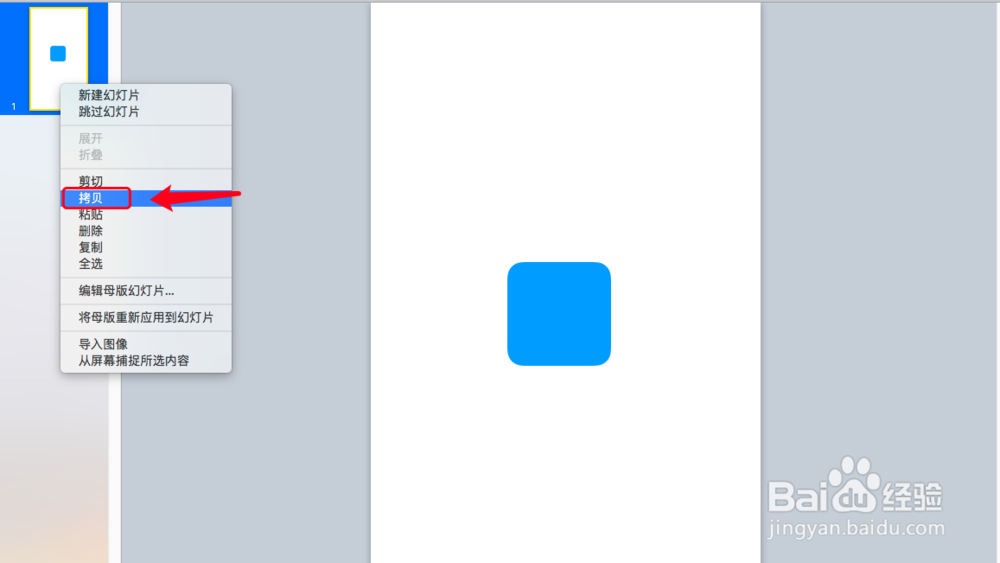
4、ctrl+c,ctrl+v复制黏贴第一张幻灯片。

mac系统使用keynote神奇移动功能实现简单动效

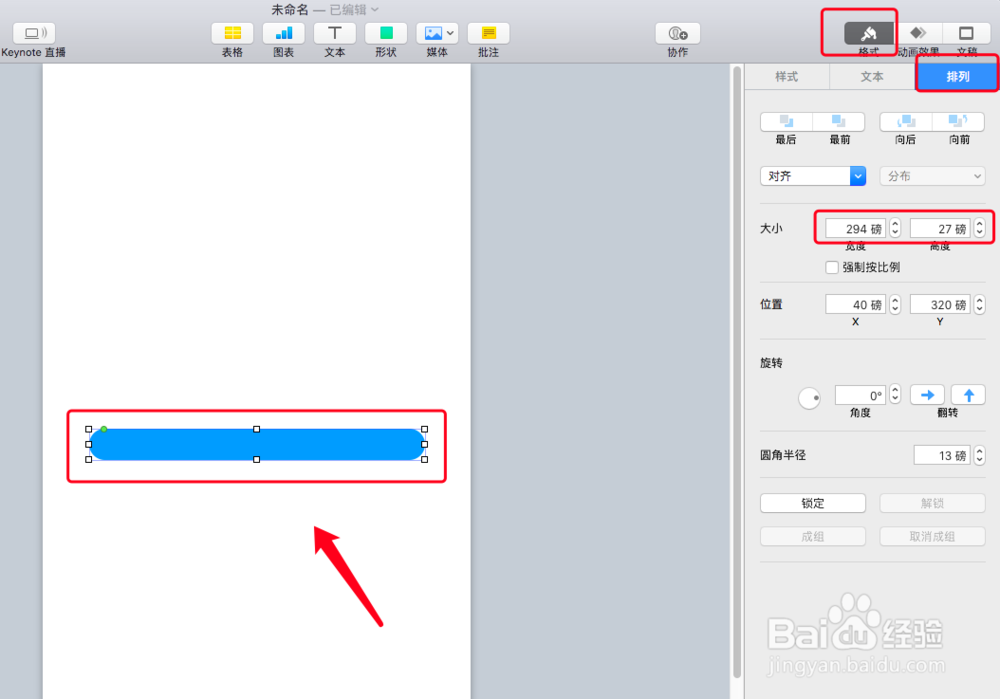
5、将矩形的长宽修改为如下:【格式】->【排列】,修改大小。

mac系统使用keynote神奇移动功能实现简单动效

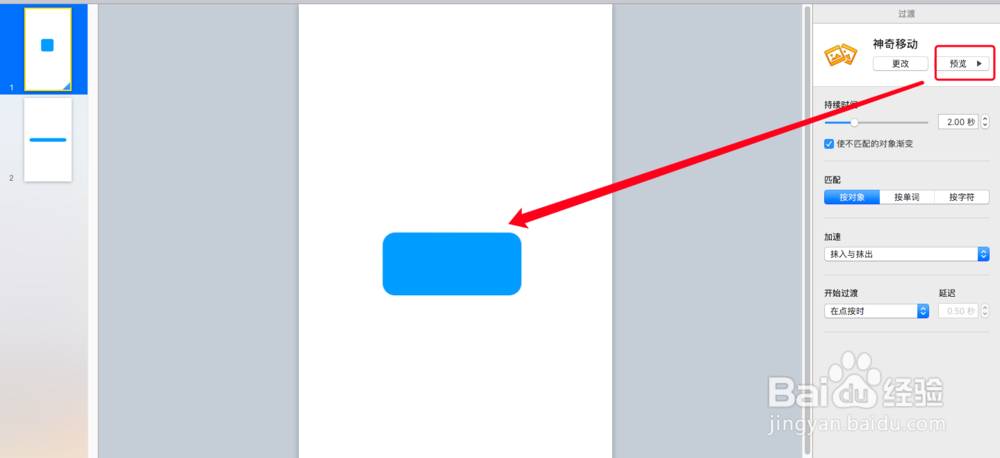
6、点击第一章幻灯片,点击【动画效果】->【神奇移动】。

mac系统使用keynote神奇移动功能实现简单动效

7、点击【预览】,即可看到动效,可以设置时间,控制动画速度。

mac系统使用keynote神奇移动功能实现简单动效

8、如果您觉得有用,记得在下方点击投票、点赞、关注、留言,小编会定期奉上更多的惊喜哦,您的支持才是小编继续努力的动力,么么哒。

mac系统使用keynote神奇移动功能实现简单动效
  • iMovie怎样删除项目
  • 苹果 Mac movie怎么导入qq音乐
  • 苹果电脑keynote怎么让音乐循环播放
  • keynote怎么打开录制
  • Keynote如何编辑图表颜色
  • 热门搜索
    作文怎么写 学历认证报告怎么弄 qq怎么申请账号 眼保健操怎么做 快手怎么开直播 怎么消肿 槐花怎么做好吃呢 早孕试纸怎么用 脸上红血丝怎么治 怎么做贺卡