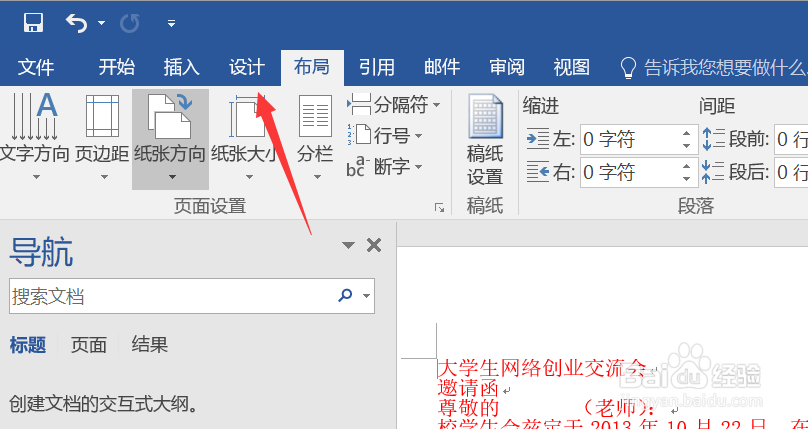
将”背景图片.jpg"设置为邀请函背景

 时间:2026-02-13 05:20:33

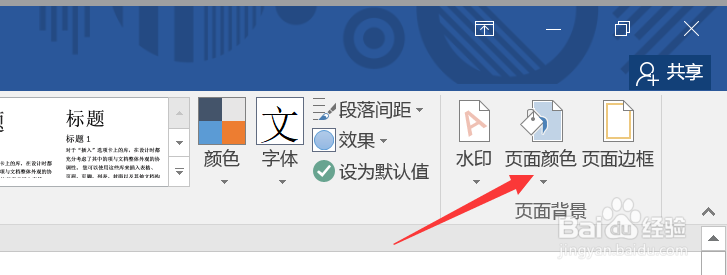
1、第一步,点击设计。

将”背景图片.jpg

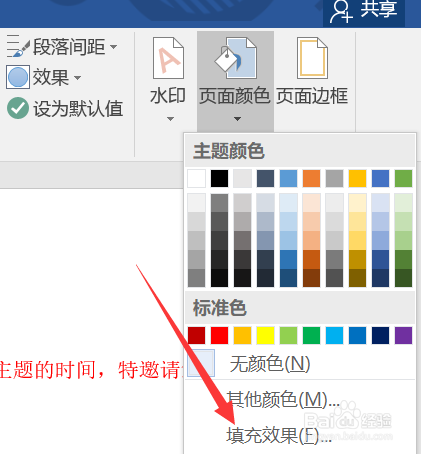
2、第二步,点击页面颜色下面的小三角。

将”背景图片.jpg

3、第三步,点击填充效果。

将”背景图片.jpg

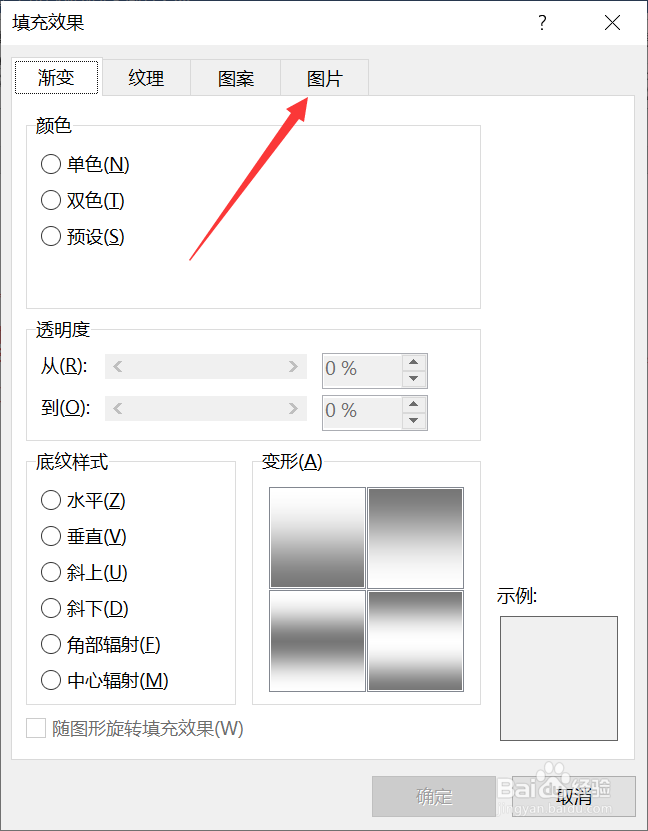
4、第四步,点击图片。

将”背景图片.jpg

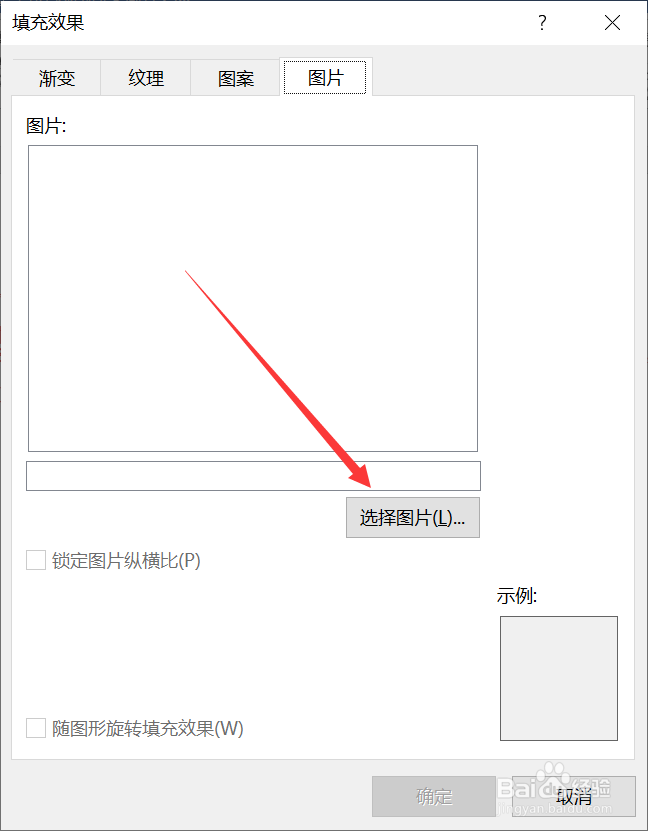
5、第五步,点击选择图片。

将”背景图片.jpg

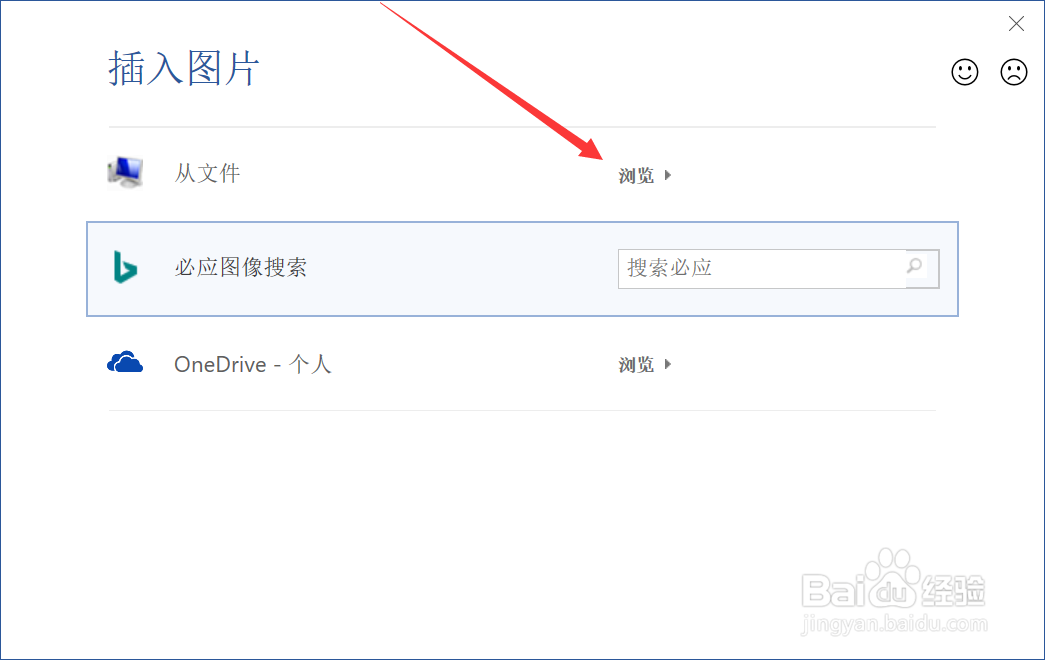
6、第六步,点击从文件浏览,然后我们需要去找到考生文件夹的地址,这样才能找到里面的背景图片。
将”背景图片.jpg

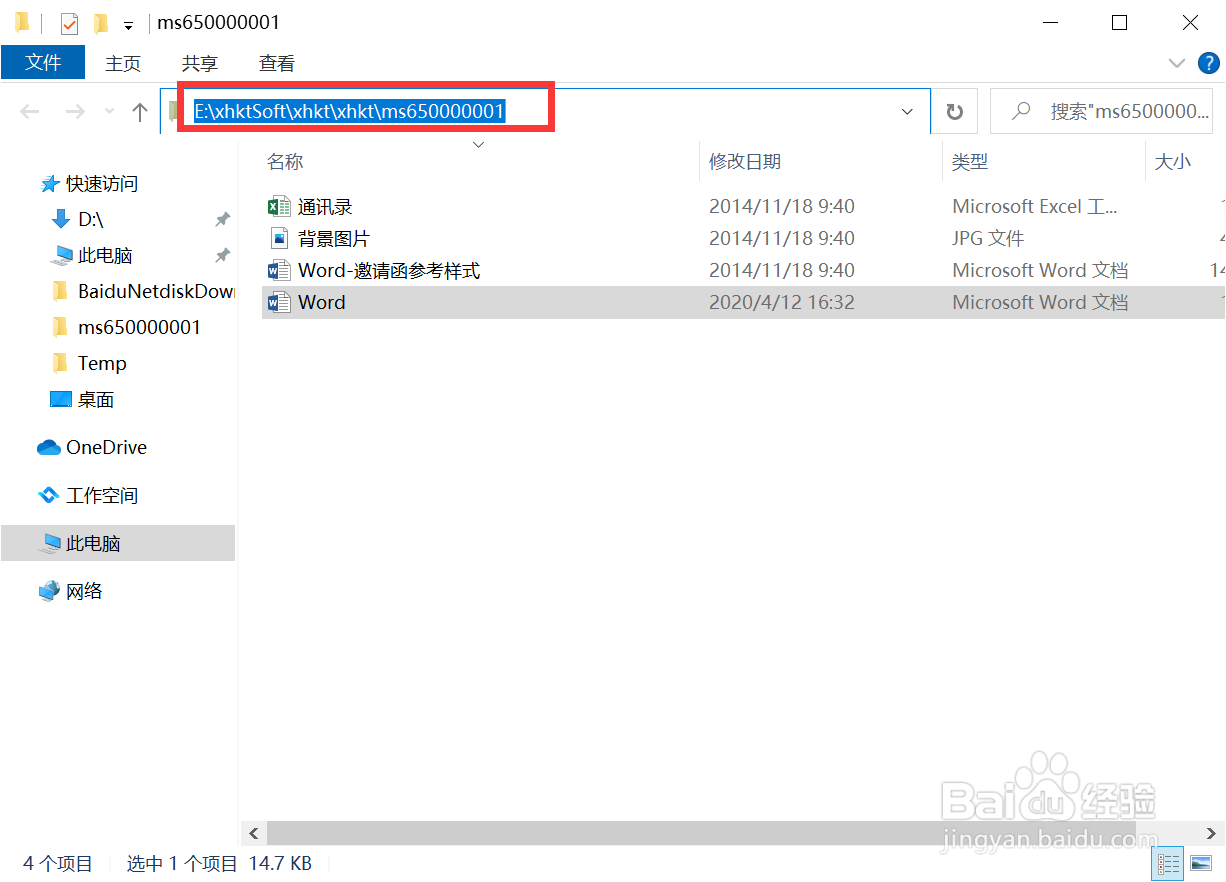
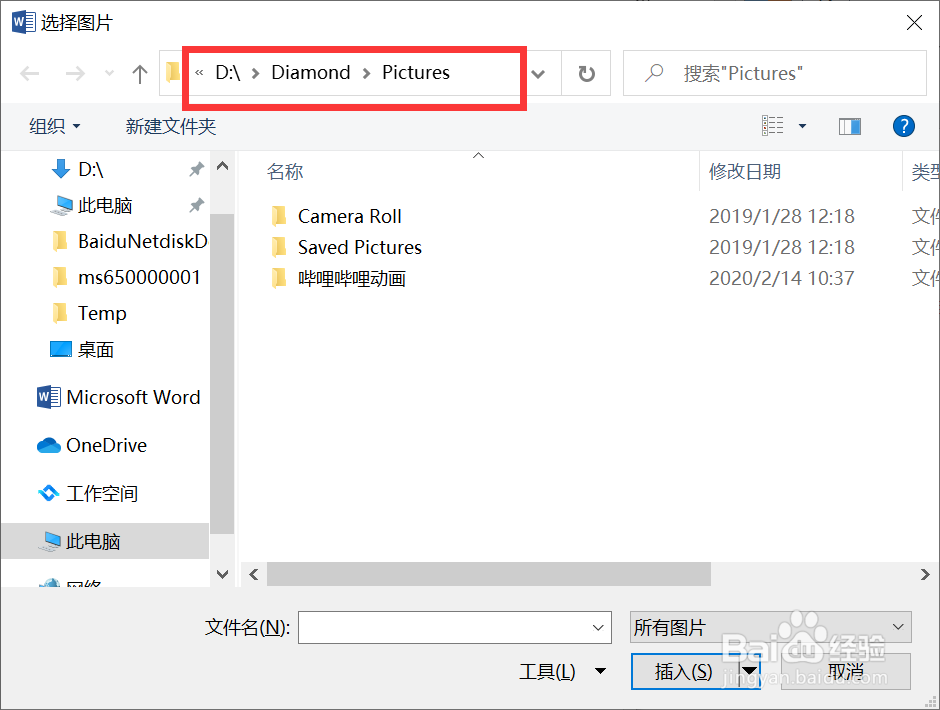
7、第七步,回到考生文件夹那里,复制它的地址,就是红框内这个。

将”背景图片.jpg

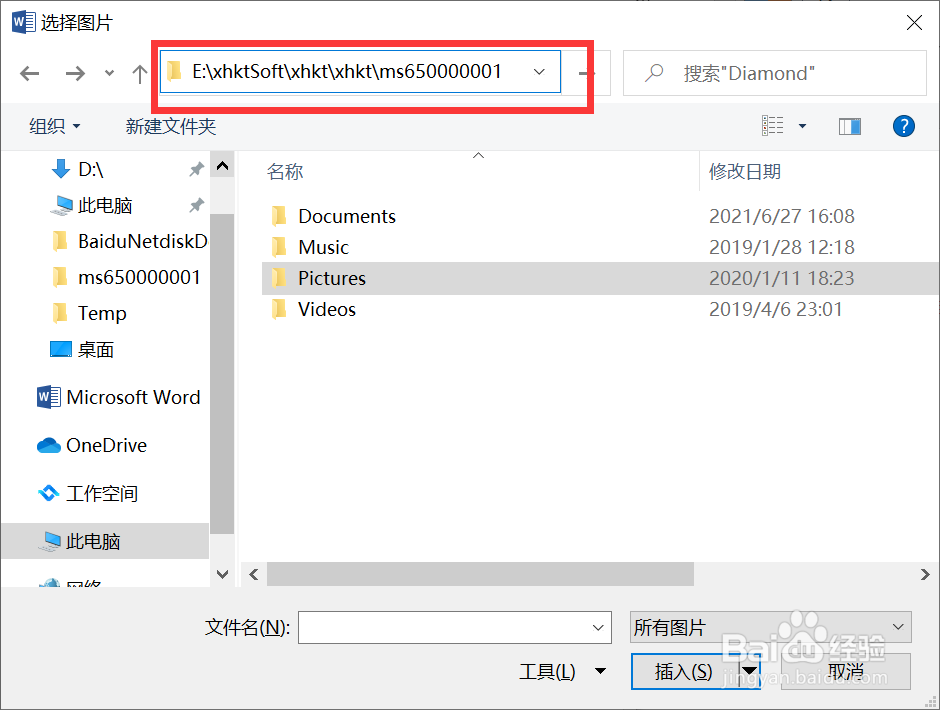
8、第八步,再回到点击了从文件浏览后的界面,将刚刚复制的地址黏贴到地址栏。
将”背景图片.jpg

将”背景图片.jpg

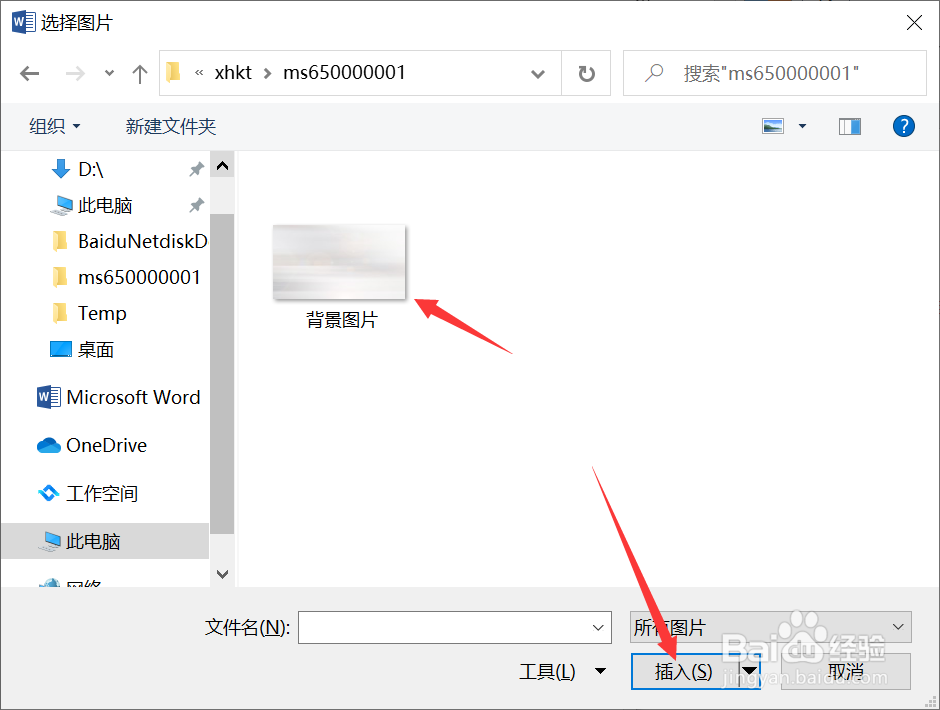
9、第九步,按下回车键,背景图片就出来了,选中图片,点击插入。

将”背景图片.jpg

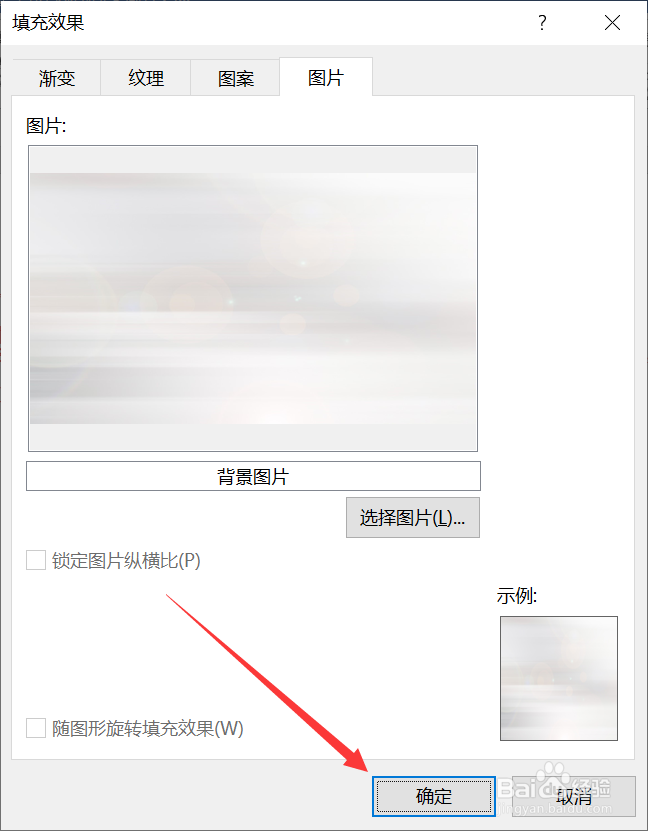
10、第十步,点击确定。

将”背景图片.jpg

11、可以看到,背景图片插入成功!

将”背景图片.jpg

  • word怎么为邀请函文件添加背景图片
  • 将考生文件夹下的背景图片设置为邀请函背景
  • 将图片"Word-海报背景图片.jpg'设置为海报背景
  • 怎么设置第2页的页面纸张大小为A4篇幅
  • 将所有的邀请函页面另外保存
  • 热门搜索
    吻戏大全 家常油焖大虾简单做法 cad楼梯怎么画 冲锋衣怎么清洗 婚礼贺词大全 鹅蛋怎么做好吃 工资证明怎么写 叶罗丽六个仙子怎么画 背书方法 奥拉星亚比大全